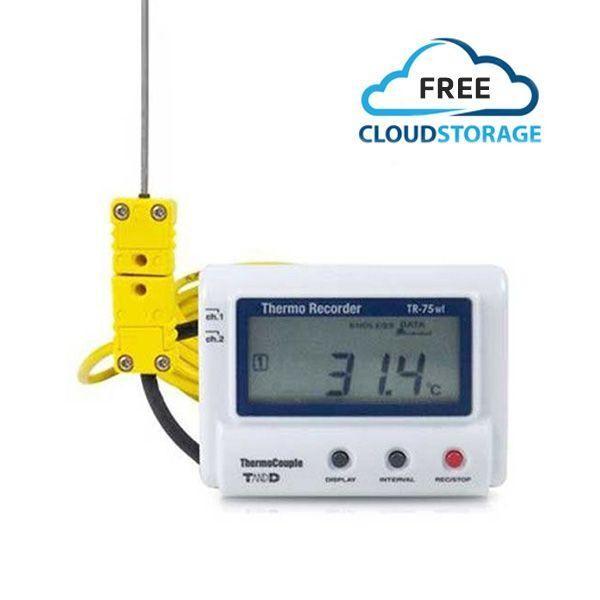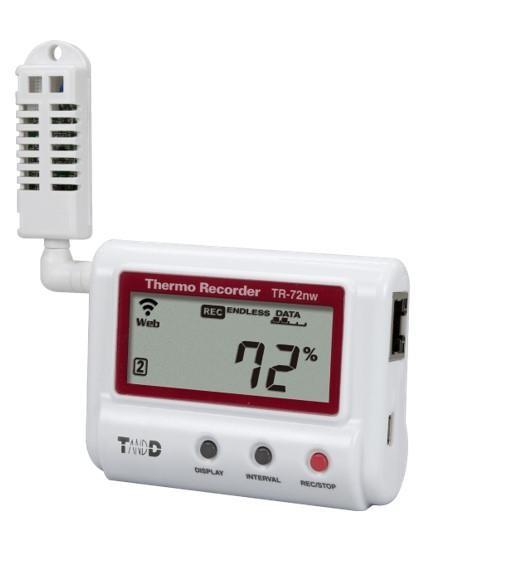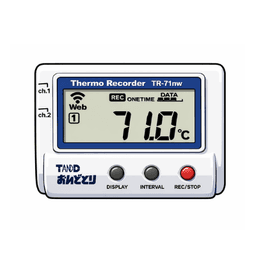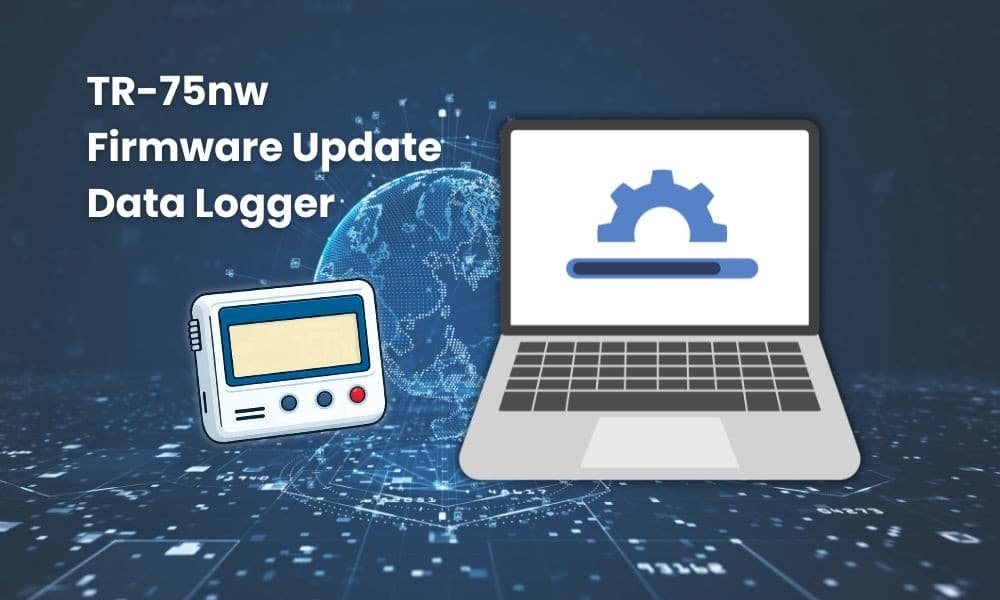
ตัวช่วยอัพเดตเฟิร์มแวร์ (TR-75nw Firmware Update Tool) สำหรับเครื่องบันทึกข้อมูล
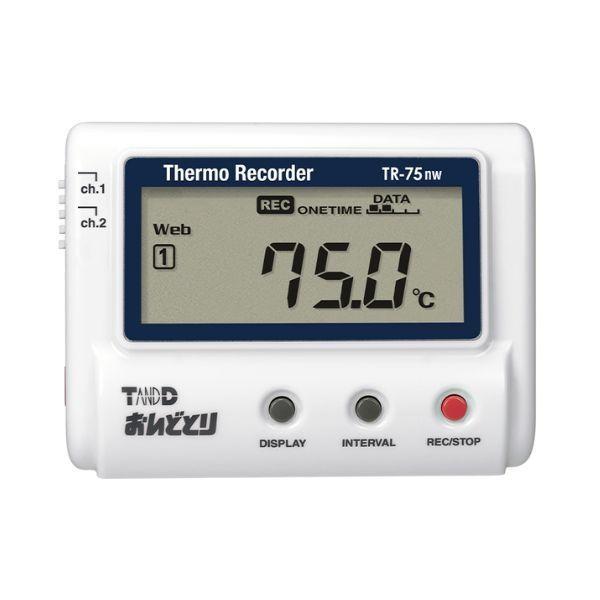
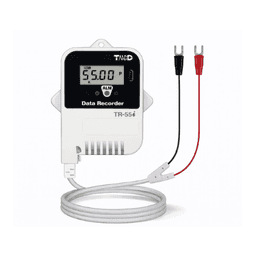
TR-75nw Firmware Update Tool ตัวช่วยอัพเดตเฟิร์มแวร์ สำหรับเครื่องบันทึกข้อมูล (Data Logger) รุ่น TR-75nw [ดาวน์โหลดฟรี]
TR-75nw Firmware Update Tool
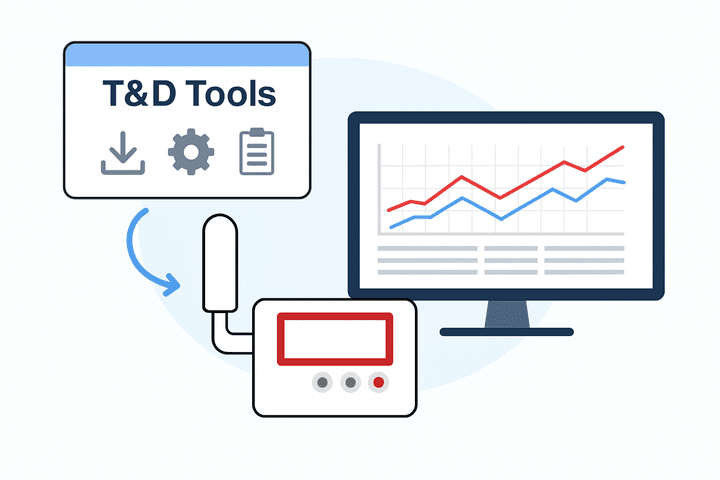
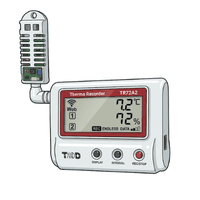
เป็นโปรแกรมอัพเดตเฟิร์มแวร์ (firmware) ที่ T&D ให้ [ดาวน์โหลดฟรี] เพื่ออัพเดตเฟิร์มแวร์ของอุปกรณ์ TR-75nw เพื่อแก้ปัญหา (bug fixes), มีการเพิ่มฟีเจอร์ และปรับปรุงการทำงานของตัว logger เวอร์ชันล่าสุด คือ Version 1.07
ข้อควรรู้ที่สำคัญ (ก่อนอัพเดต)
การอัพเดตจะทำให้ข้อมูลที่บันทึกอยู่ในอุปกรณ์ถูกลบทิ้งทั้งหมด ควรทำการดาวน์โหลดหรือสำรองข้อมูลที่ต้องการไว้ก่อน (สำคัญมาก)
หากการอัพเดตล้มเหลว อาจต้องใช้เครื่องมือตามหน้าเว็บ (update tool) เพื่อแก้ไขหรือทำซ้ำขั้นตอน
ต้องมีสิทธิ์ Administrator บน Windows เพื่อรันโปรแกรมติดตั้งและไดรเวอร์ USB (ถ้าติดตั้งผ่าน PC)
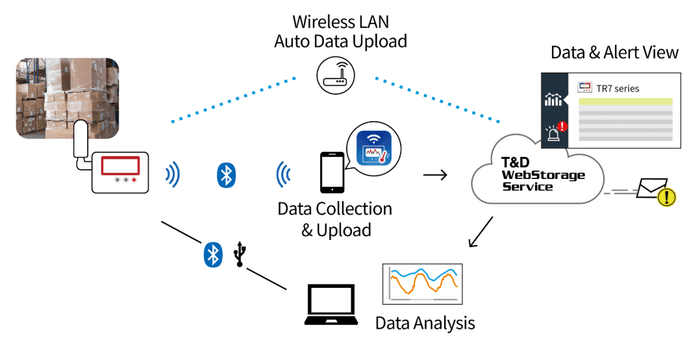
หากเครื่องต่ออินเทอร์เน็ตและใช้งานกับ T&D WebStorage Service บางการอัพเดตสามารถทำแบบอัตโนมัติ (ผ่านการรีเซ็ตอุปกรณ์ตามขั้นตอน) โดยไม่ต้องดาวน์โหลดไฟล์จากคอมพิวเตอร์
เตรียมตัวก่อนอัพเดต (Checklist)
สำรองข้อมูลทั้งหมดจากเครื่องบันทึกข้อมูล (Data Logger) โดยสามารถดาวน์โหลดข้อมูลผ่าน TR7 for Windows หรือดึงจาก T&D WebStorage Service ** ห้ามข้ามข้อนี้ **
เตรียมคอมพิวเตอร์ที่รองรับ (Windows 10/11) และบัญชีต้องเป็น Administrator
เตรียมสาย USB ถ้าอัพเดตแบบเชื่อมต่อ PC และต้องติดตั้งโปรแกรม TR7 for Windows ก่อนทำการอัพเดต
แบตเตอรี่ของเครื่องบันทึกข้อมูล (Data Logger) ควรมีสถานะเพียงพอ เพราะการอัพเดตระหว่างแบตอ่อนมีความเสี่ยง
ขั้นตอนการเชื่อมต่อ T&D WebStorage Service สามารถอ่านรายละเอียดเพิ่มเติมได้ที่นี่ [Click]
ขั้นตอนการเชื่อมต่อ TR for Windows สามารถอ่านรายละเอียดเพิ่มเติมได้ที่นี่ [Click]
ขั้นตอนอัพเดต (กรณีที่ 1 ใช้งานกับ T&D WebStorage Service)
ไม่ต้องดาวน์โหลด update tool เมื่อใช้ WebStorage Service การติดตั้งจะเกิดขึ้นโดยอัตโนมัติผ่านการรีเซ็ตอุปกรณ์ตามขั้นตอนดังต่อไปนี้
สำรองข้อมูลทั้งหมด (ดาวน์โหลดจาก WebStorage หรือ TR7 for Windows) ก่อน
หากอุปกรณ์กำลังบันทึก (มีสัญลักษณ์ REC บน LCD) ให้หยุดการบันทึก โดยกดปุ่ม REC/STOP ค้างไว้อย่างน้อย 3 วินาที จนการบันทึกหยุด
ปิดเครื่อง โดยกดปุ่ม PWR ค้างไว้จนปิด
ตอนกดเปิดใหม่ ให้กดปุ่ม DISPLAY, INTERVAL และ REC/STOP พร้อมกัน และกดปุ่ม PWR จนกว่าจะเห็นหน้าจอ LCD แสดงขึ้น จากนั้นปล่อยปุ่มทั้งหมด นี่คือขั้นตอนรีเซ็ตเพื่อเรียกการติดตั้งเฟิร์มแวร์ใหม่แบบอัตโนมัติ
หลังรีเซ็ต การติดตั้งใหม่จะเสร็จในประมาณ 5 วินาที
หากการอัพเดตสำเร็จ หน้าจอ LCD จะแสดง [LXXX] (โดย XXX คือ หมายเลขเวอร์ชันเฟิร์มแวร์ใหม่ เช่น L107 หมายถึงเวอร์ชัน 1.07)
ข้อสังเกต: ถ้าหลังทำตามขั้นตอนแล้วไม่ขึ้นเวอร์ชันใหม่ แสดงว่าอัพเดตล้มเหลว ถ้าเป็นเช่นนั้นให้ทำตามขั้นตอน กรณีที่ 2 (ใช้ update tool บน PC)
ขั้นตอนอัพเดต (กรณีที่ 2 ใช้งานกับ PC - TR7 for Windows)
กรณีที่อุปกรณ์ไม่ได้เชื่อมต่อกับ WebStorage หรือไม่สามารถอัพเดตเฟิร์มแวร์ใหม่สำเร็จ
ดาวน์โหลดโปรแกรมติดตั้ง ไปที่หน้าเว็บไซต์ T&D Website > Software > TR-75nw Firmware Update Tool
จากนั้นคลิกที่ปุ่ม "AGREE AND DOWNLOAD"
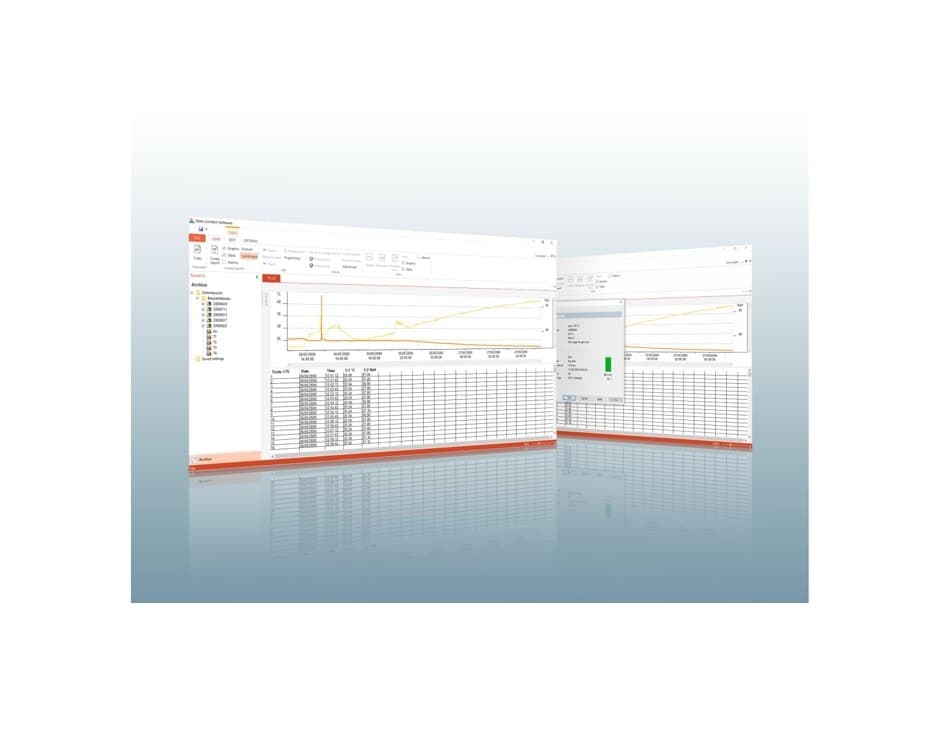
ติดตั้งโปรแกรม TR7 for Windows (หากยังไม่ได้ทำการติดตั้ง) โปรแกรมนี้จะติดตั้งไดรเวอร์ USB ที่จำเป็นด้วย
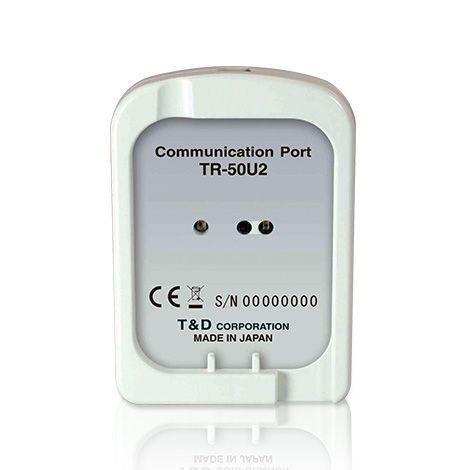
เสียบสาย USB แล้วต่ออุปกรณ์กับคอมพิวเตอร์
เปิดไฟล์ที่ได้ทำการดาวน์โหลด ต้องรันด้วยสิทธิ์ Administrator
ทำตามคำสั่งบนหน้าจอโปรแกรม update tool โปรแกรมจะแนะนำขั้นตอนและแจ้งสถานะการอัพเดต
เมื่ออัพเดตเสร็จ เปิดหรือรีสตาร์ทอุปกรณ์
หากการอัพเดตสำเร็จ หน้าจอ LCD จะแสดง [LXXX] (โดย XXX คือ หมายเลขเวอร์ชันเฟิร์มแวร์ใหม่ เช่น L107 หมายถึงเวอร์ชัน 1.07)
หลังอัพเดตเสร็จสิ้น ควรตรวจสอบดังต่อไปนี้
ตรวจสอบว่าหมายเลขเวอร์ชันที่แสดงบนหน้าจอ LCD หรือข้อมูลใน T&D WebStorage Service และ โปรแกรม TR7 for Windows แสดงเป็นเวอร์ชันล่าสุดเรียบร้อยแล้ว
ตรวจสอบการตั้งค่าต่าง ๆ ของอุปกรณ์ เช่น ช่วงการบันทึกข้อมูล (Recording Interval), Mode การบันทึก (One-time / Continuous), Network settings (IP / DNS / Destination), และการแจ้งเตือน (Warning / Email Settings และ Group Tag (ถ้าใช้))
หากใช้ WebStorage ให้ตรวจว่า auto-upload ทำงานถูกต้อง โดยเฉพาะในกรณีที่อุปกรณ์เพิ่งกลับจาก Sleep Mode (เวอร์ชันนี้มีการปรับปรุงพฤติกรรม auto-upload)
ประวัติการแก้ไข (Revision History) — ไฮไลต์จากเวอร์ชันล่าสุด
Ver.1.07 เพิ่มฟังก์ชันให้แสดงสถานะการบันทึกบน T&D WebStorage และปรับการแสดง REC mark ในโหมด One Time ให้หายเองเมื่อเต็มความจุ (เพื่อป้องกันการลบข้อมูลโดยไม่ตั้งใจ)
ปัญหาที่อาจเกิดขึ้นและการแก้ไขเบื้องต้น
หากอัพเดตไม่สำเร็จหรือไม่ขึ้นเวอร์ชันใหม่ ให้ลองทำตามขั้นตอนรีเซ็ต (WebStorage) อีกครั้ง หรือใช้ update tool บน PC โดยเชื่อมต่อกับ USB
หากลืมสำรองข้อมูลก่อนอัพเดต ข้อมูลบนอุปกรณ์ที่ถูกลบจะไม่สามารถกู้คืนได้จากเครื่อง (ต้องใช้ข้อมูลที่ดาวน์โหลดไว้ก่อนจะอัพเดต) ดังนั้น ต้องทำการสำรองข้อมูลก่อนอัพเดตเสมอ
ติดตั้ง TR7 for Windows ก่อนเพื่อให้ไดรเวอร์ USB ถูกติดตั้งด้วย และต้องรันโปรแกรมติดตั้งเป็น Administrator
คำถามที่พบบ่อย
มีข้อสงสัยเกี่ยวกับสินค้า/บทความ สอบถามชุมชนหรือผู้เชี่ยวชาญของเรา