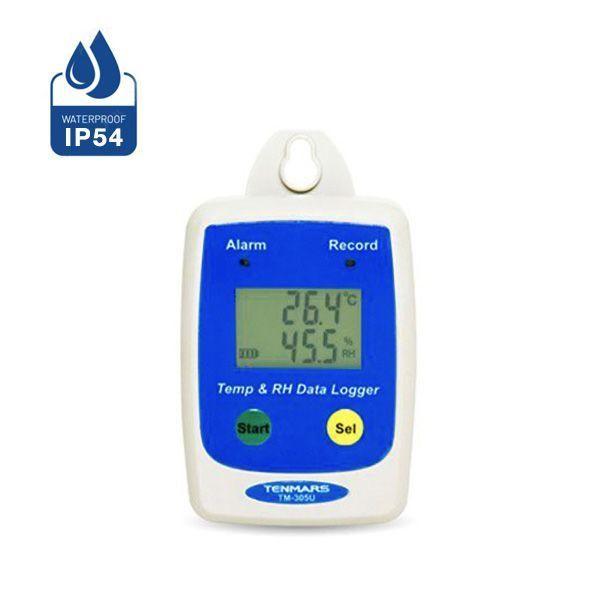
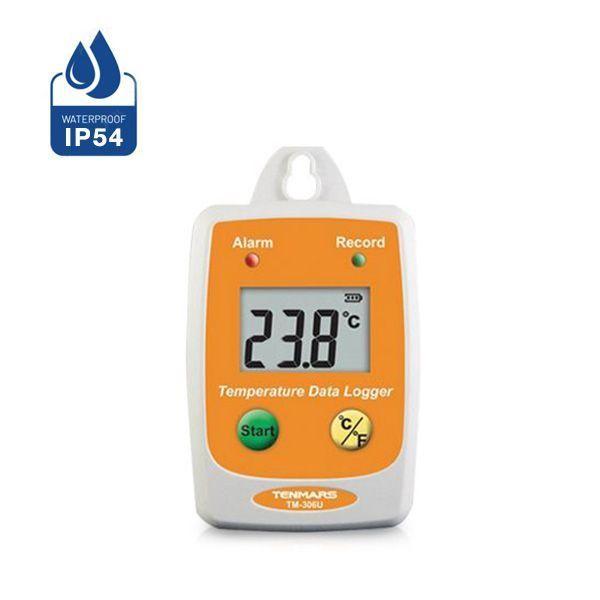
ขั้นตอนการตั้งค่าและดาวน์โหลดข้อมูลเครื่อง TM-305U
ขั้นตอนการตั้งค่าและดาวน์โหลดข้อมูลเครื่อง TM-305 ถ่ายโอนข้อมูลรวดเร็วผ่าน USB ด้วยซอฟต์แวร์ Temp & RH Data Logger
เงื่องใขและการติดตั้งซอฟต์แวร์ Temp & RH Data Logger
ข้อกำหนดของระบบ
XP/Windosw7/Windows 8.1/Windows10/Windows11
อุปกรณ์ฮาร์ดแวร์ที่จำเป็น
โฮสต์: คอมพิวเตอร์ที่มีโปรเซสเซอร์ 32 บิต (x86) หรือ 64 บิต (x64) ความเร็ว 1GHz หรือเร็วกว่า
หน่วยความจำ: RAM 1GB (ระบบปฏิบัติการ 32 บิต) หรือ RAM 2GB (ระบบปฏิบัติการ 64 บิต)
พื้นที่ฮาร์ดดิสก์: มากกว่า 200MB
จอแสดงผล: ความละเอียด 800×600 พิกเซล
การติดตั้ง
Link download : คล๊ก!!
เรียกใช้ไฟล์ autorun.exe แล้วคลิกเพื่อติดตั้งซอฟต์แวร์ต่อไปนี้
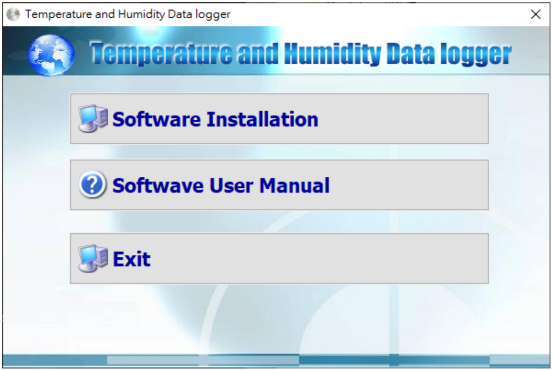
เลือกหัวข้อ Software Installation หลังจากนั้นให้ลงโปรแกรมให้เรียบร้อย
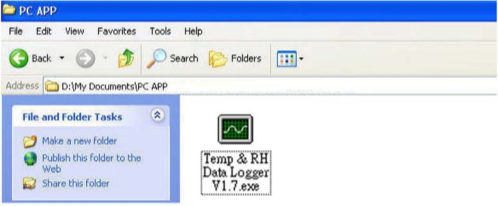
หากติดตั้งเรียบร้อยแล้วจะได้รูปตามด้านบน
การต่อเครื่อง TM-305U กับ PC ด้วยซอฟต์แวร์ Temp & RH Data Logger
เปิด ซอฟต์แวร์ Temp & RH Data Logger จะเปิดหน้าต่างด้านล่าง
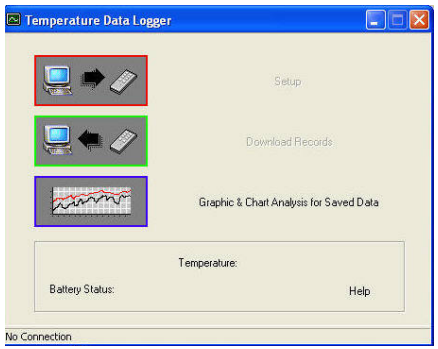
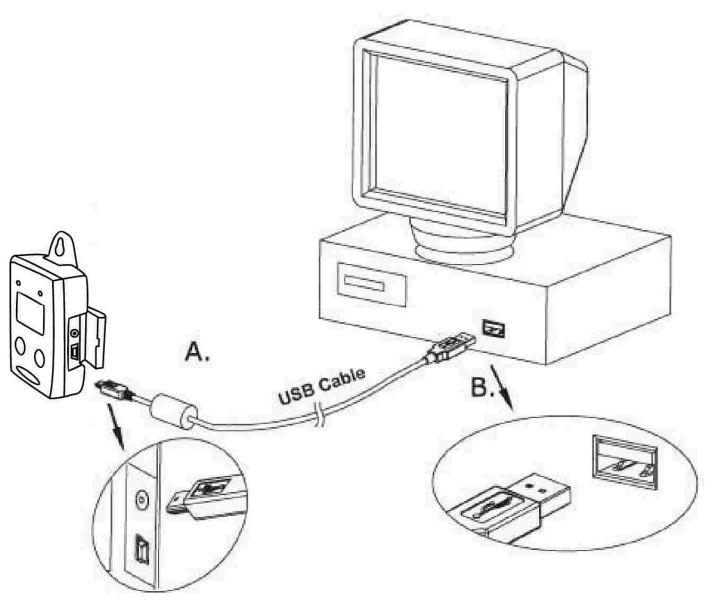
เชื่อมต่อเครื่องบันทึกข้อมูลเข้ากับคอมพิวเตอร์ด้วยสาย USB
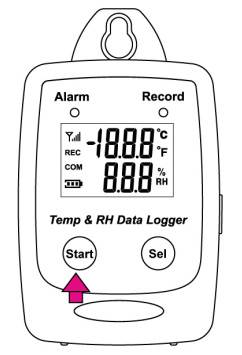
กดปุ่ม Start ค้างไว้ 2 วินาทีเพื่อเปิดเครื่องบันทึกข้อมูล ขณะนี้เครื่องบันทึกข้อมูลมิเตอร์เชื่อมต่อกับพีซีแล้ว
หน้าจอที่เชื่อมต่อแล้ว
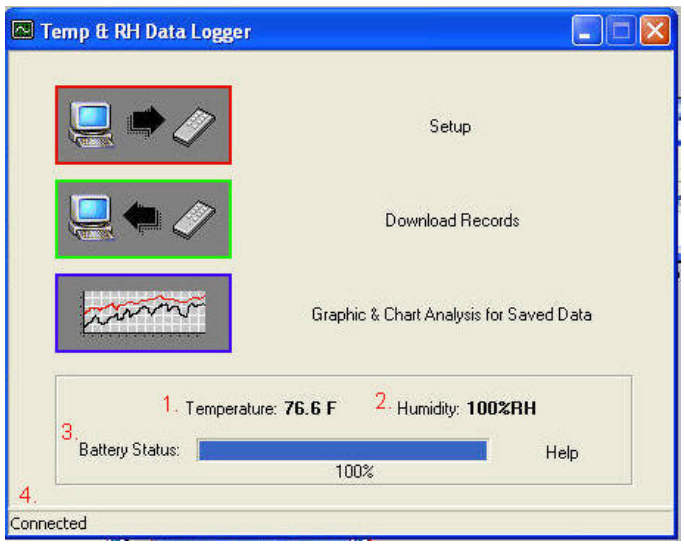
หากเชื่อมต่อเครื่องบันทึกข้อมูลอย่างถูกต้อง ค่าทั้งสามนี้จะปรากฏขึ้น:
1. ค่าอุณหภูมิ
2. ค่าความชื้น
3. สถานะแบตเตอรี่
4. สถานะการเชื่อมต่อ - “เชื่อมต่อแล้ว”
หน้าจอการตั้งค่า
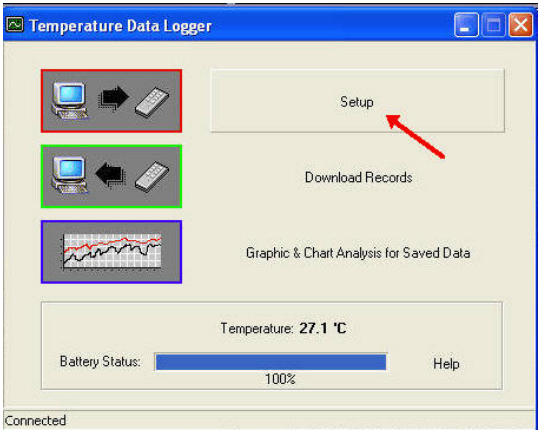
คลิก “ตั้งค่า” เพื่อเข้าสู่หน้าจอการตั้งค่า
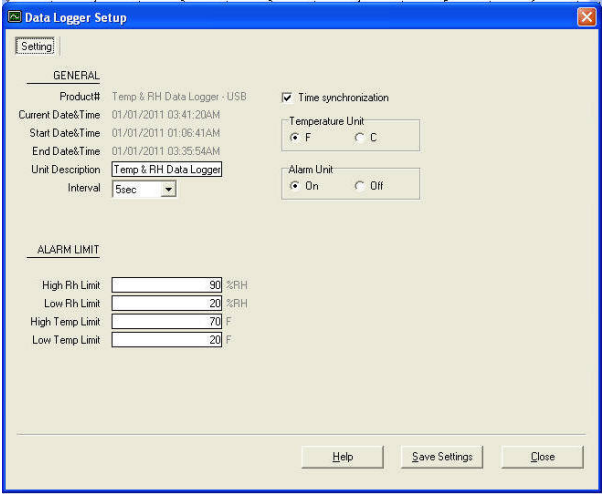
• ผู้ใช้สามารถเปลี่ยนแปลงค่าในพื้นที่สีขาวได้
• ผู้ใช้ไม่สามารถเปลี่ยนแปลงค่าในพื้นที่สีเทาได้
• คลิก “บันทึกการตั้งค่า” เพื่อบันทึกค่าลงในเครื่องบันทึกข้อมูล
ดาวน์โหลดข้อมูลการบันทึก
คลิก Download Records เพื่อดาวน์โหลดข้อมูลที่บันทึกไว้
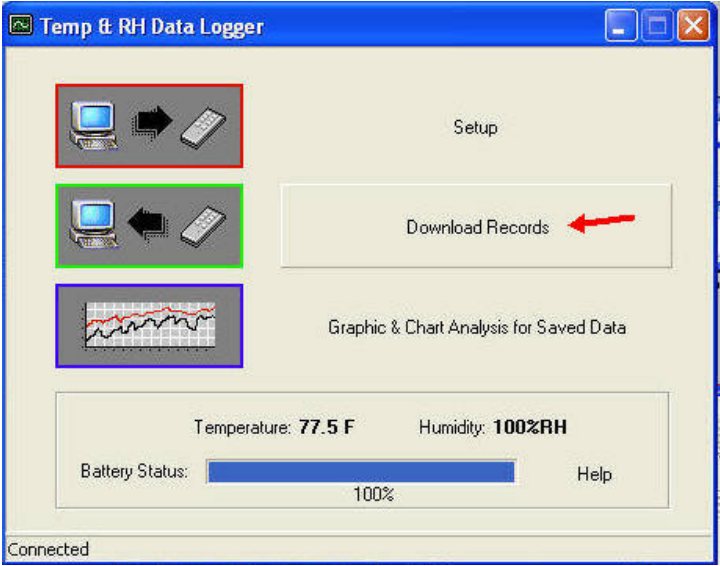
คลิก Download เพื่อดาวน์โหลดข้อมูลที่บันทึกไว้
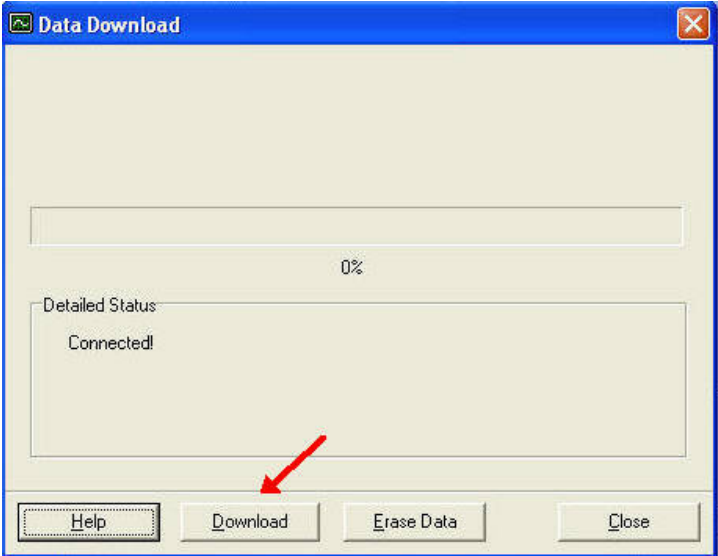
คลิก “Download” เพื่อเริ่มการดาวน์โหลด
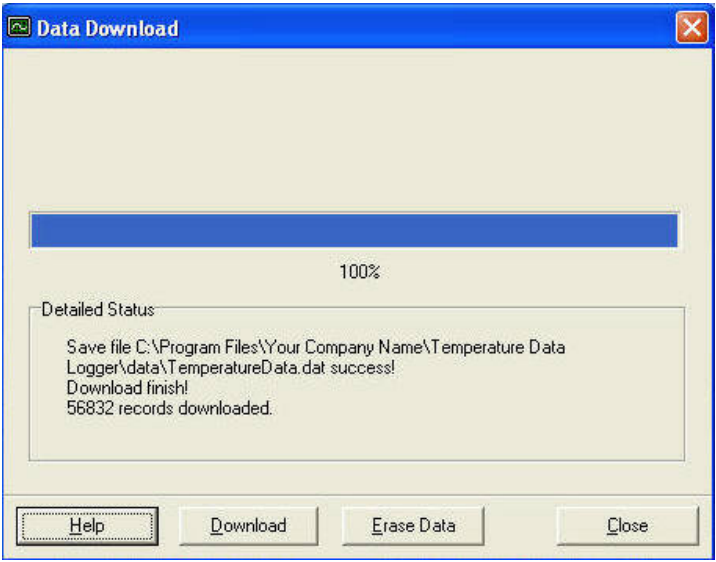
• การดาวน์โหลดเสร็จสมบูรณ์
Graphic & Chart Analysis
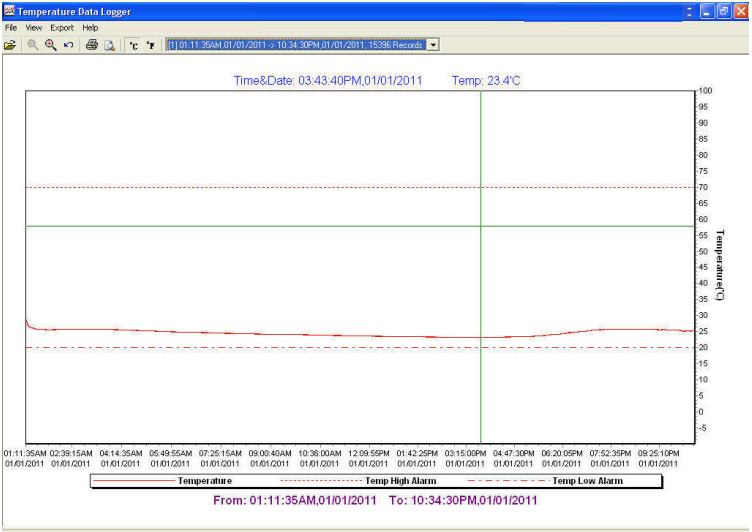
ข้อมูลที่ดาวน์โหลดมาจะถูกแสดงผลในรูปแบบกราฟก่อน

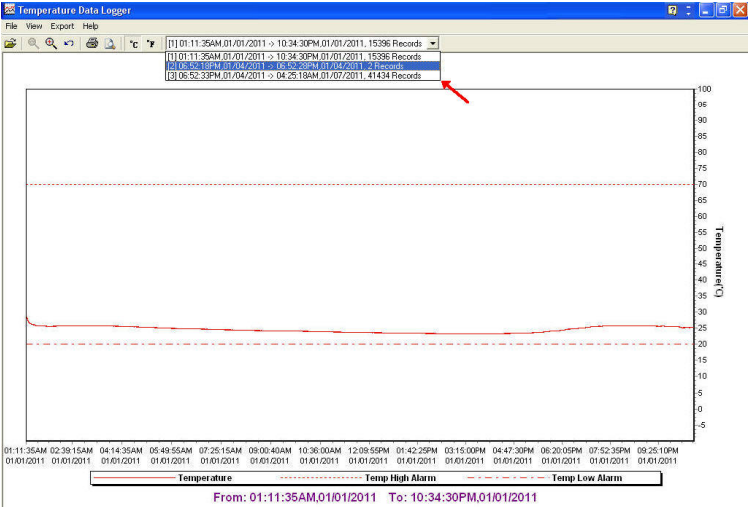
แต่ละกลุ่มข้อมูลจะถูกจัดเรียงตามวันที่เก็บตัวอย่าง กลุ่มที่มีหมายเลขต่ำที่สุดจะแสดงถึงวันที่เก็บตัวอย่างที่เก่าที่สุด
Data in Listing Format
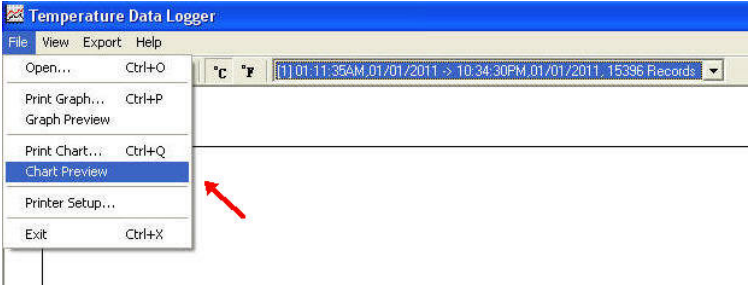
เพื่อแสดงข้อมูลในรูปแบบรายการ:
• คลิก File
• คลิก Chart Preview
Data in Listing Format
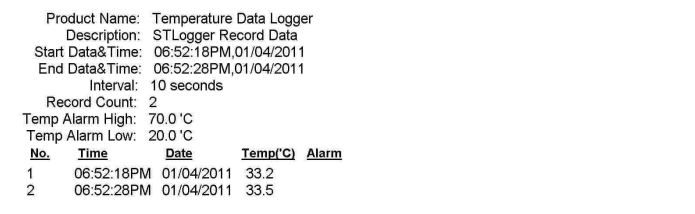
Data Export
เลือก export data เป็น: Text หรือ Excel CSV.

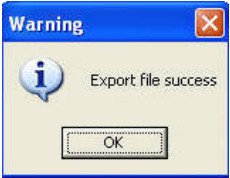
คลิก "Save" เพื่อบันทึกไฟล์ในรูปแบบ .CSV/.TXT
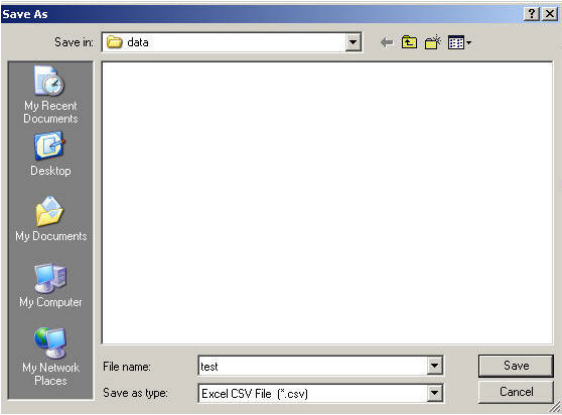
บันทึกไฟล์แล้ว
คำถามที่พบบ่อย
มีข้อสงสัยเกี่ยวกับสินค้า/บทความ สอบถามชุมชนหรือผู้เชี่ยวชาญของเรา