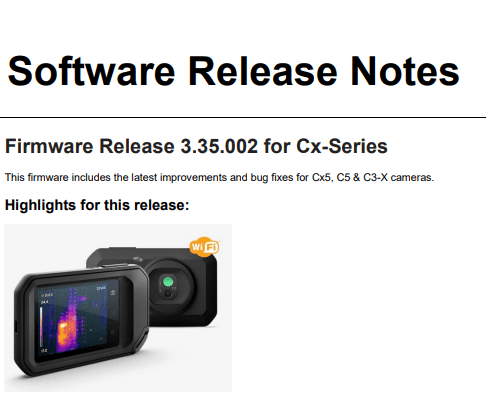
How to Update Firmware for FLIR Cx-Series
วิธีการ Update Firmware ของกล้องถ่ายภาพความร้อน FLIR Cx-Series นั้นสามารถทำได้หลายวิธี แต่บทความนี้จะเป็นวิธีการที่ดีที่สุด และอาจจะเกิดข้อผิดพลาดในระหว่างการ Update น้อยที่สุด
บทนำ
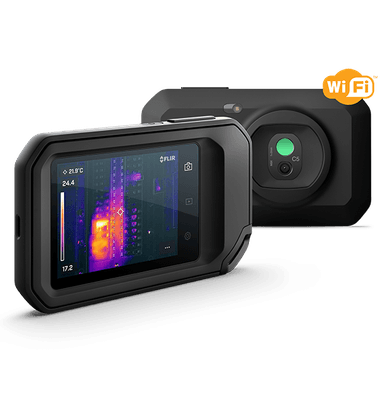
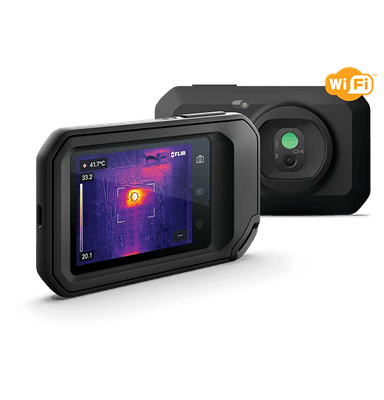
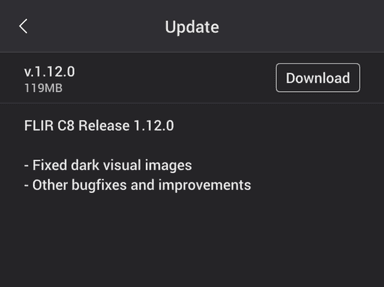
เนื่องจากก่อนก่อนหน้านี้ ผู้ที่ใช้งานกล้องถ่ายภาพความร้อน FLIR C3x, FLIR C5 และ FLIR Cx5 นั้นมักจะเจอปัญหาภาพ Visual มืดผิดปกติ หรือบ้างครั้งอาจจะเป็นภาพสีดำเลยก็ว่าได้ ทางเราทราบเรื่องและได้ส่งปัญหาต่างๆที่ผู้ใช้งานแจ้งมาถึงทางโรงงานผู้ผลิต จนกระทั้งปัจจุบันทาง FLIR ได้ออก Firmware version 3.35.002 มาเพื่อแก้ปัญหานี้โดยเฉพาะ
การ Download Firmware สำหรับ FLIR Cx-Series
หลังจากนั้นต้อง Download Firmware ตามลิงค์ต่อไปนี้ คลิ๊ก Download
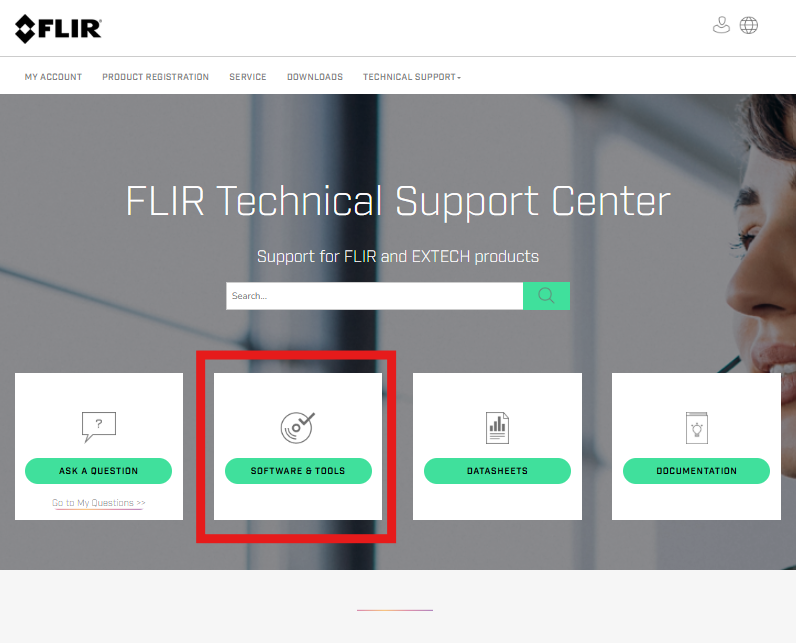
คลิ๊กที่หัวข้อ SOFTWARE & TOOLS
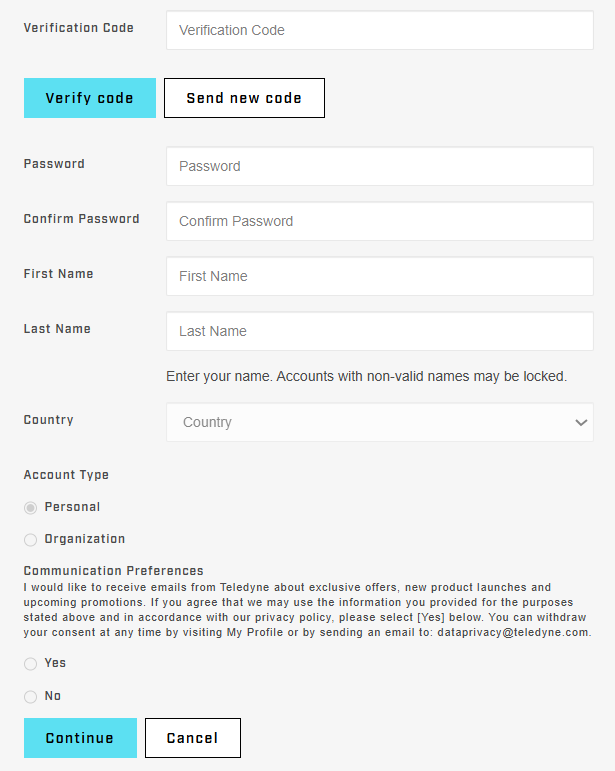
3. ให้ใส่ Email Address สำหรับสมัครสมาชิก และกด Continue
4. ระบบจะส่ง Verification Code ให้ทาง Email เมื่อซักครู่
4.1 นำ Verification Code มาใส่ที่ช่อง Verification Code และกด Verify code
4.2 ใส่ข้อมูลด้านล่างให้ครบ และกด Continue
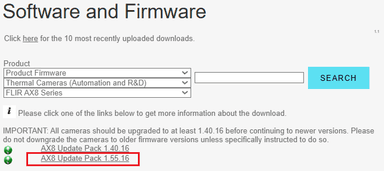
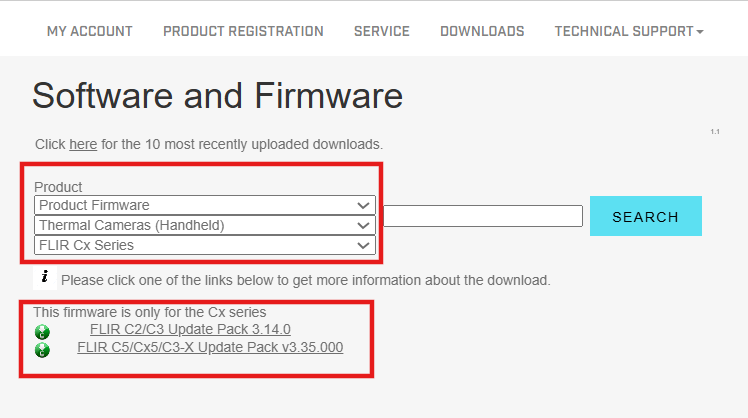
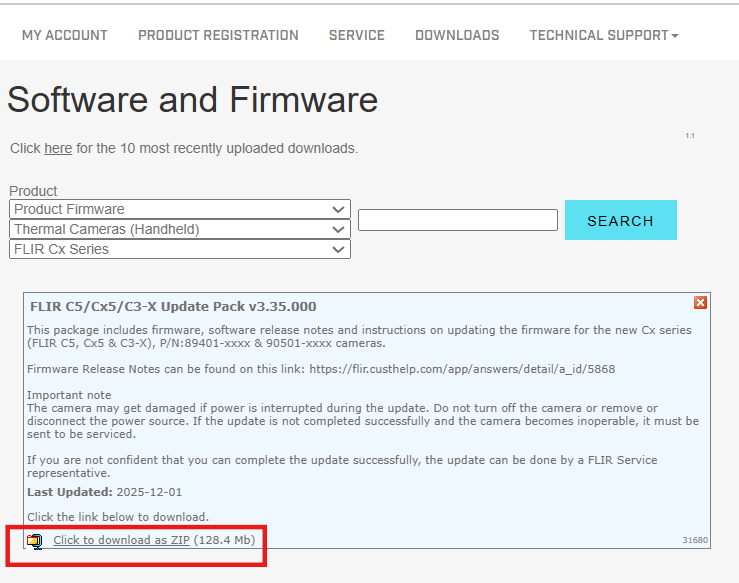
ให้เลือกรายละเอียดตามรูปต่อไปนี้ เมื่อเลือกเรียบร้อยแล้วจะพบลิงค์ Download ด้านล่าง ให้คลิ๊กที่ FLIR C5/Cx5/C3-X Update Pack V3.35.000
Download Firmware โดยการคลิ๊กที่ Click to download as ZIP ตามรูปด้านล่าง
เมื่อ Download เรียบร้อยแล้วแตกไฟล์โดยการ ให้คลิ๊กขวาที่ไฟล์ แล้วเลือก Extract All...
เลือก Folder ที่จะเก็บไฟล์ และกด Extract
จะได้ไฟล์ .fuf หรือ .run ตามรูปต่อไปนี้
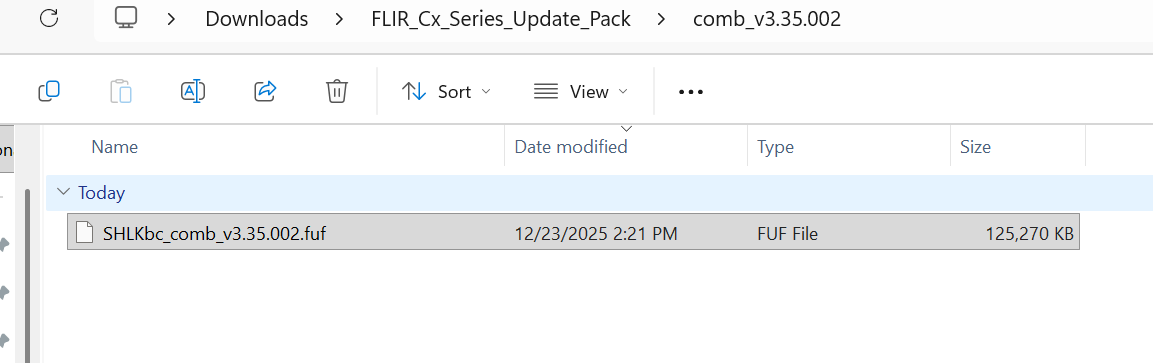
หลังจากนั้นให้ Copy ไฟล์ .fuf ลงในโฟลเดอร์ doupdate ได้ในขั้นตอนถัดไป
การ Update Firmware สำหรับ FLIR Cx-Series
1. ตรวจสอบให้แน่ใจว่าแบตเตอรี่ของกล้องถ่ายภาพความร้อนนั้นเต็มอยู่
2. เปิดกล้องถ่ายภาพความร้อน
3. เชื่อมต่อกล้องกับคอมพิวเตอร์โดยใช้สาย USB
4. จากตัวจัดการไฟล์ ให้เปิดหน่วยความจำในกล้อง จะพบ โฟลเดอร์ doupdate
5. คัดลอกไฟล์อัปเดต (.fuf หรือ .run) จากคอมพิวเตอร์ของคุณไปยังโฟลเดอร์ doupdate ในกล้อง
6. เมื่อคุณวางไฟล์ .fuf หรือ .run ลงในโฟลเดอร์ doupdate เรียบร้อยแล้ว กระบวนการอัปเดตจะเริ่มต้นโดยอัตโนมัติ โดยในระหว่างการอัปเดต กล้องจะไม่สามารถใช้งานได้
7. เมื่อการอัปเดตเสร็จสมบูรณ์ กล้องจะรีสตาร์ทโดยอัตโนมัติ
Important Note
ห้ามถอดสาย USB จนกว่าการอัปเดตจะเสร็จสมบูรณ์
คำถามที่พบบ่อย
มีข้อสงสัยเกี่ยวกับสินค้า/บทความ สอบถามชุมชนหรือผู้เชี่ยวชาญของเรา