


TND
TND ผู้นำด้านเครื่องบันทึกข้อมูล (data loggers) ความแม่นยำสูงในอุตสาหกรรมต่าง ๆ ด้วยนวัตกรรมที่รองรับการเชื่อมต่อไร้สาย ระบบเครือข่าย และ IoT จากประเทศญี่ปุ่น ก่อตั้งในปี 1986 ผลิตภัณฑ์ของ T&D ถูกใช้งานในอุตสาหกรรมที่หลากหลาย เช่น อาหาร เครื่องบิน อุตสาหกรรมอิเล็กทรอนิกส์ ยานยนต์ พิพิธภัณฑ์ โรงพยาบาล และภาควิจัย

การใช้งานตั้งแต่การอัปโหลดข้อมูล การตั้งค่าอุปกรณ์ ไปจนถึงการใช้งานฟีเจอร์ต่าง ๆ ของ T&D WebStorage Service เพื่อใช้ดูข้อมูลที่บันทึกไว้ และจัดการอุปกรณ์ผ่านระบบ T&D WebStorage Service
การดูข้อมูลที่อัปโหลดแบบ Manual จาก T&D Thermo ไฟล์ข้อมูลที่ส่งแบบ Manual ผ่านแอป T&D Thermo สามารถเข้าถึงได้จากเมนู [Download] เพื่อใช้ดูกราฟข้อมูล และดาวน์โหลดไฟล์ไปยังคอมพิวเตอร์ (สามารถดูรายละเอียดเพิ่มเติมได้ที่นี่ [Click]) เลือกแท็บ [By File] หรือ [By Product] เพื่อแสดงเนื้อหาข้อมูล Tab By File: แสดงรายการข้อมูลแยกตามไฟล์ By Product: แสดงรายการข้อมูลแยกตามอุปกรณ์ Record Period / File Name เลือกไฟล์ที่ต้องการ แล้วคลิกที่คอลัมน์ [Record Period / File Name] เพื่อแสดงกราฟข้อมูล [Download] Button สำหรับดาวน์โหลดไฟล์ที่เลือก โดยไฟล์จะอยู่ในรูปแบบ TRZ สามารถดาวน์โหลดหลายไฟล์พร้อมกันได้ โดยทำเครื่องหมายที่ช่องด้านซ้ายของรายการ "Trash" icon สำหรับลบไฟล์ที่เลือก สามารถลบหลายไฟล์พร้อมกันได้ โดยทำเครื่องหมายที่ช่องด้านซ้ายของรายการ การตั้งค่าอุปกรณ์ เปิดเมนู [Devices] เพื่อตรวจสอบและเปลี่ยนแปลงการตั้งค่าอุปกรณ์ โดยเลือกแท็บ Registered Devices หรือ Watchdog Settings เพื่อแสดงเนื้อหาการตั้งค่าที่เกี่ยวข้อง Registered Devices สามารถเพิ่มหรือลบอุปกรณ์ รวมถึงเปลี่ยนแปลงการตั้งค่าของอุปกรณ์ที่ลงทะเบียนไว้ได้จากหน้านี้ [+ Device] Button อุปกรณ์ที่เพิ่มแล้วจะแสดงอยู่ในรายการ (หน้าจอหลัก) ของแอป T&D Thermo หลังจากลงทะเบียนอุปกรณ์แล้ว จะแสดงข้อความ [Waiting for first data] บนหน้าจอ Data View จนกว่าจะได้รับข้อมูลที่บันทึกจากอุปกรณ์ และค่าการวัดจะแสดงเมื่อมีการอัปโหลดข้อมูลจากอุปกรณ์แบบอัตโนมัติ [Settings] Button สำหรับดูหรือเปลี่ยนการตั้งค่าอุปกรณ์ (ดูรายละเอียดเพิ่มเติมได้จากหัวข้อ [▼ Device Settings Screen]) เมื่อมีการเปลี่ยนแปลงการตั้งค่า ระบบจะนำการตั้งค่านั้นไปใช้เมื่ออุปกรณ์มีการสื่อสารกับ T&D WebStorage Service ในระหว่างนั้นจะมีไอคอนรูปนาฬิกาแสดงอยู่ข้างชื่ออุปกรณ์ตามภาพด้านบน เพื่อแจ้งให้ทราบว่ายังมีการตั้งค่าที่รอการนำไปใช้งาน Remove (Trash icon) ใช้เพื่อลบอุปกรณ์ที่เลือกพร้อมข้อมูลทั้งหมด (ข้อมูลที่บันทึกไว้, ข้อมูลการแจ้งเตือน, ข้อมูลการตั้งค่า) ออกจากบัญชี T&D WebStorage Service โดยอุปกรณ์ดังกล่าวจะถูกลบออกจากรายการในแอป T&D Thermo ด้วย Device Settings Screen การตั้งค่า Watchdog Watchdog คือ ฟังก์ชันที่ใช้ตรวจสอบสถานะการสื่อสารระหว่างอุปกรณ์ กับ T&D WebStorage Service ตัวจับเวลา Watchdog จะเริ่มนับเพิ่มขึ้นในช่วงที่อุปกรณ์ไม่มีการสื่อสาร และระบบจะส่งการแจ้งเตือนเมื่อเวลาที่ตั้งไว้ถูกเกินกำหนด การทำงานของ Watchdog เมื่อเปิดใช้งาน Power Saving Settings เมื่อการส่งข้อมูลอัตโนมัติถูกหยุดชั่วคราวจากการตั้งค่า Power Saving Settings ตัวจับเวลา Watchdog จะถูกรีเซ็ต เมื่อครบระยะเวลาที่กำหนดของ Auto-Upload Pause และเริ่มการส่งข้อมูลอัตโนมัติอีกครั้ง ตัวจับเวลา Watchdog จะเริ่มนับใหม่จากค่า “0” เมื่อการส่งข้อมูลอัตโนมัติกลับมาทำงาน อุปกรณ์จะทำการส่งข้อมูลที่บันทึกไว้ไปยัง T&D WebStorage Service หากการส่งข้อมูลล้มเหลวในขั้นตอนนี้ ระบบจะส่งการแจ้งเตือนและมีการส่งอีเมล “Watchdog Alert” เพื่อแจ้งเตือนด้วย อุปกรณ์ที่รองรับ: TR-71A2 / TR-72A2 / TR-72A2-S / TR75A2 My Alerts การแจ้งเตือนที่กำลังเกิดขึ้นและการแจ้งเตือนที่ได้รับการแก้ไขแล้ว จะแสดงเป็นรายการ แยกตามช่องสัญญาณและประเภทของการแจ้งเตือน [Alert Info] and [Recovery Info] fields แสดงวันที่และเวลาที่อุปกรณ์ตรวจพบการแจ้งเตือน (หรือการกู้คืน) ประเภทของการแจ้งเตือน เป็นต้น [View Graph] สามารถคลิกที่ช่องข้อความเพื่อดูรายละเอียดของบันทึก (Log Entry) ได้ [Allow Multiple Selections] Button สามารถเลือกการแจ้งเตือนได้หลายรายการหรือเลือกทั้งหมดที่ยังไม่ได้ยืนยันพร้อมกัน เมื่อทำเครื่องหมายเลือกการแจ้งเตือนที่ต้องการ แล้วคลิกปุ่ม [OK] การแจ้งเตือนเหล่านี้จะถูกลบออกจากหน้าจอ [My Alerts] การตั้งค่าการแจ้งเตือน / การตั้งค่าผู้รับอีเมลแจ้งเตือน ผู้ใช้งานสามารถเปลี่ยนการตั้งค่าการแจ้งเตือนได้จากเมนู [Devices] และสามารถเพิ่มที่อยู่อีเมลสำหรับรับการแจ้งเตือนได้สูงสุด 3 ที่อยู่ (ไม่รวมอีเมลที่ใช้ลงทะเบียนบัญชีผู้ใช้) หากต้องการเพิ่มที่อยู่อีเมลผู้รับการแจ้งเตือน: ไปที่เมนู Account > [Set Warning Recipients] เพื่อเปิดหน้าต่างการตั้งค่า กรอก E-mail Address แล้วคลิกปุ่ม Add สามารถแก้ไขหรือลบที่อยู่อีเมลได้จากรายการ [Registered Warning Mail Recipient List] LEGA Corporation Ltd. 1/28-29 อาคารบางนาธานี ชั้น 14 เอ, บี1 ซอยบางนา-ตราด 34 ถนนบางนา-ตราด แขวงบางนาใต้ เขตบางนา กรุงเทพฯ 10260 Working Hour: Monday - Friday 8:30 am. - 17:30 pm. TEL : 02-746-9933 ,Fax : 02-746-9940 LINE ID: @lega กด 1 ฝ่ายขาย กด 35 ฝ่าย Service

สำหรับเชื่อมต่อกับเครื่องบันทึกข้อมูลและตั้งค่าการทำงานต่าง ๆ เช่น การบันทึกข้อมูลและการแจ้งเตือน สามารถตั้งค่าได้ทั้งผ่านแอปโดยตรงและผ่านเว็บไซต์ เพื่อให้อุปกรณ์ทำงานได้ตรงตามความต้องการและเหมาะสมกับลักษณะการใช้งานแต่ละรูปแบบ
How to Reset ALM/Max/Min Display (TR7A2/A) Clear ALM Display สำหรับรุ่น TR7A2/A ที่ตั้งค่า upper/lower limit หรือ sensor warning ในเมนู Warning Settings เมื่อมีการตรวจพบเงื่อนไขการเตือน ไอคอน ALM จะกระพริบบนหน้าจอ LCD โดยปกติไอคอน ALM จะหายไปเองเมื่อเงื่อนไขการเตือนสิ้นสุดลง อย่างไรก็ตาม หากอุปกรณ์อยู่ใน Vaccine Mode* และเกิดการเตือนจาก upper/lower limit ไอคอน ALM จะไม่หายไป จนกว่าจะล้างการเตือนด้วยตนเอง หรือเริ่มบันทึกข้อมูลใหม่ วิธีการล้างการเตือนด้วยตนเอง เปิดแอป T&D Thermo และเลือกอุปกรณ์ที่เชื่อมต่อไว้ จากนั้นเลือกเมนู “Bluetooth” เพื่อเปิดหน้าจอกราฟ ไปที่ [ALM/Max/Min Display] > [Clear ALM Display] Normal Mode Vaccine Mode* Max / Min Values ค่าอุณหภูมิสูงสุด/ต่ำสุดตั้งแต่เริ่มบันทึกข้อมูล หรือหลังจากรีเซ็ต (ผ่านปุ่มหรือซอฟต์แวร์/แอป) ค่าสูงสุด/ต่ำสุดที่ถูกบันทึกตั้งแต่เริ่มบันทึกข้อมูล หรือหลังจากรีเซ็ต (ผ่านปุ่มหรือซอฟต์แวร์/แอป) Warning Judgment Time 30 วินาที ถึง 60 นาที (เลือกได้ 9 ระดับ)ระบบจะแจ้งเตือนเมื่อค่าที่วัดเกินค่าที่ตั้งไว้ หรือเกิดข้อผิดพลาดของเซนเซอร์ต่อเนื่องเกินเวลาที่กำหนด 0 วินาที (เท่ากับช่วงเวลาบันทึกข้อมูล) หากค่าที่บันทึกเกินค่าที่ตั้งไว้ หรือเกิดข้อผิดพลาดของเซนเซอร์ ระบบจะแจ้งเตือนทันที Warning display [ALM] Icon การเตือนจาก upper/lower limit และการเตือนจากเซนเซอร์จะหายไปเมื่อสภาพการเตือนสิ้นสุด การเตือนจาก upper/lower limit จะไม่หายไป แม้ค่าจะกลับมาอยู่ในช่วงที่กำหนดแล้ว การเตือนจากเซนเซอร์จะหายไปเมื่อกลับสู่สภาวะปกติ การรีเซ็ตค่า Max / Min สำหรับรุ่น TR7A2/A สามารถแสดงค่าสูงสุด-ต่ำสุด (Max/Min) ของแต่ละช่องสัญญาณบนหน้าจอ LCD และสามารถรีเซ็ตได้ทั้งแบบ Manual และแบบ Automatically ตามเวลาที่กำหนด วิธีรีเซ็ตแบบ Manual เปิดแอป T&D Thermo และเลือกอุปกรณ์ที่เชื่อมต่อไว้ จากนั้นเลือกเมนู “Bluetooth” เพื่อเปิดหน้าจอกราฟ ไปที่ [ALM/Max/Min Display] > [Reset Max/Min Values] วิธีรีเซ็ตแบบ Automatically เปิดแอป T&D Thermo และเลือกอุปกรณ์ที่เชื่อมต่อไว้ จากนั้นเลือกเมนู “Bluetooth” เพื่อเปิดหน้าจอกราฟ ไปที่ Other Settings เปิดใช้งานและปรับเปลี่ยนเวลาในการรีเซ็ตได้ตามต้องการ จากนั้นกด Apply เพื่อส่งค่าการตั้งค่าไปยังเครื่องบันทึกข้อมูล (Logger) การตั้งค่าอุปกรณ์ | Configuring Device Settings เปิดแอป T&D Thermo และเลือกอุปกรณ์ที่เชื่อมต่อไว้ จากนั้นเลือกเมนู “Bluetooth” หากต้องการตั้งค่าผ่านระบบคลาวด์ ให้ไปที่เมนู "WebStorage" เมนู Device Settings จะอยู่บริเวณด้านล่างของหน้าจอกราฟ Note: เมื่อทำการเปลี่ยนแปลงการตั้งค่าผ่านระบบคลาวด์ จะมีบางรายการ เช่น Network Settings ที่ไม่สามารถเปลี่ยนแปลงได้ การตั้งค่าที่เปลี่ยนแปลงจะมีผลเมื่อเครื่องบันทึกข้อมูลทำการสื่อสารกับ T&D WebStorage Service การตั้งค่าการแจ้งเตือน เพื่อให้สามารถรับการแจ้งเตือนได้ อุปกรณ์จะต้องถูกลงทะเบียนกับบัญชี T&D WebStorage Service และตั้งค่าให้อัปโหลดข้อมูลอัตโนมัติ การแจ้งเตือนทางอีเมล และ Push Notification จะถูกส่งไปยังอีเมลที่ใช้ลงทะเบียนผู้ใช้ รวมถึงอีเมลเพิ่มเติมที่ตั้งค่าไว้ในเมนู [Account] ของ T&D WebStorage Service นอกจากนี้ ผู้ใช้ยังสามารถตรวจสอบสถานะและประวัติการแจ้งเตือนได้ผ่านแอป T&D Thermo (ดูรายละเอียดเพิ่มเติมได้จากหัวข้อ [▼ Warnings]) Warnings สามารถตรวจสอบประวัติการแจ้งเตือนของอุปกรณ์ที่ตั้งค่าให้อัปโหลดข้อมูลอัตโนมัติไปยัง WebStorage และมีการตั้งค่าการแจ้งเตือนได้ โดยไปที่เมนู Warnings สามารถตรวจสอบประวัติการแจ้งเตือนผ่าน T&D WebStorage Service ได้เช่นกัน โดยเข้าสู่บัญชี WebStorage แล้วไปที่เมนู Alert View การเปิดประวัติการแจ้งเตือนจาก Push Notification เมื่อไปที่ Push Notification ที่ได้รับ ระบบจะนำไปยังหน้าประวัติการแจ้งเตือนของอุปกรณ์ที่เกี่ยวข้องโดยตรง Note: หากไม่ได้รับ Push Notification ให้ตรวจสอบการตั้งค่า [Notification] บนอุปกรณ์มือถืออีกครั้ง เมื่อเกิดการแจ้งเตือนและเมื่อสถานะการแจ้งเตือนสิ้นสุด ระบบจะส่งอีเมลแจ้งเตือนไปยังที่อยู่อีเมลที่กำหนดไว้ สำหรับรุ่น TR7A2/A จะมีการส่งการแจ้งเตือนเพิ่มเติมเมื่อการเตือนถูกยกเลิก เมื่อมีการตรวจพบการเตือนขณะอยู่ที่หน้าหลักของแอป T&D Thermo จะมีคำว่า [Warning] แสดงอยู่ในรายการอุปกรณ์นั้น สามารถตั้งค่าให้โทรศัพท์มือถือส่งเสียงเตือนหรือสั่นเมื่อได้รับการแจ้งเตือนแบบ Warning ได้ โดยไปที่เมนู (☰) (มุมซ้ายบนของหน้าหลัก) > [App Settings] > [Warning Notification] LEGA Corporation Ltd. 1/28-29 อาคารบางนาธานี ชั้น 14 เอ, บี1 ซอยบางนา-ตราด 34 ถนนบางนา-ตราด แขวงบางนาใต้ เขตบางนา กรุงเทพฯ 10260 Working Hour: Monday - Friday 8:30 am. - 17:30 pm. TEL : 02-746-9933 ,Fax : 02-746-9940 LINE ID: @lega กด 1 ฝ่ายขาย กด 35 ฝ่าย Service

การแสดงผลข้อมูลเป็นกราฟและการสร้างรายงานในแอป T&D Thermo โดยผู้ใช้สามารถดึงข้อมูลจากอุปกรณ์ผ่าน Bluetooth, WLAN Direct หรือ WebStorage มาแสดงเป็นกราฟ ดูรายละเอียดค่าและช่วงเวลา ซูมกราฟ และเลือกจำนวนข้อมูลที่ต้องการแสดงได้ นอกจากนี้ยังสามารถสร้างรายงานข้อมูลในรูปแบบ PDF เพื่อนำไปพิมพ์ บันทึก หรือแชร์ผ่านอีเมลและแอปต่าง ๆ รวมถึงอัปโหลดไฟล์ข้อมูลไปเก็บบน T&D WebStorage Service เพื่อจัดการข้อมูลผ่านระบบคลาวด์ได้อย่างสะดวก
Graph View and Operations ข้อมูลที่บันทึกไว้จะถูกดึงมาและแสดงเป็นกราฟ โดยใช้วิธีการสื่อสารที่เลือกไว้ในหน้าข้อมูลอุปกรณ์ (WebStorage, Bluetooth หรือ WLAN Direct Communication) สามารถเก็บข้อมูลและแสดงกราฟได้ทีละ 1 อุปกรณ์เท่านั้น การเก็บข้อมูลผ่าน Bluetooth จำนวนข้อมูลที่ต้องการเก็บผ่าน Bluetooth หรือ WLAN Direct Communication สามารถเลือกได้จากปุ่ม [Settings] บนหน้ากราฟ สำหรับขั้นตอนการเก็บข้อมูลผ่าน WLAN Direct Communication (สามารถดูรายละเอียดเพิ่มเติมได้ที่นี่ [Click]) ข้อมูลที่ส่งไปยัง Cloud จาก File List จะไม่สามารถเรียกกลับมาเพื่อดูในหน้ากราฟนี้ได้[*ดูรายละเอียดเพิ่มเติมได้จากหัวข้อ [Uploading to T&D WebStorage Service] หากหมุนอุปกรณ์มือถือเป็นโหมดแนวนอน (Landscape) หน้าจอกราฟจะแสดงแบบเต็มหน้าจอ Uploading to T&D WebStorage Service * ไฟล์ข้อมูลที่ดาวน์โหลดผ่าน Bluetooth หรือ WLAN Direct Communication สามารถอัปโหลดไปยัง T&D WebStorage Service ได้ดังนี้ เปิดแอป T&D Thermo และเลือกอุปกรณ์ที่เชื่อมต่อไว้ จากนั้นเลือกเมนู “Files” ที่แถบด้านล่าง เลือกไฟล์ที่ต้องการ จากนั้นแตะที่ไอคอนอัปโหลด ตรวจสอบให้แน่ใจว่าบัญชี WebStorage ถูกเพิ่มไว้ในแอปแล้ว (วิธีการเพิ่มบัญชีสามารถดูรายละเอียดเพิ่มเติมได้ที่นี่ [Click]) ไฟล์ที่อัปโหลดแล้วสามารถเข้าถึงได้จากเมนู Download ของ T&D WebStorage Service เพื่อดูกราฟและดาวน์โหลดไฟล์ (ในรูปแบบ .trz) Report Creation and Output ผู้ใช้งานสามารถสร้างรายงานข้อมูลในรูปแบบ PDF ได้ รายงานที่สร้างแล้วสามารถพิมพ์, บันทึก หรือแชร์ผ่านอีเมลหรือแอปที่รองรับไฟล์ PDF ได้ แตะที่ไอคอนรูป Report เพื่อเปิดหน้าจอการตั้งค่ารายงาน (Report Settings) Note: รายงานสามารถสร้างได้เฉพาะข้อมูลที่เก็บผ่าน Bluetooth หรือ WLAN Direct Communication เท่านั้น ในการสร้างรายงาน PDF ผู้ใช้งานสามารถตั้งค่า Title และ Output Channel(s) สำหรับ Title สามารถกำหนดได้สูงสุด 30 ตัวอักษร หากไม่ใส่ชื่อ ระบบจะใช้ค่าเริ่มต้นเป็น "Report for Device Name" และในส่วนของ Output Channel(s) สามารถเลือกได้ตามต้องการ โดยค่าเริ่มต้นจะเลือกทั้งสองช่องให้อัตโนมัติ ตัวอย่าง Report พิมพ์, ส่งอีเมล, แชร์ หรือบันทึกรายงาน เลือกไอคอน การส่งออก ที่แถบด้านล่าง Note: หากออกจากแอปหรือกลับไปยังหน้าก่อนหน้าโดยไม่บันทึกรายงาน ข้อมูลจะสูญหายและจะต้องสร้างรายงานใหม่ Print เพื่อพิมพ์รายงานไปยังเครื่องพิมพ์ที่รองรับใกล้ตัว iOS: รองรับเครื่องพิมพ์ที่เปิดใช้งาน AirPrint Android: รองรับเครื่องพิมพ์ที่เชื่อมต่อ Wi-Fi (ต้องติดตั้งปลั๊กอินเครื่องพิมพ์บนสมาร์ทโฟนหรือแท็บเล็ตก่อน) Email สำหรับส่งรายงานเป็นไฟล์แนบผ่านอีเมล Share/Save เพื่อเปิดเมนู แชร์/บันทึก ของระบบปฏิบัติการ LEGA Corporation Ltd. 1/28-29 อาคารบางนาธานี ชั้น 14 เอ, บี1 ซอยบางนา-ตราด 34 ถนนบางนา-ตราด แขวงบางนาใต้ เขตบางนา กรุงเทพฯ 10260 Working Hour: Monday - Friday 8:30 am. - 17:30 pm. TEL : 02-746-9933 ,Fax : 02-746-9940 LINE ID: @lega กด 1 ฝ่ายขาย กด 35 ฝ่าย Service

การตั้งค่าและจัดการบัญชี T&D WebStorage ผ่านแอป T&D Thermo พร้อมเชื่อมต่อและตั้งค่าอุปกรณ์บันทึกข้อมูลผ่าน Bluetooth หรือ WLAN Direct รวมถึงอัปโหลดข้อมูลไปยังคลาวด์ T&D WebStorage Service ได้อย่างสะดวก
การตั้งค่าบัญชี T&D WebStorage Service ผ่าน T&D Thermo App. การจัดการบัญชี T&D WebStorage ผู้ใช้สามารถสลับ เพิ่ม หรือ ลบบัญชี WebStorage ที่ใช้งานร่วมกับแอปพลิเคชันได้ผ่านเมนู ☰ โดยแตะไอคอนเมนูที่มุมซ้ายบนของหน้าจอ จากนั้นเลือก "Account Management" ในเมนูนี้ ผู้ใช้สามารถจัดการบัญชีตามความต้องการ ทั้งการสลับบัญชีเพื่อเปลี่ยนผู้ใช้งาน (Switch Account), เพิ่มบัญชีใหม่โดยกรอก User ID และ Password (Add Account), หรือ ลบบัญชีออกจากแอปพลิเคชัน (Delete Account) ซึ่งการลบนี้ไม่ส่งผลต่อข้อมูลบนเว็บไซต์ WebStorage แต่จะยกเลิกการเชื่อมต่อกับแอปพลิเคชันเท่านั้น Switch Account เมื่อเลือกบัญชีใดบัญชีหนึ่ง ระบบจะแสดงเครื่องหมายถูกไว้ข้างบัญชีที่เลือก และที่หน้า Home จะมีการแสดงรายการอุปกรณ์ทั้งหมดที่ลงทะเบียนอยู่ในบัญชีดังกล่าว Add Account แตะปุ่ม + Account หากยังไม่มีการลงทะเบียนบัญชีใดไว้ในแอป หน้าจอ Add Account จะเปิดขึ้นโดยอัตโนมัติ จากนั้นกรอก User ID และ Password ของบัญชีที่ต้องการเพิ่ม แล้วเลือก Apply Delete Account เป็นการลบบัญชีออกจากแอปพลิเคชันเท่านั้น (ยกเลิกการเชื่อมโยงบัญชีกับแอป) บน iOS แตะปุ่ม Edit ที่มุมขวาบนของหน้าจอ แตะไอคอนลบ (-) แล้วเลือก Delete เพื่อลบบัญชีที่เลือก บน Android เลือกบัญชีที่ต้องการลบ แตะปุ่ม REMOVE ที่มุมขวาบนของหน้าจอ การตั้งค่าอุปกรณ์และการเก็บข้อมูลผ่านการสื่อสารแบบ WLAN Direct (รุ่น wb / wf) แอป T&D Thermo สามารถสื่อสารกับเครื่องบันทึกข้อมูลได้โดยตรงผ่าน WLAN เพื่อใช้ในการตั้งค่าอุปกรณ์และดึงข้อมูล (การสื่อสารแบบ WLAN Direct มีความสามารถเทียบเท่ากับการสื่อสารผ่าน Bluetooth) ข้อมูลที่ดึงมาไว้ในอุปกรณ์มือถือสามารถแสดงผลในรูปแบบกราฟ, การบันทึกเก็บไว้, การส่งออกเป็นรายงานไฟล์ PDF, การโอนถ่ายไปยังระบบคลาวด์ T&D WebStorage Service Note: ทุกครั้งที่ใช้งานการสื่อสารด้วยวิธีนี้ จำเป็นต้องกดปุ่มบนตัวเครื่องบันทึกข้อมูลเพื่อเปิดโหมดการสื่อสาร การตั้งค่าอุปกรณ์ให้อยู่ในโหมด AP (AP Mode) กดปุ่ม DISPLAY และ INTERVAL ค้างไว้พร้อมกันจนสัญลักษณ์ AP แสดงขึ้นและติดค้าง (ไม่กระพริบ) โดยโหมด AP Mode จะทำงานประมาณ 2 นาที จากนั้นแตะไอคอน ☰ ที่มุมซ้ายบนของหน้าจอรายการอุปกรณ์ เลือก WLAN Direct Comm. จากเมนูที่แสดงขึ้นมา iOS ในหน้าจอหลัก ให้เปิด [Settings] – [Wi-Fi] และเลือกเครื่องบันทึกข้อมูลที่ต้องการ สามารถแตะปุ่ม Open (Settings) เพื่อไปยังหน้าการตั้งค่าได้เช่นกัน เมื่อกลับเข้าสู่แอป T&D Thermo ระบบจะเริ่มสื่อสารกับอุปกรณ์โดยอัตโนมัติ หากมีข้อมูลบันทึกอยู่ในอุปกรณ์ จะเริ่มดึงข้อมูลทันที Android เครื่องบันทึกข้อมูลที่อยู่ในโหมด AP (AP Mode) จะแสดงในรายการอุปกรณ์ตามภาพตัวอย่าง แตะเลือกอุปกรณ์เพื่อเริ่มการสื่อสาร แอปจะเริ่มดึงข้อมูลจากเครื่องบันทึกและแสดงผลในรูปแบบกราฟ LEGA Corporation Ltd. 1/28-29 อาคารบางนาธานี ชั้น 14 เอ, บี1 ซอยบางนา-ตราด 34 ถนนบางนา-ตราด แขวงบางนาใต้ เขตบางนา กรุงเทพฯ 10260 Working Hour: Monday - Friday 8:30 am. - 17:30 pm. TEL : 02-746-9933 ,Fax : 02-746-9940 LINE ID: @lega กด 1 ฝ่ายขาย กด 35 ฝ่าย Service

TR-75nw Firmware Update Tool ตัวช่วยอัพเดตเฟิร์มแวร์ สำหรับเครื่องบันทึกข้อมูล (Data Logger) รุ่น TR-75nw [ดาวน์โหลดฟรี]
TR-75nw Firmware Update Tool เป็นโปรแกรมอัพเดตเฟิร์มแวร์ (firmware) ที่ T&D ให้ [ดาวน์โหลดฟรี] เพื่ออัพเดตเฟิร์มแวร์ของอุปกรณ์ TR-75nw เพื่อแก้ปัญหา (bug fixes), มีการเพิ่มฟีเจอร์ และปรับปรุงการทำงานของตัว logger เวอร์ชันล่าสุด คือ Version 1.07 ข้อควรรู้ที่สำคัญ (ก่อนอัพเดต) การอัพเดตจะทำให้ข้อมูลที่บันทึกอยู่ในอุปกรณ์ถูกลบทิ้งทั้งหมด ควรทำการดาวน์โหลดหรือสำรองข้อมูลที่ต้องการไว้ก่อน (สำคัญมาก) หากการอัพเดตล้มเหลว อาจต้องใช้เครื่องมือตามหน้าเว็บ (update tool) เพื่อแก้ไขหรือทำซ้ำขั้นตอน ต้องมีสิทธิ์ Administrator บน Windows เพื่อรันโปรแกรมติดตั้งและไดรเวอร์ USB (ถ้าติดตั้งผ่าน PC) หากเครื่องต่ออินเทอร์เน็ตและใช้งานกับ T&D WebStorage Service บางการอัพเดตสามารถทำแบบอัตโนมัติ (ผ่านการรีเซ็ตอุปกรณ์ตามขั้นตอน) โดยไม่ต้องดาวน์โหลดไฟล์จากคอมพิวเตอร์ เตรียมตัวก่อนอัพเดต (Checklist) สำรองข้อมูลทั้งหมดจากเครื่องบันทึกข้อมูล (Data Logger) โดยสามารถดาวน์โหลดข้อมูลผ่าน TR7 for Windows หรือดึงจาก T&D WebStorage Service ** ห้ามข้ามข้อนี้ ** เตรียมคอมพิวเตอร์ที่รองรับ (Windows 10/11) และบัญชีต้องเป็น Administrator เตรียมสาย USB ถ้าอัพเดตแบบเชื่อมต่อ PC และต้องติดตั้งโปรแกรม TR7 for Windows ก่อนทำการอัพเดต แบตเตอรี่ของเครื่องบันทึกข้อมูล (Data Logger) ควรมีสถานะเพียงพอ เพราะการอัพเดตระหว่างแบตอ่อนมีความเสี่ยง ขั้นตอนการเชื่อมต่อ T&D WebStorage Service สามารถอ่านรายละเอียดเพิ่มเติมได้ที่นี่ [Click] ขั้นตอนการเชื่อมต่อ TR for Windows สามารถอ่านรายละเอียดเพิ่มเติมได้ที่นี่ [Click] ขั้นตอนอัพเดต (กรณีที่ 1 ใช้งานกับ T&D WebStorage Service) ไม่ต้องดาวน์โหลด update tool เมื่อใช้ WebStorage Service การติดตั้งจะเกิดขึ้นโดยอัตโนมัติผ่านการรีเซ็ตอุปกรณ์ตามขั้นตอนดังต่อไปนี้ สำรองข้อมูลทั้งหมด (ดาวน์โหลดจาก WebStorage หรือ TR7 for Windows) ก่อน หากอุปกรณ์กำลังบันทึก (มีสัญลักษณ์ REC บน LCD) ให้หยุดการบันทึก โดยกดปุ่ม REC/STOP ค้างไว้อย่างน้อย 3 วินาที จนการบันทึกหยุด ปิดเครื่อง โดยกดปุ่ม PWR ค้างไว้จนปิด ตอนกดเปิดใหม่ ให้กดปุ่ม DISPLAY, INTERVAL และ REC/STOP พร้อมกัน และกดปุ่ม PWR จนกว่าจะเห็นหน้าจอ LCD แสดงขึ้น จากนั้นปล่อยปุ่มทั้งหมด นี่คือขั้นตอนรีเซ็ตเพื่อเรียกการติดตั้งเฟิร์มแวร์ใหม่แบบอัตโนมัติ หลังรีเซ็ต การติดตั้งใหม่จะเสร็จในประมาณ 5 วินาที หากการอัพเดตสำเร็จ หน้าจอ LCD จะแสดง [LXXX] (โดย XXX คือ หมายเลขเวอร์ชันเฟิร์มแวร์ใหม่ เช่น L107 หมายถึงเวอร์ชัน 1.07) ข้อสังเกต: ถ้าหลังทำตามขั้นตอนแล้วไม่ขึ้นเวอร์ชันใหม่ แสดงว่าอัพเดตล้มเหลว ถ้าเป็นเช่นนั้นให้ทำตามขั้นตอน กรณีที่ 2 (ใช้ update tool บน PC) ขั้นตอนอัพเดต (กรณีที่ 2 ใช้งานกับ PC - TR7 for Windows) กรณีที่อุปกรณ์ไม่ได้เชื่อมต่อกับ WebStorage หรือไม่สามารถอัพเดตเฟิร์มแวร์ใหม่สำเร็จ ดาวน์โหลดโปรแกรมติดตั้ง ไปที่หน้าเว็บไซต์ T&D Website > Software > TR-75nw Firmware Update Tool จากนั้นคลิกที่ปุ่ม "AGREE AND DOWNLOAD" ติดตั้งโปรแกรม TR7 for Windows (หากยังไม่ได้ทำการติดตั้ง) โปรแกรมนี้จะติดตั้งไดรเวอร์ USB ที่จำเป็นด้วย เสียบสาย USB แล้วต่ออุปกรณ์กับคอมพิวเตอร์ เปิดไฟล์ที่ได้ทำการดาวน์โหลด ต้องรันด้วยสิทธิ์ Administrator ทำตามคำสั่งบนหน้าจอโปรแกรม update tool โปรแกรมจะแนะนำขั้นตอนและแจ้งสถานะการอัพเดต เมื่ออัพเดตเสร็จ เปิดหรือรีสตาร์ทอุปกรณ์ หากการอัพเดตสำเร็จ หน้าจอ LCD จะแสดง [LXXX] (โดย XXX คือ หมายเลขเวอร์ชันเฟิร์มแวร์ใหม่ เช่น L107 หมายถึงเวอร์ชัน 1.07) หลังอัพเดตเสร็จสิ้น ควรตรวจสอบดังต่อไปนี้ ตรวจสอบว่าหมายเลขเวอร์ชันที่แสดงบนหน้าจอ LCD หรือข้อมูลใน T&D WebStorage Service และ โปรแกรม TR7 for Windows แสดงเป็นเวอร์ชันล่าสุดเรียบร้อยแล้ว ตรวจสอบการตั้งค่าต่าง ๆ ของอุปกรณ์ เช่น ช่วงการบันทึกข้อมูล (Recording Interval), Mode การบันทึก (One-time / Continuous), Network settings (IP / DNS / Destination), และการแจ้งเตือน (Warning / Email Settings และ Group Tag (ถ้าใช้)) หากใช้ WebStorage ให้ตรวจว่า auto-upload ทำงานถูกต้อง โดยเฉพาะในกรณีที่อุปกรณ์เพิ่งกลับจาก Sleep Mode (เวอร์ชันนี้มีการปรับปรุงพฤติกรรม auto-upload) ประวัติการแก้ไข (Revision History) — ไฮไลต์จากเวอร์ชันล่าสุด Ver.1.07 เพิ่มฟังก์ชันให้แสดงสถานะการบันทึกบน T&D WebStorage และปรับการแสดง REC mark ในโหมด One Time ให้หายเองเมื่อเต็มความจุ (เพื่อป้องกันการลบข้อมูลโดยไม่ตั้งใจ) ปัญหาที่อาจเกิดขึ้นและการแก้ไขเบื้องต้น หากอัพเดตไม่สำเร็จหรือไม่ขึ้นเวอร์ชันใหม่ ให้ลองทำตามขั้นตอนรีเซ็ต (WebStorage) อีกครั้ง หรือใช้ update tool บน PC โดยเชื่อมต่อกับ USB หากลืมสำรองข้อมูลก่อนอัพเดต ข้อมูลบนอุปกรณ์ที่ถูกลบจะไม่สามารถกู้คืนได้จากเครื่อง (ต้องใช้ข้อมูลที่ดาวน์โหลดไว้ก่อนจะอัพเดต) ดังนั้น ต้องทำการสำรองข้อมูลก่อนอัพเดตเสมอ ติดตั้ง TR7 for Windows ก่อนเพื่อให้ไดรเวอร์ USB ถูกติดตั้งด้วย และต้องรันโปรแกรมติดตั้งเป็น Administrator

TR-71nw/72nw Firmware Update Tool ตัวช่วยอัพเดตเฟิร์มแวร์ สำหรับเครื่องบันทึกข้อมูล (Data Logger) รุ่น TR-71nw, TR-72nw series (TR-72nw, TR-72nw-S, TR-72nw-H)
TR-71nw/72nw Firmware Update Tool เป็นโปรแกรมอัพเดตเฟิร์มแวร์ (firmware) ที่ T&D ให้ [ดาวน์โหลดฟรี] เพื่ออัพเดตเฟิร์มแวร์ของอุปกรณ์ TR-71nw และ TR-72nw series (TR-72nw, TR-72nw-S, TR-72nw-H) เพื่อแก้ปัญหา (bug fixes), ปรับปรุงการเชื่อมต่อหรือการส่งข้อมูล, มีการเพิ่มฟีเจอร์ เช่น รายงานสถานะการบันทึกบน WebStorage, ปรับปรุงการจัดการโหมด sleep / battery / warning ฯลฯ เวอร์ชันล่าสุด คือ Version 1.17 ข้อควรรู้ที่สำคัญ (ก่อนอัพเดต) การอัพเดตจะทำให้ข้อมูลที่บันทึกอยู่ในอุปกรณ์ถูกลบทิ้งทั้งหมด ควรทำการดาวน์โหลดหรือสำรองข้อมูลที่ต้องการไว้ก่อน (สำคัญมาก) หากการอัพเดตล้มเหลว อาจต้องใช้เครื่องมือตามหน้าเว็บ (update tool) เพื่อแก้ไขหรือทำซ้ำขั้นตอน ต้องมีสิทธิ์ Administrator บน Windows เพื่อรันโปรแกรมติดตั้งและไดรเวอร์ USB (ถ้าติดตั้งผ่าน PC) หากเครื่องต่ออินเทอร์เน็ตและใช้งานกับ T&D WebStorage Service บางการอัพเดตสามารถทำแบบอัตโนมัติ (ผ่านการรีเซ็ตอุปกรณ์ตามขั้นตอน) โดยไม่ต้องดาวน์โหลดไฟล์จากคอมพิวเตอร์ เตรียมตัวก่อนอัพเดต (Checklist) สำรองข้อมูลทั้งหมดจากเครื่องบันทึกข้อมูล (Data Logger) โดยสามารถดาวน์โหลดข้อมูลผ่าน TR7 for Windows หรือดึงจาก T&D WebStorage Service ** ห้ามข้ามข้อนี้ ** เตรียมคอมพิวเตอร์ที่รองรับ (Windows 10/11) และบัญชีต้องเป็น Administrator เตรียมสาย USB ถ้าอัพเดตแบบเชื่อมต่อ PC และต้องติดตั้งโปรแกรม TR7 for Windows ก่อนทำการอัพเดต แบตเตอรี่ของเครื่องบันทึกข้อมูล (Data Logger) ควรมีสถานะเพียงพอ เพราะการอัพเดตระหว่างแบตอ่อนมีความเสี่ยง ขั้นตอนการเชื่อมต่อ T&D WebStorage Service สามารถอ่านรายละเอียดเพิ่มเติมได้ที่นี่ [Click] ขั้นตอนการเชื่อมต่อ TR for Windows สามารถอ่านรายละเอียดเพิ่มเติมได้ที่นี่ [Click] ขั้นตอนอัพเดต (กรณีที่ 1 ใช้งานกับ T&D WebStorage Service) ไม่ต้องดาวน์โหลด update tool เมื่อใช้ WebStorage Service การติดตั้งจะเกิดขึ้นโดยอัตโนมัติผ่านการรีเซ็ตอุปกรณ์ตามขั้นตอนดังต่อไปนี้ สำรองข้อมูลทั้งหมด (ดาวน์โหลดจาก WebStorage หรือ TR7 for Windows) ก่อน หากอุปกรณ์กำลังบันทึก (มีสัญลักษณ์ REC บน LCD) ให้หยุดการบันทึก โดยกดปุ่ม REC/STOP ค้างไว้อย่างน้อย 3 วินาที จนการบันทึกหยุด ปิดเครื่อง โดยกดปุ่ม PWR ค้างไว้จนปิด ตอนกดเปิดใหม่ ให้กดปุ่ม DISPLAY, INTERVAL และ REC/STOP พร้อมกัน และกดปุ่ม PWR จนกว่าจะเห็นหน้าจอ LCD แสดงขึ้น จากนั้นปล่อยปุ่มทั้งหมด นี่คือขั้นตอนรีเซ็ตเพื่อเรียกการติดตั้งเฟิร์มแวร์ใหม่แบบอัตโนมัติ หลังรีเซ็ต การติดตั้งใหม่จะเสร็จในประมาณ 5 วินาที หากการอัพเดตสำเร็จ หน้าจอ LCD จะแสดง [LXXX] (โดย XXX คือ หมายเลขเวอร์ชันเฟิร์มแวร์ใหม่ เช่น L117 หมายถึงเวอร์ชัน 1.17) ข้อสังเกต: ถ้าหลังทำตามขั้นตอนแล้วไม่ขึ้นเวอร์ชันใหม่ แสดงว่าอัพเดตล้มเหลว ถ้าเป็นเช่นนั้นให้ทำตามขั้นตอน กรณีที่ 2 (ใช้ update tool บน PC) ขั้นตอนอัพเดต (กรณีที่ 2 ใช้งานกับ PC - TR7 for Windows) กรณีที่อุปกรณ์ไม่ได้เชื่อมต่อกับ WebStorage หรือไม่สามารถอัพเดตเฟิร์มแวร์ใหม่สำเร็จ ดาวน์โหลดโปรแกรมติดตั้ง ไปที่หน้าเว็บไซต์ T&D Website > Software > TR-71nw/72nw Firmware Update Tool จากนั้นคลิกที่ปุ่ม "AGREE AND DOWNLOAD" ติดตั้งโปรแกรม TR7 for Windows (หากยังไม่ได้ทำการติดตั้ง) โปรแกรมนี้จะติดตั้งไดรเวอร์ USB ที่จำเป็นด้วย เสียบสาย USB แล้วต่ออุปกรณ์กับคอมพิวเตอร์ เปิดไฟล์ที่ได้ทำการดาวน์โหลด ต้องรันด้วยสิทธิ์ Administrator ทำตามคำสั่งบนหน้าจอโปรแกรม update tool โปรแกรมจะแนะนำขั้นตอนและแจ้งสถานะการอัพเดต เมื่ออัพเดตเสร็จ เปิดหรือรีสตาร์ทอุปกรณ์ หากการอัพเดตสำเร็จ หน้าจอ LCD จะแสดง [LXXX] (โดย XXX คือ หมายเลขเวอร์ชันเฟิร์มแวร์ใหม่ เช่น L117 หมายถึงเวอร์ชัน 1.17) หลังอัพเดตเสร็จสิ้น ควรตรวจสอบดังต่อไปนี้ ตรวจสอบว่าหมายเลขเวอร์ชันที่แสดงบนหน้าจอ LCD หรือข้อมูลใน T&D WebStorage Service และ โปรแกรม TR7 for Windows แสดงเป็นเวอร์ชันล่าสุดเรียบร้อยแล้ว ตรวจสอบการตั้งค่าต่าง ๆ ของอุปกรณ์ เช่น ช่วงการบันทึกข้อมูล (Recording Interval), การตั้งค่าเครือข่าย (Network Settings) และการแจ้งเตือน (Warning / Email Settings) เพื่อให้แน่ใจว่ายังถูกต้องครบถ้วน หากพบปัญหาเกี่ยวกับการเชื่อมต่อหรือการส่งข้อมูล ให้ตรวจสอบการบันทึกเหตุการณ์ (Log) และการตั้งค่าการสื่อสาร (IP, DNS, หรือ Destination Address) อีกครั้ง ปัญหาที่อาจเกิดขึ้นและการแก้ไขเบื้องต้น หากอัพเดตไม่สำเร็จหรือไม่ขึ้นเวอร์ชันใหม่ ให้ลองทำตามขั้นตอนรีเซ็ต (WebStorage) อีกครั้ง หรือใช้ update tool บน PC โดยเชื่อมต่อกับ USB หากลืมสำรองข้อมูลก่อนอัพเดต ข้อมูลบนอุปกรณ์ที่ถูกลบจะไม่สามารถกู้คืนได้จากเครื่อง (ต้องใช้ข้อมูลที่ดาวน์โหลดไว้ก่อนจะอัพเดต) ดังนั้น ต้องทำการสำรองข้อมูลก่อนอัพเดตเสมอ ติดตั้ง TR7 for Windows ก่อนเพื่อให้ไดรเวอร์ USB ถูกติดตั้งด้วย และต้องรันโปรแกรมติดตั้งเป็น Administrator
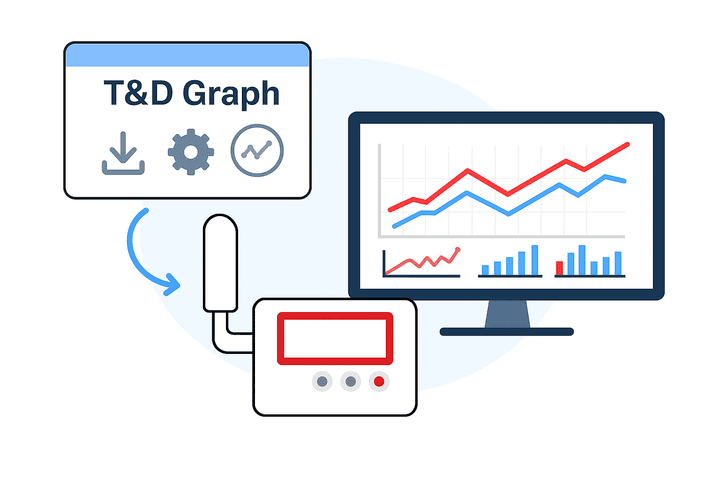
T&D Graph เครื่องมือกราฟิก สำหรับการดูและวิเคราะห์ข้อมูลที่บันทึกโดยเครื่องบันทึกข้อมูล (data loggers) ของ T&D [ซอฟต์แวร์ฟรี]
T&D Graph โปรแกรมที่ออกแบบมาเพื่อช่วยในการดูและวิเคราะห์ข้อมูลที่บันทึกโดยเครื่องบันทึกข้อมูล (data loggers) ของ T&D [โปรแกรมฟรี] โดยมีฟีเจอร์เด่น เช่น การค้นหาและกรองข้อมูล, รวมช่องข้อมูล (merge channels), ใส่คอมเมนต์บนกราฟ, บันทึกหรือพิมพ์กราฟ รวมถึงดึงข้อมูลจาก T&D WebStorage Service เพื่อจัดเก็บและบริหารข้อมูลได้อย่างสะดวก ฟีเจอร์หลัก การแสดงกราฟ : ปรับแกน X/Y, เลือกช่องข้อมูล, เปลี่ยนสเกล และบันทึกรูปแบบการแสดงผลของกราฟได้ตามต้องการ การค้นหาและกรองข้อมูล : เลือกช่วงเวลา, ไฟล์ หรือช่องข้อมูลที่ต้องการ เพื่อตรวจสอบข้อมูลเฉพาะจุดหรือช่วงที่สนใจ การรวมช่องข้อมูล (Merge channels) : รวมข้อมูลจากหลายแหล่งหรือหลายช่องให้แสดงบนกราฟเดียว พร้อมตัวเลือกจัดการกรณีช่วงเวลาทับซ้อน การดึงข้อมูลจาก cloud/server : ดาวน์โหลดข้อมูลจาก T&D WebStorage Service และ T&D Data Server เพื่อนำมาแสดงผลและจัดการได้สะดวก การใส่คอมเมนต์บนกราฟ : เพิ่มหมายเหตุหรือข้อความบนกราฟ (speech bubbles) เพื่อชี้เหตุการณ์สำคัญ เครื่องมือคำนวณเฉพาะทาง : เช่น MKT calculator สำหรับงานเก็บอุณหภูมิอาหารหรือยา และเครื่องมือช่วยแปลงหน่วยหรือสเกล การบันทึกและพิมพ์กราฟ : บันทึกภาพกราฟหรือพิมพ์ออกมาเพื่อใช้ในรายงานหรือเอกสาร ระบบปฏิบัติการที่รองรับ Windows 11 (64-bit) Windows 10 (32/64-bit) ขั้นตอนการติดตั้ง 1. ดาวน์โหลดโปรแกรมติดตั้ง ไปที่หน้าเว็บไซต์ T&D Website > Software > T&D Graph คลิกที่ปุ่ม "AGREE AND DOWNLOAD" เพื่อดาวน์โหลดไฟล์ติดตั้งเวอร์ชันล่าสุด (ปัจจุบันคือ Ver. 1.19.1) 2. ติดตั้งโปรแกรม ติดตั้งไฟล์ที่ได้ทำการดาวน์โหลดมา ทำตามขั้นตอนของตัวช่วยติดตั้ง (Setup Program) และยอมรับข้อตกลงการใช้งาน 3. โปรแกรม T&D Graph หลังการติดตั้งเสร็จสิ้น ให้ทำการเปิดโปรแกรม "T&D Graph" 4. หน้าต่าง T&D Graph เปิดโปรแกรม T&D Graph จากนั้นไปที่เมนู ไฟล์ (File) > เปิด (Open) แล้วเลือกไฟล์ข้อมูลที่บันทึกจาก Data Logger / T&D WebStorage Service / Data Server 5. ลงชื่อเข้าใช้ ทำการกรอก User ID และ Password เพื่อทำการลงชื่อเข้าใช้โปรแกรม ☐ Merge Channels เลือกเมื่อต้องการแสดงข้อมูลจากหลายช่องในกราฟเดียว เช่น การเปรียบเทียบอุณหภูมิกับความชื้น ☐ Auto Calculate Best Starting Point เลือกเมื่อต้องการให้กราฟเริ่มพร้อมกัน แม้เครื่องบันทึกหลายตัวจะเริ่มเก็บข้อมูลคนละเวลา หากต้องการดู "เวลาจริง" ของแต่ละเครื่อง ไม่ต้องติ๊กช่องนี้ ☐ Save Downloaded Files ใช้เพื่อเก็บไฟล์ไว้เปิดดูภายหลัง โดยไม่ต้องดาวน์โหลดซ้ำ จากนั้นทำการดาวน์โหลดข้อมูล > คลิกขวา > Download 6. กราฟการเปลี่ยนแปลงของอุณหภูมิ (°C) และความชื้น (%) ตัวอย่างหน้าจอแสดงกราฟการเปลี่ยนแปลงของอุณหภูมิ (°C) และความชื้น (%) ในช่วงวันที่ 20, 23 และ 26 ตุลาคม 2025 แกน X (แนวนอน) คือ เวลา แกน Y (แนวตั้งซ้าย) คือ อุณหภูมิ (°C) แกน Y (แนวตั้งขวา) คือ ความชื้น (%) จะเห็นว่ากราฟมี 3 ช่วง (วันที่ 20, 23 และ 26 ต.ค.) ซึ่งหมายความว่า เครื่องบันทึกข้อมูลไว้เฉพาะบางช่วง เพราะเปิดเครื่องเฉพาะบางวัน หรือบันทึกเฉพาะเมื่อเริ่มงาน ใช้เพื่อดูแนวโน้มสภาพแวดล้อมในแต่ละวัน เช่น การเปลี่ยนแปลงของอุณหภูมิและความชื้น ตัวอย่างกราฟของช่วงวันที่ 20 ต.ค. Tips & Notes Graph Layout : ถ้าต้องการให้กราฟแสดงผลแบบเดียวกันทุกครั้ง ให้เซฟ Graph Layout (เพิ่มความสะดวกเวลาเปรียบเทียบหลายไฟล์) Axis Usage for Channels : ในการแสดงค่าอุณหภูมิและความชื้นพร้อมกัน สามารถเลือกให้แสดงบนแกน Y เดียวกันหรือต่างแกนได้ (ตั้งค่าใน Options) Merging with different intervals / blank spaces : โปรแกรมมีการจัดการการรวมข้อมูลที่มี interval ต่างกันหรือมีช่องว่าง แต่ควรตรวจสอบผลหลัง merge เผื่อเกิดการซ้ำหรือช่องว่างของข้อมูล ปัญหาที่เจอบ่อย + วิธีแก้ไข บางเวอร์ชันแก้ปัญหาเรื่องการแสดงค่าช่วงบน Channel list (Upper/Lower Limit) เมื่อดาวน์โหลดจาก WebStorage หากพบปัญหา ให้อัปเดตเป็นเวอร์ชันล่าสุด หากโปรแกรมยกเลิก หรือ ค้าง (crash) อาจเกี่ยวกับการตั้งค่า Recent Files ของ Windows หรือ Visual C++ dependency ข้อผิดพลาดเหล่านี้มีบันทึกใน revision history และได้รับการแก้ในอัปเดตหลัง ๆ รวมข้อมูลที่เกี่ยวข้อง สามารถอ่านรายละเอียดเพิ่มเติมได้ที่นี่ ขั้นตอนการดาวน์โหลด T&D Thermo App. การสมัครสมาชิก T&D WebStorage Service ขั้นตอนการเชื่อมต่อ T&D WebStorage Service ซอฟต์แวร์ T&D Data Server สำหรับรับและจัดการข้อมูล T&D Tools ซอฟต์แวร์สำหรับควบคุมและรับข้อมูลจากเครื่องบันทึกข้อมูล (Data Logger) โปรแกรม T&D Graph สำหรับแสดงผลเชิงกราฟและการวิเคราะห์ข้อมูล LEGA Corporation Ltd. 1/28-29 อาคารบางนาธานี ชั้น 14 เอ, บี1 ซอยบางนา-ตราด 34 ถนนบางนา-ตราด แขวงบางนาใต้ เขตบางนา กรุงเทพฯ 10260 Working Hour: Monday - Friday 8:30 am. - 17:30 pm. TEL : 02-746-9933 ,Fax : 02-746-9940 LINE ID: @lega กด 1 ฝ่ายขาย กด 35 ฝ่าย Service
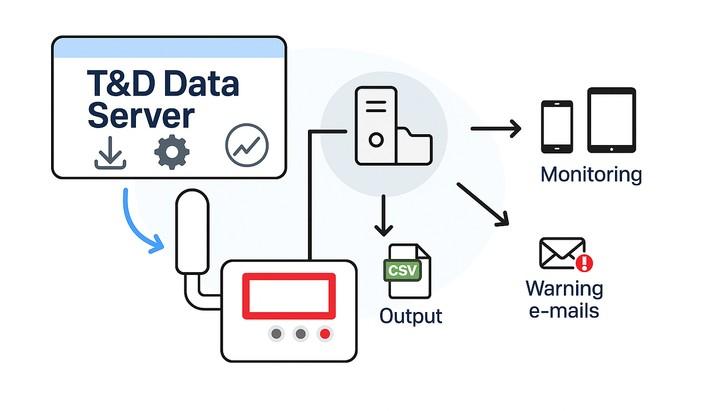
T&D Data Server เป็นซอฟต์แวร์เซิร์ฟเวอร์ของ T&D Corporation สำหรับใช้งานกับอุปกรณ์บันทึกข้อมูล (data loggers) รุ่นต่าง ๆ ของ T&D ได้แก่ RTR500BW และ TR7 Series
T&D Data Server T&D Data Server เป็นโปรแกรมสำหรับ Windows [โปรแกรมฟรี] สามารถติดตั้งและใช้งานบนเครื่อง PC เพื่อทำหน้าที่เป็นเซิร์ฟเวอร์ในการรับข้อมูลที่บันทึกไว้ สามารถใช้งานได้แม้ในสภาพแวดล้อมที่ไม่สามารถใช้บริการคลาวด์ได้ ออกแบบมาสำหรับอุปกรณ์บันทึกข้อมูลรุ่นต่าง ๆ ของ T&D ได้แก่ RTR500BW และ TR7 Series (TR-71A2, TR-71nw, TR72A2, TR72A2-S, TR-72nw, TR-72nw-S, TR75A2, TR-75nw) โดยโปรแกรมช่วยให้สามารถตรวจสอบค่าการวัดแบบเรียลไทม์ผ่านเว็บเบราว์เซอร์ และตั้งค่าการแจ้งเตือนทางอีเมลเมื่อเกิดค่าผิดปกติได้อย่างสะดวก สำหรับการใช้งาน โปรแกรมรองรับระบบปฏิบัติการ Windows 10, Windows 11 และ Windows Server (2016, 2019, 2022) ทั้งในเวอร์ชัน 32-bit และ 64-bit โดยจำเป็นต้องติดตั้ง Microsoft .NET Framework 4.8 และใช้สิทธิ์ Administrator ในการติดตั้งเพื่อให้สามารถทำงานได้เต็มประสิทธิภาพ ผู้ใช้สามารถเข้าถึงข้อมูลผ่านเว็บเบราว์เซอร์ยอดนิยม เช่น Edge, Firefox, Chrome และ Safari (Mac) อย่างไรก็ตาม โปรแกรมจะสามารถเก็บข้อมูลได้เฉพาะในขณะที่ผู้ใช้ล็อกอินอยู่ในระบบปฏิบัติการ Windows เท่านั้น โปรแกรมนี้แนะนำให้ใช้ในกรณีที่ไม่ได้ใช้งานบริการคลาวด์ T&D WebStorage Service เพื่อเป็นเซิร์ฟเวอร์สำหรับจัดเก็บและบริหารข้อมูลภายในองค์กรอย่างมีประสิทธิภาพ ความสามารถหลัก T&D Data Server ช่วยให้คอมพิวเตอร์ที่ติดตั้งโปรแกรมทำหน้าที่เป็นเซิร์ฟเวอร์สำหรับ รับและจัดเก็บข้อมูล จากอุปกรณ์ที่รองรับได้โดยตรง นอกจากนี้ยังสามารถตรวจสอบค่าการวัดปัจจุบันแบบเรียลไทม์ผ่านเว็บเบราว์เซอร์ได้ โปรแกรมมีความสามารถในการ ส่งอีเมลแจ้งเตือน เมื่อเกิดค่าผิดปกติหรือคำเตือนตามการตั้งค่า ช่วยให้ผู้ใช้ติดตามสถานะของอุปกรณ์ได้อย่างทันที นอกจากนี้ยังรองรับการดึงข้อมูลออกไปใช้งานผ่าน API หรือ CSV Output Kit สำหรับการสร้างรายงานและวิเคราะห์ข้อมูลภายนอก โปรแกรมมีฟังก์ชันเพิ่มเติม เช่น การสำรองข้อมูลทันที (Backup now) และการจัดเก็บฐานข้อมูล (Archive file) รวมถึงการเข้ารหัสการส่งอีเมลแจ้งเตือนด้วย TLS 1.2 เพื่อความปลอดภัยของข้อมูล ขั้นตอนการติดตั้ง T&D Data Server / การใช้งาน 1. ดาวน์โหลดโปรแกรมติดตั้ง ไปที่หน้าเว็บไซต์ T&D Website > Software > T&D Data Server คลิกที่ปุ่ม "AGREE AND DOWNLOAD" เพื่อดาวน์โหลดไฟล์ติดตั้งเวอร์ชันล่าสุด (ปัจจุบัน คือ Ver. 2.38) 2. ติดตั้งโปรแกรม ติดตั้งไฟล์ที่ได้ทำการดาวน์โหลดมา ทำตามขั้นตอนของตัวช่วยติดตั้ง (Setup Program) และยอมรับข้อตกลงการใช้งาน 3. โปรแกรม T&D Data Server หลังการติดตั้งเสร็จสิ้น ให้ทำการเปิดโปรแกรม "T&D Data Server Manager" 4. หน้าต่าง T&D Data Server Manager ตรวจสอบหมายเลข IP Address และ Port Number ของคอมพิวเตอร์ จากนั้นกรอกข้อมูล Server Address และ Port Number ให้ถูกต้อง ตรวจสอบให้แน่ใจว่าโปรแกรมกำลังทำงานอยู่ โดยสถานะต้องแสดงคำว่า “ON” 5. เปิดโปรแกรม TR7 for Windows เพื่อตั้งค่าเครื่องบันทึกข้อมูล ให้ส่งข้อมูลไปยัง Data Server ทำการเชื่อมต่ออุปกรณ์บันทึกข้อมูล (Logger) กับคอมพิวเตอร์ผ่านทางสาย USB หรือ Bluetooth จากนั้นกำหนดค่าการบันทึกตามความต้องการ เช่น Recording Interval, Start Time, Channel Name ตั้งค่าการเชื่อมต่อแบบไร้สาย (Wireless LAN Settings) โดยกรอก SSID และ Password 6.ตั้งค่าการส่งข้อมูลอัตโนมัติ (Auto-Upload Settings) ตั้งค่าการส่งข้อมูลอัตโนมัติ เพื่อเลือกเซิร์ฟเวอร์ปลายทาง จากนั้นระบุ IP Address และ Port Number หลังจากกรอกข้อมูลครบถ้วน ให้กด “Send Settings” เพื่อเริ่มการส่งข้อมูลอัตโนมัติ เมื่อส่งค่าการตั้งค่าเสร็จสิ้น เครื่องบันทึกจะเริ่มทำการบันทึกและส่งข้อมูลไปยัง T&D Data Server โดยอัตโนมัติตามช่วงเวลาที่กำหนด 7. ตรวจสอบข้อมูลผ่านเว็บเบราว์เซอร์ T&D Data Server เปิดเว็บเบราว์เซอร์บนเครื่องคอมพิวเตอร์ จากนั้นพิมพ์ URL : http://<IP ของเครื่อง Data Server>:<Port> เมื่อเข้าสู่หน้าเว็บของ T&D Data Server ระบบจะแสดงรายการเครื่องบันทึกที่เชื่อมต่อ พร้อมข้อมูลที่ส่งเข้ามา เช่น ค่าการวัดล่าสุด กราฟแสดงผล คำแนะนำในการใช้งาน ควรอัปเดตเฟิร์มแวร์ของอุปกรณ์ที่เชื่อมต่อให้อยู่ในเวอร์ชันล่าสุด เพื่อให้รองรับฟีเจอร์ทั้งหมดของ Data Server และเพิ่มความเสถียรในการทำงาน เนื่องจากโปรแกรมอาจทำงานร่วมกับระบบปฏิบัติการ (OS) หรือเว็บเบราว์เซอร์ภายนอก แนะนำให้ตั้งค่าความปลอดภัย เช่น การใช้ Firewall, การสำรองข้อมูล (Backup) และการจัดระบบสำรอง (Redundancy) เพื่อป้องกันความเสียหายของข้อมูล หากใช้งานในสภาพแวดล้อมขนาดใหญ่ (มากกว่า 10 เครื่อง หรือใช้งานเชิงธุรกิจหนัก) ควรตรวจสอบเงื่อนไขใบอนุญาต (License) ให้ชัดเจนก่อนเริ่มใช้งาน ตรวจสอบให้แน่ใจว่าสภาพแวดล้อมของระบบปฏิบัติการ (OS) และ .NET Framework 4.8 ตรงตามความต้องการของโปรแกรม เพื่อหลีกเลี่ยงปัญหาในการใช้งาน หลังติดตั้งโปรแกรม ควรตรวจสอบว่าคอมพิวเตอร์ที่ทำหน้าที่เป็นเซิร์ฟเวอร์อยู่ในสถานะ Log In อยู่เสมอ เนื่องจากโปรแกรมจะสามารถรับข้อมูลได้เฉพาะในช่วงที่ผู้ใช้ Log In เท่านั้น ข้อจำกัดและเงื่อนไขการใช้งาน โปรแกรม T&D Data Server สำหรับ Windows 10/11 มีข้อกำหนดการใช้งาน ดังนี้ 1. ขอบเขตการใช้งาน สามารถใช้งานเพื่อตรวจสอบการทำงานชั่วคราว ในสภาพแวดล้อมของลูกค้า รองรับการใช้งานขนาดเล็ก ประมาณ 10 เครื่องคอมพิวเตอร์ที่ใช้ระบบ Windows สำหรับการใช้งานประเภทอื่น ๆ ผู้ใช้ต้องตรวจสอบเงื่อนไขใบอนุญาตของ Windows 10/11 2. ข้อจำกัดความรับผิดชอบ แม้ T&D Corporation จะได้ทดสอบการทำงานของซอฟต์แวร์แล้ว แต่ไม่สามารถรับประกันได้ว่าซอฟต์แวร์จะทำงานได้ถูกต้องครบถ้วนภายใต้ทุกสภาวะ T&D Corporation จะไม่รับผิดชอบต่อความเสียหายใด ๆ ไม่ว่าจะโดยตรงหรือโดยอ้อม ที่เกิดจากการใช้งานโปรแกรม สเปกของซอฟต์แวร์อาจมีการเปลี่ยนแปลง หรือบริการอาจถูกยุติโดยไม่แจ้งล่วงหน้า ในกรณีดังกล่าวบริษัทจะไม่รับผิดชอบต่อความเสียหายใด ๆ ที่เกิดจากการไม่สามารถใช้งานซอฟต์แวร์ได้ ผู้ใช้มีความรับผิดชอบในการจัดระบบสำรองข้อมูล (backup) ระบบสำรอง (redundancy) และมาตรการความปลอดภัยอื่น ๆ เพื่อให้การใช้งานซอฟต์แวร์ปลอดภัย บริษัทจะไม่รับผิดชอบต่อข้อมูลที่สูญหาย ถูกแก้ไข หรือถูกโจมตีจากไวรัสหรือการโจมตีทางไซเบอร์ 3. สิทธิ์การใช้งานและการแจกจ่าย ซอฟต์แวร์นี้สามารถใช้งานได้ฟรี การแจกจ่ายต่อสามารถทำได้ เพื่อการไม่แสวงหากำไร (non-profit) โดยเงื่อนไขข้อจำกัดความรับผิดชอบทั้งหมดยังคงใช้บังคับกับผู้ที่ได้รับซอฟต์แวร์ หากต้องการแจกจ่ายซอฟต์แวร์เชิงพาณิชย์ (commercial redistribution) ผู้ใช้ต้องติดต่อผู้จัดจำหน่ายในพื้นที่หรือผู้แทนของ T&D รวมข้อมูลที่เกี่ยวข้อง สามารถอ่านรายละเอียดเพิ่มเติมได้ที่นี่ ขั้นตอนการดาวน์โหลด T&D Thermo App. การสมัครสมาชิก T&D WebStorage Service ขั้นตอนการเชื่อมต่อ T&D WebStorage Service ซอฟต์แวร์ T&D Data Server สำหรับรับและจัดการข้อมูล T&D Tools ซอฟต์แวร์สำหรับควบคุมและรับข้อมูลจากเครื่องบันทึกข้อมูล (Data Logger) โปรแกรม T&D Graph สำหรับแสดงผลเชิงกราฟและการวิเคราะห์ข้อมูล LEGA Corporation Ltd. 1/28-29 อาคารบางนาธานี ชั้น 14 เอ, บี1 ซอยบางนา-ตราด 34 ถนนบางนา-ตราด แขวงบางนาใต้ เขตบางนา กรุงเทพฯ 10260 Working Hour: Monday - Friday 8:30 am. - 17:30 pm. TEL : 02-746-9933 ,Fax : 02-746-9940 LINE ID: @lega กด 1 ฝ่ายขาย กด 35 ฝ่าย Service