

การจัดการบัญชี T&D WebStorage ผ่าน T&D Thermo App.
#T&D Thermo #T&D WebStorage #T&D
การตั้งค่าและจัดการบัญชี T&D WebStorage ผ่านแอป T&D Thermo พร้อมเชื่อมต่อและตั้งค่าอุปกรณ์บันทึกข้อมูลผ่าน Bluetooth หรือ WLAN Direct รวมถึงอัปโหลดข้อมูลไปยังคลาวด์ T&D WebStorage Service ได้อย่างสะดวก
การตั้งค่าบัญชี T&D WebStorage Service ผ่าน T&D Thermo App.
การจัดการบัญชี T&D WebStorage
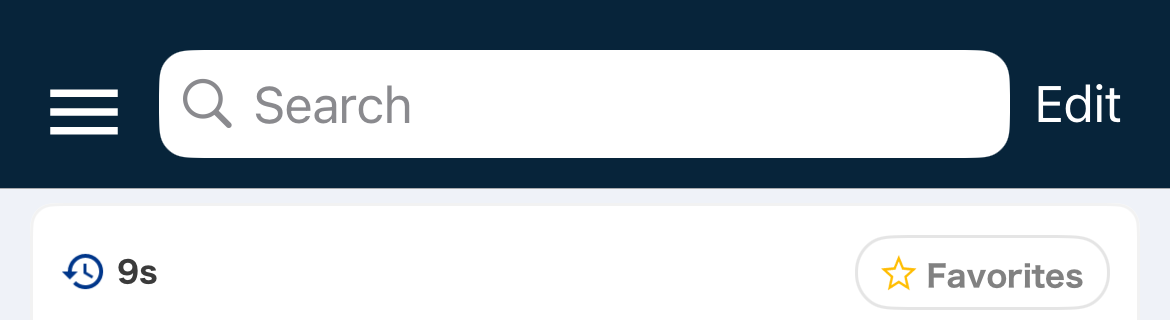
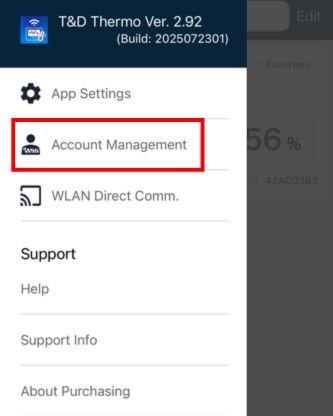
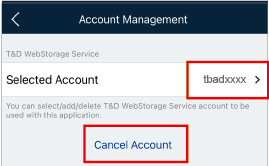
ผู้ใช้สามารถสลับ เพิ่ม หรือ ลบบัญชี WebStorage ที่ใช้งานร่วมกับแอปพลิเคชันได้ผ่านเมนู ☰ โดยแตะไอคอนเมนูที่มุมซ้ายบนของหน้าจอ จากนั้นเลือก "Account Management" ในเมนูนี้ ผู้ใช้สามารถจัดการบัญชีตามความต้องการ ทั้งการสลับบัญชีเพื่อเปลี่ยนผู้ใช้งาน (Switch Account), เพิ่มบัญชีใหม่โดยกรอก User ID และ Password (Add Account), หรือ ลบบัญชีออกจากแอปพลิเคชัน (Delete Account) ซึ่งการลบนี้ไม่ส่งผลต่อข้อมูลบนเว็บไซต์ WebStorage แต่จะยกเลิกการเชื่อมต่อกับแอปพลิเคชันเท่านั้น
Switch Account
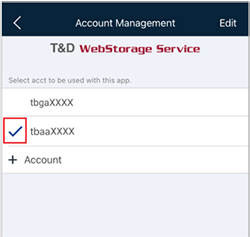
เมื่อเลือกบัญชีใดบัญชีหนึ่ง ระบบจะแสดงเครื่องหมายถูกไว้ข้างบัญชีที่เลือก และที่หน้า Home จะมีการแสดงรายการอุปกรณ์ทั้งหมดที่ลงทะเบียนอยู่ในบัญชีดังกล่าว
Add Account
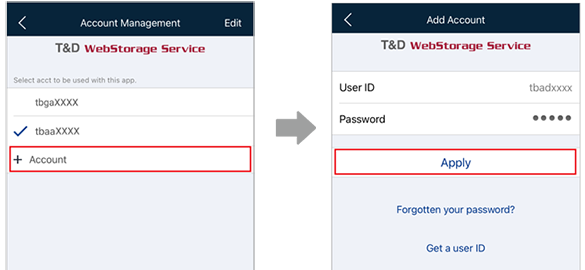
แตะปุ่ม + Account หากยังไม่มีการลงทะเบียนบัญชีใดไว้ในแอป หน้าจอ Add Account จะเปิดขึ้นโดยอัตโนมัติ จากนั้นกรอก User ID และ Password ของบัญชีที่ต้องการเพิ่ม แล้วเลือก Apply
Delete Account
เป็นการลบบัญชีออกจากแอปพลิเคชันเท่านั้น (ยกเลิกการเชื่อมโยงบัญชีกับแอป)
บน iOS
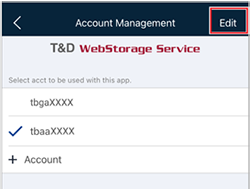
แตะปุ่ม Edit ที่มุมขวาบนของหน้าจอ
แตะไอคอนลบ (-) แล้วเลือก Delete เพื่อลบบัญชีที่เลือก
บน Android
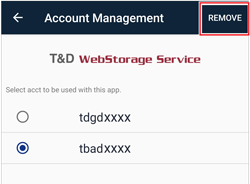
เลือกบัญชีที่ต้องการลบ
แตะปุ่ม REMOVE ที่มุมขวาบนของหน้าจอ
การตั้งค่าอุปกรณ์และการเก็บข้อมูลผ่านการสื่อสารแบบ WLAN Direct (รุ่น wb / wf)
แอป T&D Thermo สามารถสื่อสารกับเครื่องบันทึกข้อมูลได้โดยตรงผ่าน WLAN เพื่อใช้ในการตั้งค่าอุปกรณ์และดึงข้อมูล (การสื่อสารแบบ WLAN Direct มีความสามารถเทียบเท่ากับการสื่อสารผ่าน Bluetooth) ข้อมูลที่ดึงมาไว้ในอุปกรณ์มือถือสามารถแสดงผลในรูปแบบกราฟ, การบันทึกเก็บไว้, การส่งออกเป็นรายงานไฟล์ PDF, การโอนถ่ายไปยังระบบคลาวด์ T&D WebStorage Service
Note: ทุกครั้งที่ใช้งานการสื่อสารด้วยวิธีนี้ จำเป็นต้องกดปุ่มบนตัวเครื่องบันทึกข้อมูลเพื่อเปิดโหมดการสื่อสาร
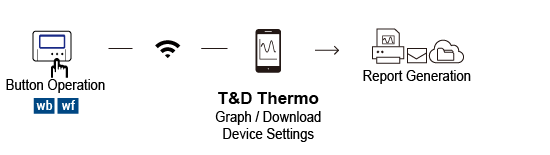
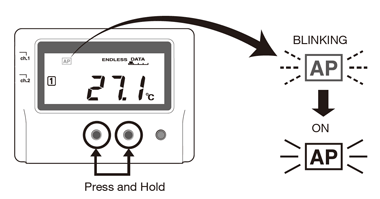
การตั้งค่าอุปกรณ์ให้อยู่ในโหมด AP (AP Mode)
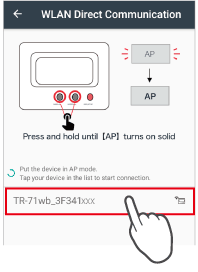
กดปุ่ม DISPLAY และ INTERVAL ค้างไว้พร้อมกันจนสัญลักษณ์ AP แสดงขึ้นและติดค้าง (ไม่กระพริบ) โดยโหมด AP Mode จะทำงานประมาณ 2 นาที
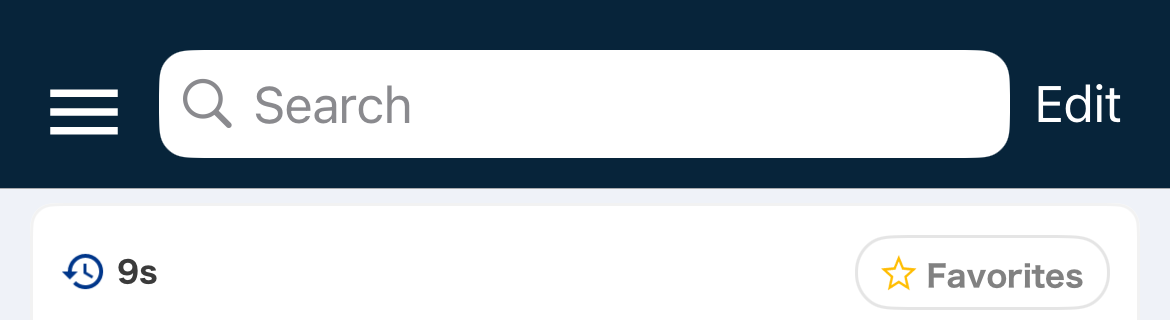
จากนั้นแตะไอคอน
☰ที่มุมซ้ายบนของหน้าจอรายการอุปกรณ์เลือก WLAN Direct Comm. จากเมนูที่แสดงขึ้นมา
 - Copy_ycg24.jpg)
iOS
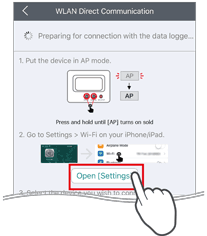
ในหน้าจอหลัก ให้เปิด [Settings] – [Wi-Fi] และเลือกเครื่องบันทึกข้อมูลที่ต้องการ สามารถแตะปุ่ม Open (Settings) เพื่อไปยังหน้าการตั้งค่าได้เช่นกัน
เมื่อกลับเข้าสู่แอป T&D Thermo ระบบจะเริ่มสื่อสารกับอุปกรณ์โดยอัตโนมัติ หากมีข้อมูลบันทึกอยู่ในอุปกรณ์ จะเริ่มดึงข้อมูลทันที
Android
เครื่องบันทึกข้อมูลที่อยู่ในโหมด AP (AP Mode) จะแสดงในรายการอุปกรณ์ตามภาพตัวอย่าง แตะเลือกอุปกรณ์เพื่อเริ่มการสื่อสาร
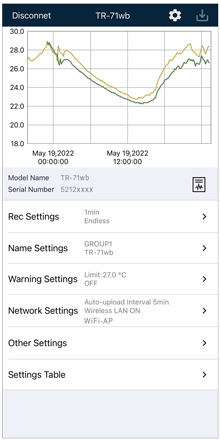
แอปจะเริ่มดึงข้อมูลจากเครื่องบันทึกและแสดงผลในรูปแบบกราฟ
LEGA Corporation Ltd.
1/28-29 อาคารบางนาธานี ชั้น 14 เอ, บี1 ซอยบางนา-ตราด 34 ถนนบางนา-ตราด แขวงบางนาใต้ เขตบางนา กรุงเทพฯ 10260
Working Hour: Monday - Friday 8:30 am. - 17:30 pm.
TEL : 02-746-9933 ,Fax : 02-746-9940
LINE ID: @lega
กด 1 ฝ่ายขาย
กด 35 ฝ่าย Service

Miss. Patcharin Jodkoh
Marketing-Admin