

ขั้นตอนการตั้งค่าอุปกรณ์ T&D Thermo
#Device Settings #การตั้งค่าอุปกรณ์ #How to Reset #Configuring Device Settings #วิธีการตั้งค่า #T&D
สำหรับเชื่อมต่อกับเครื่องบันทึกข้อมูลและตั้งค่าการทำงานต่าง ๆ เช่น การบันทึกข้อมูลและการแจ้งเตือน สามารถตั้งค่าได้ทั้งผ่านแอปโดยตรงและผ่านเว็บไซต์ เพื่อให้อุปกรณ์ทำงานได้ตรงตามความต้องการและเหมาะสมกับลักษณะการใช้งานแต่ละรูปแบบ
How to Reset ALM/Max/Min Display (TR7A2/A)
Clear ALM Display
สำหรับรุ่น TR7A2/A ที่ตั้งค่า upper/lower limit หรือ sensor warning ในเมนู Warning Settings
เมื่อมีการตรวจพบเงื่อนไขการเตือน ไอคอน ALM จะกระพริบบนหน้าจอ LCD
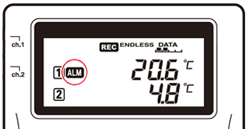
โดยปกติไอคอน ALM จะหายไปเองเมื่อเงื่อนไขการเตือนสิ้นสุดลง อย่างไรก็ตาม หากอุปกรณ์อยู่ใน Vaccine Mode* และเกิดการเตือนจาก upper/lower limit
ไอคอน ALM จะไม่หายไป จนกว่าจะล้างการเตือนด้วยตนเอง หรือเริ่มบันทึกข้อมูลใหม่
วิธีการล้างการเตือนด้วยตนเอง
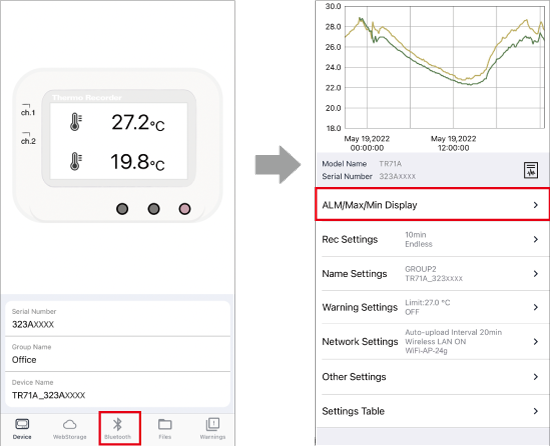
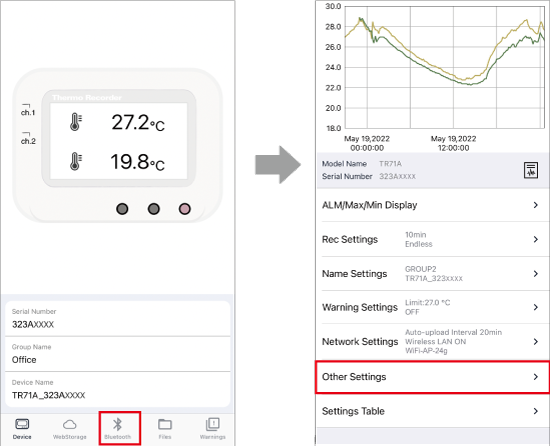
เปิดแอป T&D Thermo และเลือกอุปกรณ์ที่เชื่อมต่อไว้ จากนั้นเลือกเมนู “Bluetooth” เพื่อเปิดหน้าจอกราฟ
ไปที่ [ALM/Max/Min Display] > [Clear ALM Display]
Normal Mode | Vaccine Mode* | |
Max / Min Values | ค่าอุณหภูมิสูงสุด/ต่ำสุดตั้งแต่เริ่มบันทึกข้อมูล หรือหลังจากรีเซ็ต (ผ่านปุ่มหรือซอฟต์แวร์/แอป) | ค่าสูงสุด/ต่ำสุดที่ถูกบันทึกตั้งแต่เริ่มบันทึกข้อมูล หรือหลังจากรีเซ็ต (ผ่านปุ่มหรือซอฟต์แวร์/แอป) |
Warning Judgment Time | 30 วินาที ถึง 60 นาที (เลือกได้ 9 ระดับ)ระบบจะแจ้งเตือนเมื่อค่าที่วัดเกินค่าที่ตั้งไว้ หรือเกิดข้อผิดพลาดของเซนเซอร์ต่อเนื่องเกินเวลาที่กำหนด | 0 วินาที (เท่ากับช่วงเวลาบันทึกข้อมูล) หากค่าที่บันทึกเกินค่าที่ตั้งไว้ หรือเกิดข้อผิดพลาดของเซนเซอร์ ระบบจะแจ้งเตือนทันที |
Warning display [ALM] Icon | การเตือนจาก upper/lower limit และการเตือนจากเซนเซอร์จะหายไปเมื่อสภาพการเตือนสิ้นสุด | การเตือนจาก upper/lower limit จะไม่หายไป แม้ค่าจะกลับมาอยู่ในช่วงที่กำหนดแล้ว การเตือนจากเซนเซอร์จะหายไปเมื่อกลับสู่สภาวะปกติ |
การรีเซ็ตค่า Max / Min
สำหรับรุ่น TR7A2/A สามารถแสดงค่าสูงสุด-ต่ำสุด (Max/Min) ของแต่ละช่องสัญญาณบนหน้าจอ LCD และสามารถรีเซ็ตได้ทั้งแบบ Manual และแบบ Automatically ตามเวลาที่กำหนด
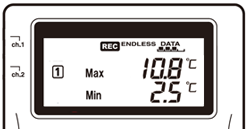
วิธีรีเซ็ตแบบ Manual
เปิดแอป T&D Thermo และเลือกอุปกรณ์ที่เชื่อมต่อไว้ จากนั้นเลือกเมนู “Bluetooth” เพื่อเปิดหน้าจอกราฟ
ไปที่ [ALM/Max/Min Display] > [Reset Max/Min Values]
วิธีรีเซ็ตแบบ Automatically
เปิดแอป T&D Thermo และเลือกอุปกรณ์ที่เชื่อมต่อไว้ จากนั้นเลือกเมนู “Bluetooth” เพื่อเปิดหน้าจอกราฟ
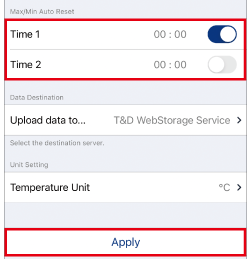
ไปที่ Other Settings
เปิดใช้งานและปรับเปลี่ยนเวลาในการรีเซ็ตได้ตามต้องการ
จากนั้นกด Apply เพื่อส่งค่าการตั้งค่าไปยังเครื่องบันทึกข้อมูล (Logger)
การตั้งค่าอุปกรณ์ | Configuring Device Settings
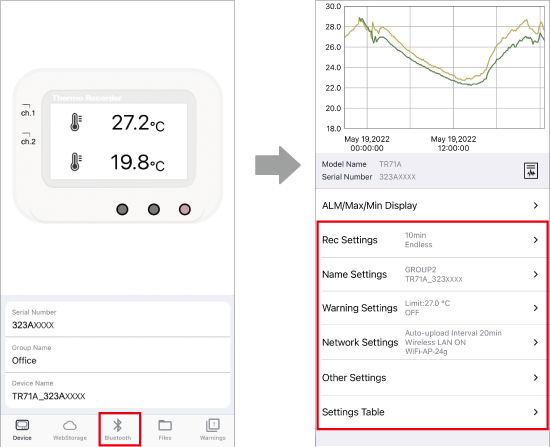
เปิดแอป T&D Thermo และเลือกอุปกรณ์ที่เชื่อมต่อไว้ จากนั้นเลือกเมนู “Bluetooth” หากต้องการตั้งค่าผ่านระบบคลาวด์ ให้ไปที่เมนู "WebStorage"
เมนู Device Settings จะอยู่บริเวณด้านล่างของหน้าจอกราฟ
Note:
เมื่อทำการเปลี่ยนแปลงการตั้งค่าผ่านระบบคลาวด์ จะมีบางรายการ เช่น Network Settings ที่ไม่สามารถเปลี่ยนแปลงได้
การตั้งค่าที่เปลี่ยนแปลงจะมีผลเมื่อเครื่องบันทึกข้อมูลทำการสื่อสารกับ T&D WebStorage Service
การตั้งค่าการแจ้งเตือน
เพื่อให้สามารถรับการแจ้งเตือนได้ อุปกรณ์จะต้องถูกลงทะเบียนกับบัญชี T&D WebStorage Service และตั้งค่าให้อัปโหลดข้อมูลอัตโนมัติ
การแจ้งเตือนทางอีเมล และ Push Notification จะถูกส่งไปยังอีเมลที่ใช้ลงทะเบียนผู้ใช้ รวมถึงอีเมลเพิ่มเติมที่ตั้งค่าไว้ในเมนู [Account] ของ T&D WebStorage Service นอกจากนี้ ผู้ใช้ยังสามารถตรวจสอบสถานะและประวัติการแจ้งเตือนได้ผ่านแอป T&D Thermo
(ดูรายละเอียดเพิ่มเติมได้จากหัวข้อ [▼ Warnings])
Warnings
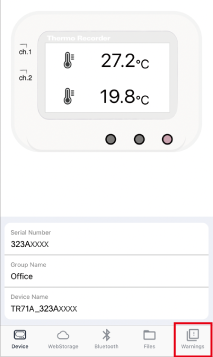
สามารถตรวจสอบประวัติการแจ้งเตือนของอุปกรณ์ที่ตั้งค่าให้อัปโหลดข้อมูลอัตโนมัติไปยัง WebStorage และมีการตั้งค่าการแจ้งเตือนได้ โดยไปที่เมนู Warnings
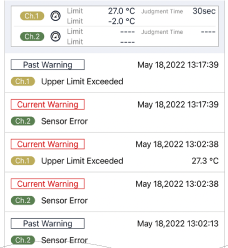
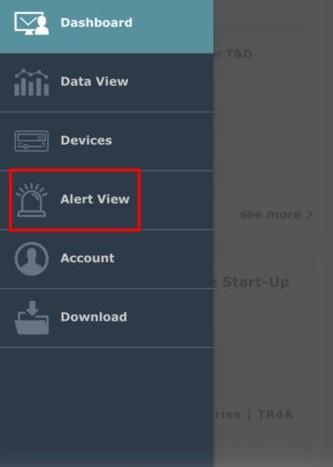
สามารถตรวจสอบประวัติการแจ้งเตือนผ่าน T&D WebStorage Service ได้เช่นกัน
โดยเข้าสู่บัญชี WebStorage แล้วไปที่เมนู Alert View
การเปิดประวัติการแจ้งเตือนจาก Push Notification
เมื่อไปที่ Push Notification ที่ได้รับ ระบบจะนำไปยังหน้าประวัติการแจ้งเตือนของอุปกรณ์ที่เกี่ยวข้องโดยตรง
Note: หากไม่ได้รับ Push Notification ให้ตรวจสอบการตั้งค่า [Notification] บนอุปกรณ์มือถืออีกครั้ง
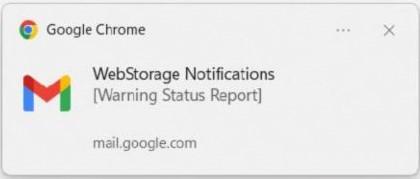
เมื่อเกิดการแจ้งเตือนและเมื่อสถานะการแจ้งเตือนสิ้นสุด ระบบจะส่งอีเมลแจ้งเตือนไปยังที่อยู่อีเมลที่กำหนดไว้
สำหรับรุ่น TR7A2/A จะมีการส่งการแจ้งเตือนเพิ่มเติมเมื่อการเตือนถูกยกเลิก
เมื่อมีการตรวจพบการเตือนขณะอยู่ที่หน้าหลักของแอป T&D Thermo จะมีคำว่า [Warning] แสดงอยู่ในรายการอุปกรณ์นั้น
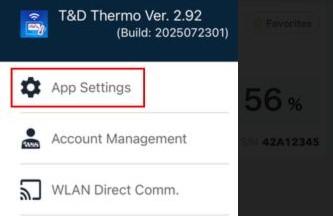
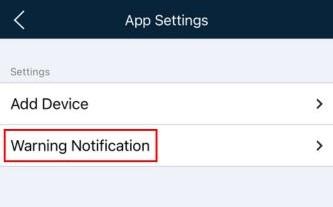
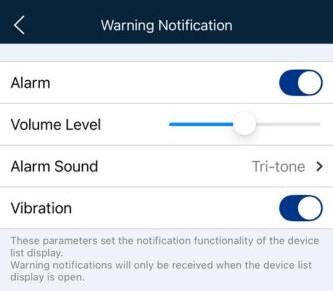
สามารถตั้งค่าให้โทรศัพท์มือถือส่งเสียงเตือนหรือสั่นเมื่อได้รับการแจ้งเตือนแบบ Warning ได้ โดยไปที่เมนู (☰) (มุมซ้ายบนของหน้าหลัก) > [App Settings] > [Warning Notification]
LEGA Corporation Ltd.
1/28-29 อาคารบางนาธานี ชั้น 14 เอ, บี1 ซอยบางนา-ตราด 34 ถนนบางนา-ตราด แขวงบางนาใต้ เขตบางนา กรุงเทพฯ 10260
Working Hour: Monday - Friday 8:30 am. - 17:30 pm.
TEL : 02-746-9933 ,Fax : 02-746-9940
LINE ID: @lega
กด 1 ฝ่ายขาย
กด 35 ฝ่าย Service

Miss. Patcharin Jodkoh
Marketing-Admin