


การใช้งาน T&D WebStorage Service สำหรับการจัดการอุปกรณ์และข้อมูล
#How to Use the T&D WebStorage Service #Device Settings #T&D WebStorage Service #T&D
การใช้งานตั้งแต่การอัปโหลดข้อมูล การตั้งค่าอุปกรณ์ ไปจนถึงการใช้งานฟีเจอร์ต่าง ๆ ของ T&D WebStorage Service เพื่อใช้ดูข้อมูลที่บันทึกไว้ และจัดการอุปกรณ์ผ่านระบบ T&D WebStorage Service
การดูข้อมูลที่อัปโหลดแบบ Manual จาก T&D Thermo
ไฟล์ข้อมูลที่ส่งแบบ Manual ผ่านแอป T&D Thermo สามารถเข้าถึงได้จากเมนู [Download] เพื่อใช้ดูกราฟข้อมูล และดาวน์โหลดไฟล์ไปยังคอมพิวเตอร์ (สามารถดูรายละเอียดเพิ่มเติมได้ที่นี่ [Click])
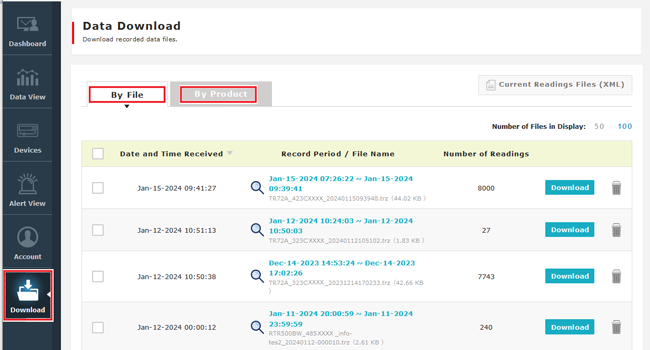
เลือกแท็บ [By File] หรือ [By Product] เพื่อแสดงเนื้อหาข้อมูล
Tab |
|
Record Period / File Name | เลือกไฟล์ที่ต้องการ แล้วคลิกที่คอลัมน์ [Record Period / File Name] เพื่อแสดงกราฟข้อมูล |
[Download] Button | สำหรับดาวน์โหลดไฟล์ที่เลือก โดยไฟล์จะอยู่ในรูปแบบ TRZ สามารถดาวน์โหลดหลายไฟล์พร้อมกันได้ โดยทำเครื่องหมายที่ช่องด้านซ้ายของรายการ |
"Trash" icon | สำหรับลบไฟล์ที่เลือก สามารถลบหลายไฟล์พร้อมกันได้ โดยทำเครื่องหมายที่ช่องด้านซ้ายของรายการ |
การตั้งค่าอุปกรณ์
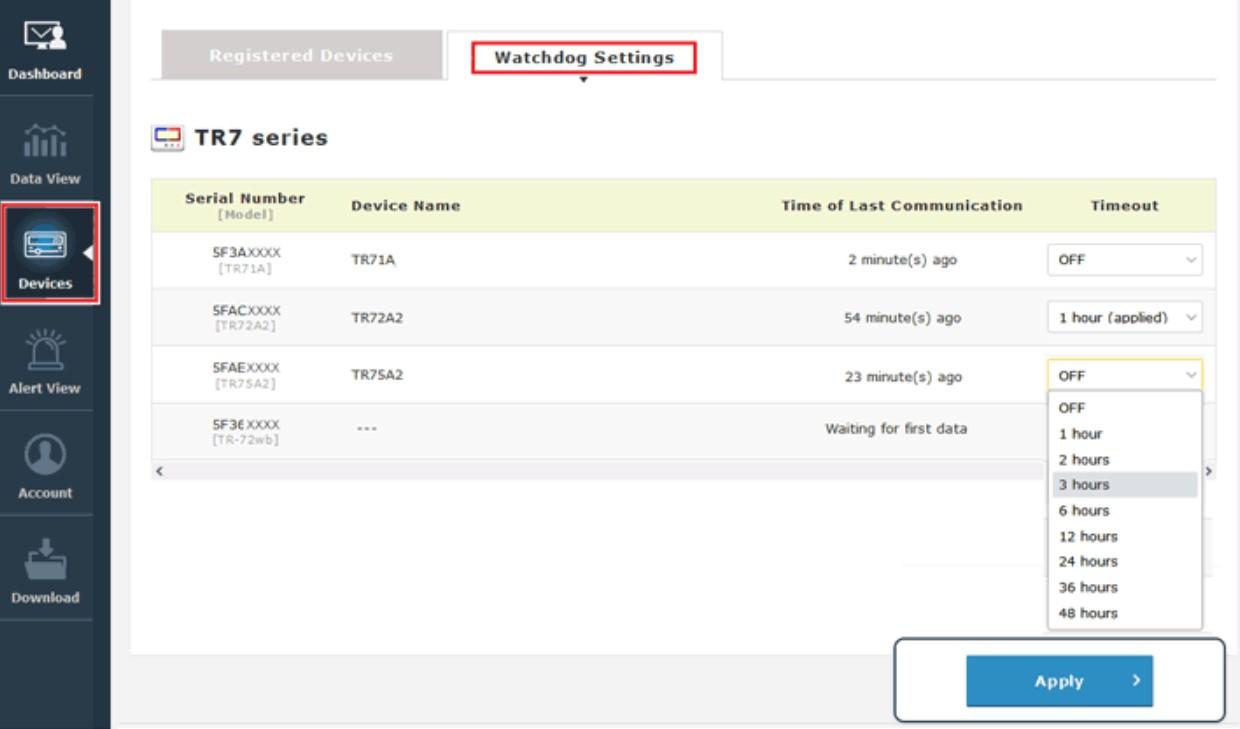
เปิดเมนู [Devices] เพื่อตรวจสอบและเปลี่ยนแปลงการตั้งค่าอุปกรณ์ โดยเลือกแท็บ Registered Devices หรือ Watchdog Settings เพื่อแสดงเนื้อหาการตั้งค่าที่เกี่ยวข้อง
Registered Devices
สามารถเพิ่มหรือลบอุปกรณ์ รวมถึงเปลี่ยนแปลงการตั้งค่าของอุปกรณ์ที่ลงทะเบียนไว้ได้จากหน้านี้
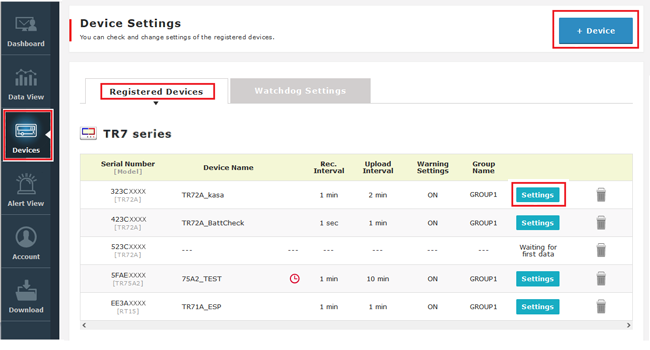
[+ Device] Button | อุปกรณ์ที่เพิ่มแล้วจะแสดงอยู่ในรายการ (หน้าจอหลัก) ของแอป T&D Thermo หลังจากลงทะเบียนอุปกรณ์แล้ว จะแสดงข้อความ [Waiting for first data] บนหน้าจอ Data View จนกว่าจะได้รับข้อมูลที่บันทึกจากอุปกรณ์ และค่าการวัดจะแสดงเมื่อมีการอัปโหลดข้อมูลจากอุปกรณ์แบบอัตโนมัติ |
[Settings] Button | สำหรับดูหรือเปลี่ยนการตั้งค่าอุปกรณ์ เมื่อมีการเปลี่ยนแปลงการตั้งค่า ระบบจะนำการตั้งค่านั้นไปใช้เมื่ออุปกรณ์มีการสื่อสารกับ T&D WebStorage Service ในระหว่างนั้นจะมีไอคอนรูปนาฬิกาแสดงอยู่ข้างชื่ออุปกรณ์ตามภาพด้านบน เพื่อแจ้งให้ทราบว่ายังมีการตั้งค่าที่รอการนำไปใช้งาน |
Remove (Trash icon) | ใช้เพื่อลบอุปกรณ์ที่เลือกพร้อมข้อมูลทั้งหมด (ข้อมูลที่บันทึกไว้, ข้อมูลการแจ้งเตือน, ข้อมูลการตั้งค่า) ออกจากบัญชี T&D WebStorage Service โดยอุปกรณ์ดังกล่าวจะถูกลบออกจากรายการในแอป T&D Thermo ด้วย |
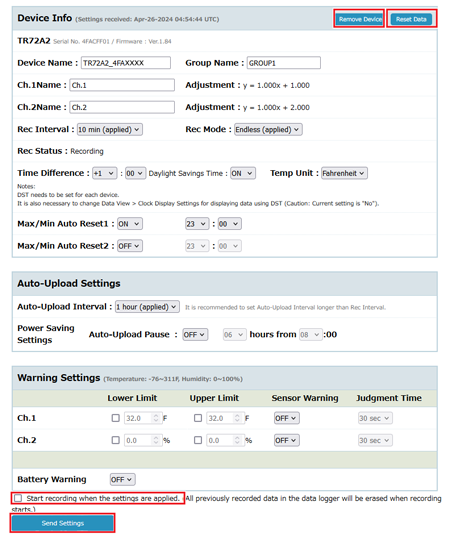
Device Settings Screen
การตั้งค่า Watchdog
Watchdog คือ ฟังก์ชันที่ใช้ตรวจสอบสถานะการสื่อสารระหว่างอุปกรณ์ กับ T&D WebStorage Service ตัวจับเวลา Watchdog จะเริ่มนับเพิ่มขึ้นในช่วงที่อุปกรณ์ไม่มีการสื่อสาร และระบบจะส่งการแจ้งเตือนเมื่อเวลาที่ตั้งไว้ถูกเกินกำหนด
การทำงานของ Watchdog เมื่อเปิดใช้งาน Power Saving Settings
เมื่อการส่งข้อมูลอัตโนมัติถูกหยุดชั่วคราวจากการตั้งค่า Power Saving Settings ตัวจับเวลา Watchdog จะถูกรีเซ็ต เมื่อครบระยะเวลาที่กำหนดของ Auto-Upload Pause และเริ่มการส่งข้อมูลอัตโนมัติอีกครั้ง ตัวจับเวลา Watchdog จะเริ่มนับใหม่จากค่า “0” เมื่อการส่งข้อมูลอัตโนมัติกลับมาทำงาน อุปกรณ์จะทำการส่งข้อมูลที่บันทึกไว้ไปยัง T&D WebStorage Service หากการส่งข้อมูลล้มเหลวในขั้นตอนนี้ ระบบจะส่งการแจ้งเตือนและมีการส่งอีเมล “Watchdog Alert” เพื่อแจ้งเตือนด้วย
อุปกรณ์ที่รองรับ: TR-71A2 / TR-72A2 / TR-72A2-S / TR75A2
My Alerts
การแจ้งเตือนที่กำลังเกิดขึ้นและการแจ้งเตือนที่ได้รับการแก้ไขแล้ว จะแสดงเป็นรายการ แยกตามช่องสัญญาณและประเภทของการแจ้งเตือน
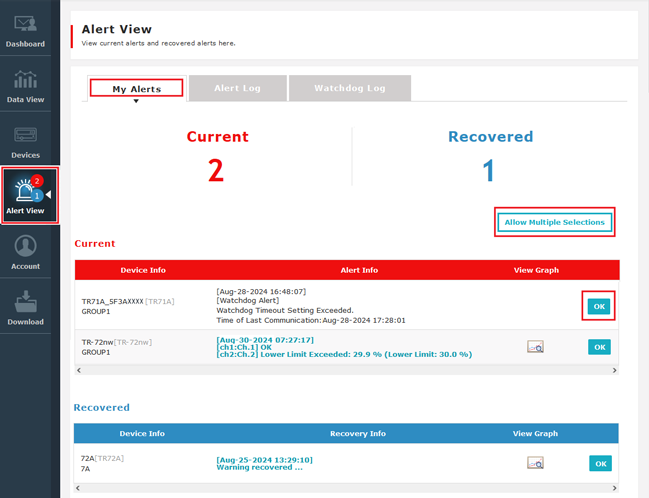
[Alert Info] and [Recovery Info] fields | แสดงวันที่และเวลาที่อุปกรณ์ตรวจพบการแจ้งเตือน (หรือการกู้คืน) ประเภทของการแจ้งเตือน เป็นต้น |
[View Graph] | สามารถคลิกที่ช่องข้อความเพื่อดูรายละเอียดของบันทึก (Log Entry) ได้ |
[Allow Multiple Selections] Button | สามารถเลือกการแจ้งเตือนได้หลายรายการหรือเลือกทั้งหมดที่ยังไม่ได้ยืนยันพร้อมกัน เมื่อทำเครื่องหมายเลือกการแจ้งเตือนที่ต้องการ แล้วคลิกปุ่ม [OK] การแจ้งเตือนเหล่านี้จะถูกลบออกจากหน้าจอ [My Alerts] |
การตั้งค่าการแจ้งเตือน / การตั้งค่าผู้รับอีเมลแจ้งเตือน
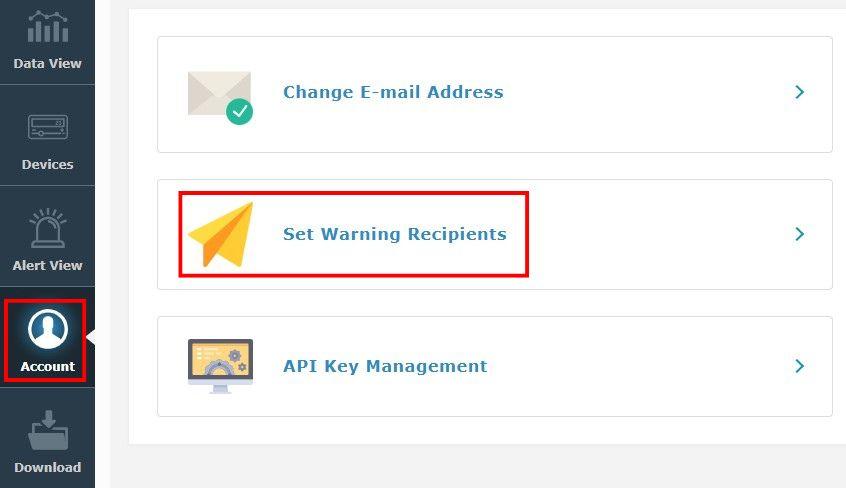
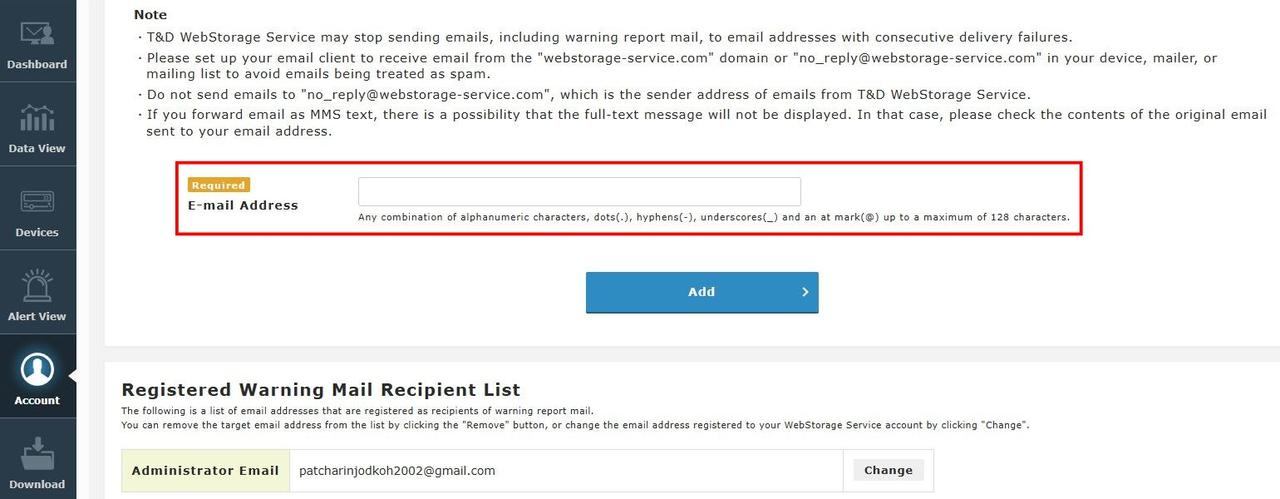
ผู้ใช้งานสามารถเปลี่ยนการตั้งค่าการแจ้งเตือนได้จากเมนู [Devices] และสามารถเพิ่มที่อยู่อีเมลสำหรับรับการแจ้งเตือนได้สูงสุด 3 ที่อยู่ (ไม่รวมอีเมลที่ใช้ลงทะเบียนบัญชีผู้ใช้) หากต้องการเพิ่มที่อยู่อีเมลผู้รับการแจ้งเตือน:
ไปที่เมนู Account > [Set Warning Recipients] เพื่อเปิดหน้าต่างการตั้งค่า
กรอก E-mail Address แล้วคลิกปุ่ม Add
สามารถแก้ไขหรือลบที่อยู่อีเมลได้จากรายการ [Registered Warning Mail Recipient List]
LEGA Corporation Ltd.
1/28-29 อาคารบางนาธานี ชั้น 14 เอ, บี1 ซอยบางนา-ตราด 34 ถนนบางนา-ตราด แขวงบางนาใต้ เขตบางนา กรุงเทพฯ 10260
Working Hour: Monday - Friday 8:30 am. - 17:30 pm.
TEL : 02-746-9933 ,Fax : 02-746-9940
LINE ID: @lega
กด 1 ฝ่ายขาย
กด 35 ฝ่าย Service

Miss. Patcharin Jodkoh
Marketing-Admin