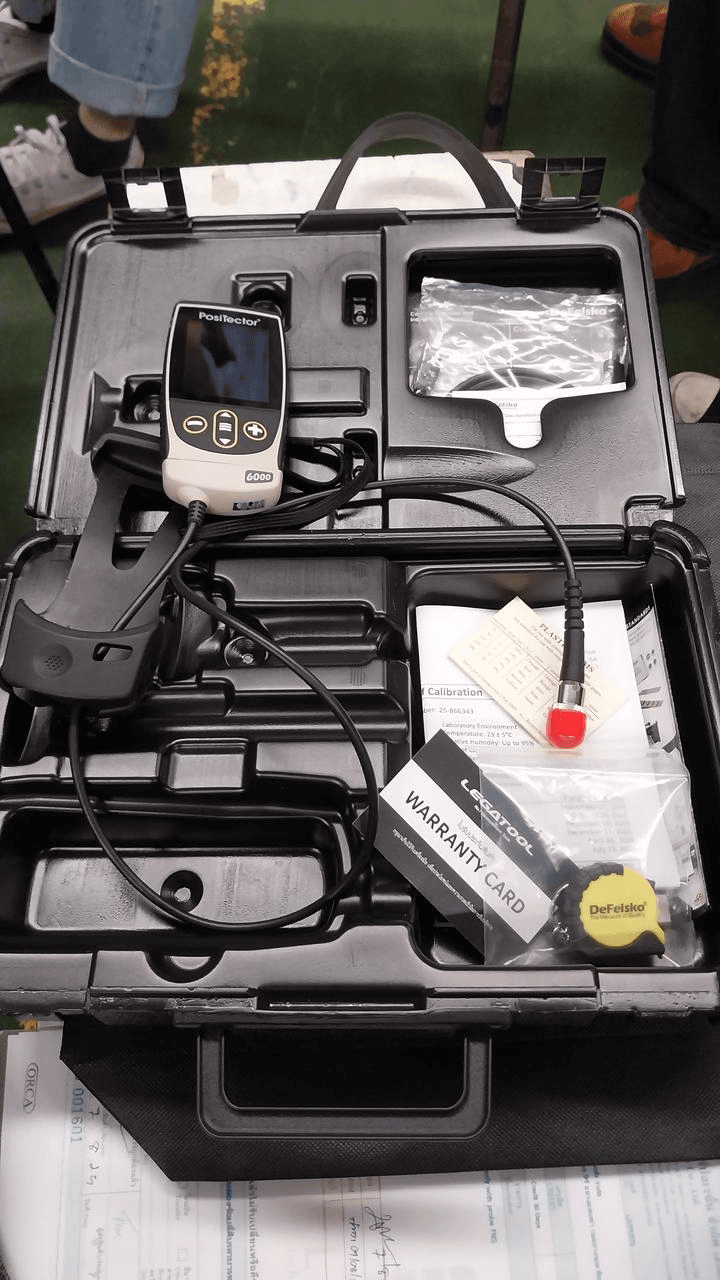


PosiTector Developer Resources การเชื่อมต่อและการจัดการข้อมูลจากเครื่องมือ DeFelsko
#PosiTector Developer Resources #Keyboard Mode #Serial Streaming #Integration #DeFelsko
PosiTector Developer Resources วิธีการเชื่อมต่อเครื่องมือ PosiTector กับซอฟต์แวร์/อุปกรณ์ภายนอก ไม่ว่าจะเป็นผ่าน USB, WiFi, Bluetooth, หรือ Serial streams
PosiTector Developer Resources
ตั้งแต่การเชื่อมต่อผ่าน USB แบบสาย ไปจนถึง WiFi แบบไร้สาย เครื่องมือวัดของ DeFelsko มีโซลูชันการจัดการข้อมูลที่ครบวงจร รองรับการรวมเข้ากับซอฟต์แวร์และระบบขั้นสูงได้อย่างเต็มประสิทธิภาพ การเข้าถึงข้อมูลไม่ว่าจะเป็นข้อมูลที่บันทึกไว้หรือข้อมูลที่สตรีมสด จึงทำได้อย่างสะดวกและยืดหยุ่นมากยิ่งขึ้น
โดยทั่วไปค่าการวัดจากเครื่อง PosiTector และ PosiTest AT‑A จะถูกจัดเก็บในหน่วยความจำภายในเครื่องก่อนที่จะสามารถส่งต่อไปยังซอฟต์แวร์ PosiSoft (Windows / Mac / iOS / Android) เพื่อใช้ในการสร้างรายงานและวิเคราะห์ข้อมูลต่อไป
นอกจากนี้เครื่องมือ DeFelsko ยังสามารถเชื่อมต่อและทำงานร่วมกับซอฟต์แวร์ของบุคคลที่สาม, โดรน, ROV, PLC และอุปกรณ์หุ่นยนต์ ผ่านมาตรฐานการสื่อสารอุตสาหกรรมหลายรูปแบบ ทำให้สามารถรวมเข้ากับระบบอัตโนมัติและการประมวลผลข้อมูลได้อย่างราบรื่น
Keyboard Mode
โหมดคีย์บอร์ดทำงานโดยเลียนแบบการกดแป้นพิมพ์ เมื่อเชื่อมต่อในโหมดคีย์บอร์ด เครื่องมือจะถูกตรวจพบเหมือนเป็นคีย์บอร์ด USB หรือ Bluetooth ค่าการวัดแต่ละครั้งจะถูกพิมพ์ลงไปโดยอัตโนมัติ และตามด้วย Carriage Return (กด Enter) วิธีนี้ทำให้การบันทึกข้อมูลเป็นไปอย่างง่ายดาย โดยไม่จำเป็นต้องติดตั้งซอฟต์แวร์ ไดรเวอร์ หรือการตั้งค่าที่ซับซ้อน ผู้ใช้สามารถเลือกได้ระหว่างความง่ายและเสถียรของ USB แบบมีสาย หรือความสะดวกสบายของ Bluetooth แบบไร้สาย
โหมดเหล่านี้เหมาะสำหรับการใช้งานกับรายงานควบคุมคุณภาพ หรือ สเปรดชีตที่จัดรูปแบบไว้ล่วงหน้า นอกจากนี้ยังสามารถใช้เชื่อมต่อกับ Programmable Logic Controllers (PLC) สำหรับระบบอัตโนมัติในอุตสาหกรรม
USB Keyboard Mode
วิธีเปิดใช้งานโหมด USB Keyboard
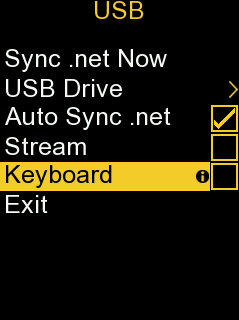
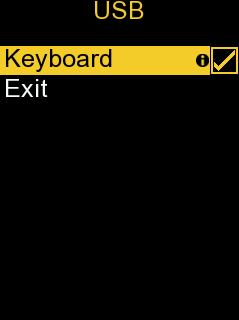
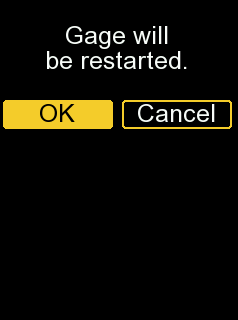
ไปที่เมนู Connect > USB > เลือก Keyboard > เลือก OK
Note: เครื่องวัดจะรีสตาร์ทและโหมด USB อื่น ๆ เช่น USB Drive จะถูกปิดใช้งานชั่วคราว แต่ค่าการวัดและการตั้งค่าที่เก็บไว้จะยังคงอยู่
_tgq7p.png)
หลังจากเครื่องรีสตาร์ทแล้ว เครื่องมือวัด PosiTector Advanced (PT-ADV) จะถูกตรวจพบเหมือนเป็นอุปกรณ์คีย์บอร์ด USB เมื่อเชื่อมต่อกับคอมพิวเตอร์ โหมดนี้สามารถใช้งานร่วมกับซอฟต์แวร์ใด ๆ ที่รองรับการกดแป้นพิมพ์ เมื่อทำการวัดค่าความหนา จะถูกส่งไปยังคอมพิวเตอร์ทันที ตามด้วย Carriage Return (Enter)
Note: จะส่งเฉพาะค่าตัวเลขของความหนาเท่านั้น หน่วยการวัด (mils/microns/mm) จะไม่ถูกส่งไปด้วย
ตัวอย่างการใช้งานโหมด USB Keyboard
เปิดโปรแกรมสเปรดชีตหรือโปรแกรมแก้ไขข้อความ
วาง cursor ในเซลล์หรือพื้นที่ข้อความ
ทำการวัดด้วย PosiTector 6000 Advanced ที่เชื่อมต่อผ่าน USB (ค่าที่วัดได้แต่ละครั้งจะเติมลงในเซลล์โดยอัตโนมัติ ตามด้วย Enter (Carriage Return))
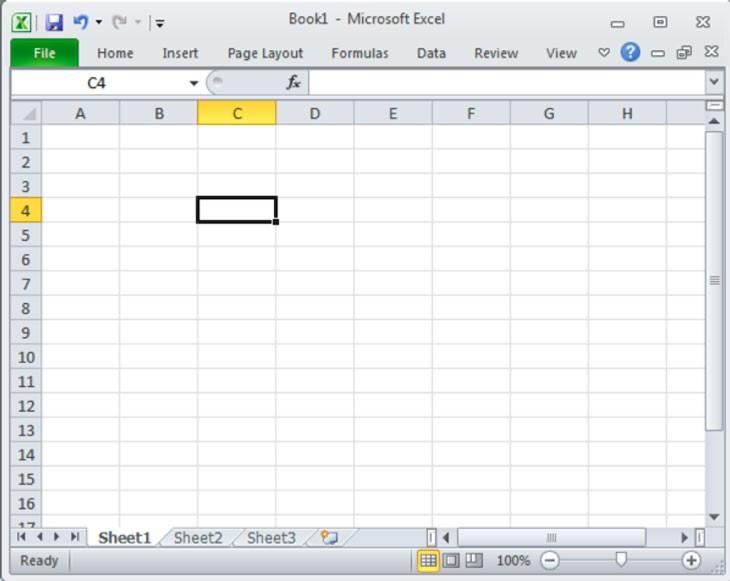
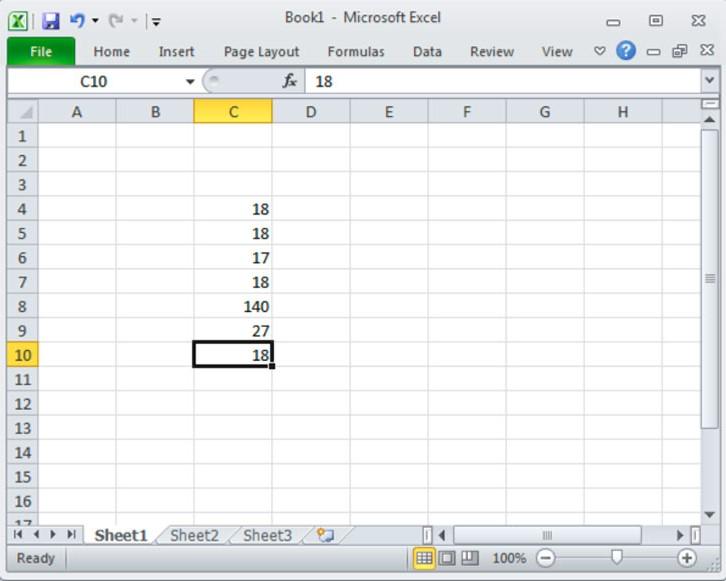
Note: ค่าการวัดใด ๆ ที่ถูกบันทึกลงในหน่วยความจำของเครื่องวัดขณะที่อยู่ในโหมด USB Keyboard จะไม่สามารถดาวน์โหลดไปยังคอมพิวเตอร์ได้ จนกว่าจะเปิดใช้งานโหมด USB Drive อีกครั้งผ่านเมนู Connect > USB
วิธีปิดโหมด USB Keyboard
ไปที่เมนู Connect > USB > เลือก Keyboard > เลือก OK
Note: เครื่องวัดจะทำการรีสตาร์ทโหมด USB อื่น ๆ เช่น USB Drive จะยังคงถูกปิดใช้งานอยู่ สามารถเปิดใช้งานได้ใหม่ผ่านเมนู Connect > USB
Bluetooth Keyboard Mode
Bluetooth Keyboard ช่วยให้เครื่องวัด PosiTector Advanced (PT-ADV) สามารถเลียนแบบการทำงานของคีย์บอร์ดไร้สาย Bluetooth เมื่อเชื่อมต่อกับคอมพิวเตอร์หรืออุปกรณ์เคลื่อนที่ เมื่อเชื่อมต่อแล้ว PosiTector จะถูกจดจำเป็นคีย์บอร์ด simple Bluetooth และส่งค่าการวัดโดยการเลียนแบบการกดแป้นพิมพ์
วิธีเปิดใช้งานโหมด Bluetooth Keyboard
ไปที่เมนู Connect > Bluetooth > Setup > เลือก Keyboard > OK
Note: เครื่องวัดจะทำการรีสตาร์ท และการเชื่อมต่อ Bluetooth อื่น ๆ จะถูกปิดใช้งาน ค่าการวัดที่บันทึกไว้และการตั้งค่าต่าง ๆ จะยังคงถูกเก็บไว้
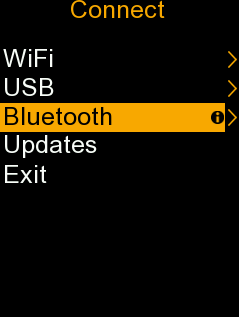
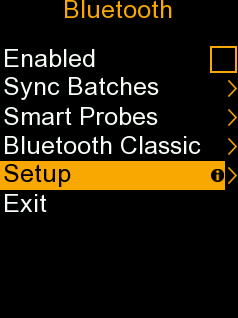
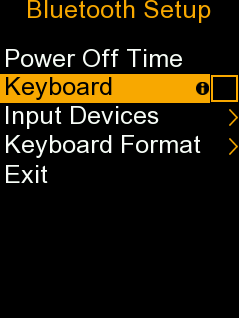
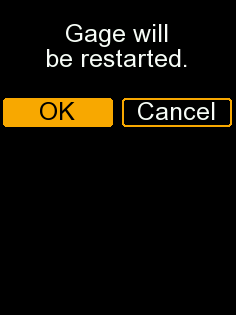
เมื่อเครื่องวัด PosiTector รีสตาร์ทแล้ว เครื่องจะถูกตรวจพบเหมือนเป็น Bluetooth Keyboard เมื่อเชื่อมต่อกับคอมพิวเตอร์ โหมดนี้สามารถใช้งานร่วมกับซอฟต์แวร์ที่รองรับการพิมพ์ผ่านคีย์บอร์ดได้
การจับคู่ Bluetooth ต้องเริ่มจาก เมนูการเชื่อมต่อของคอมพิวเตอร์ (ขั้นตอนอยู่ด้านล่าง) เมื่อทำการวัดค่าความหนา จะถูกส่งไปยังคอมพิวเตอร์ทันที ตามด้วย Carriage Return (Enter)
Note: จะส่งเฉพาะค่าตัวเลขของความหนาเท่านั้น หน่วยการวัด (mils/microns/mm) จะไม่ถูกส่งไปด้วย
ตัวอย่างการใช้งานโหมด Bluetooth Keyboard
เปิดโปรแกรมสเปรดชีตหรือโปรแกรมแก้ไขข้อความ
วาง cursor ในเซลล์หรือพื้นที่ข้อความ
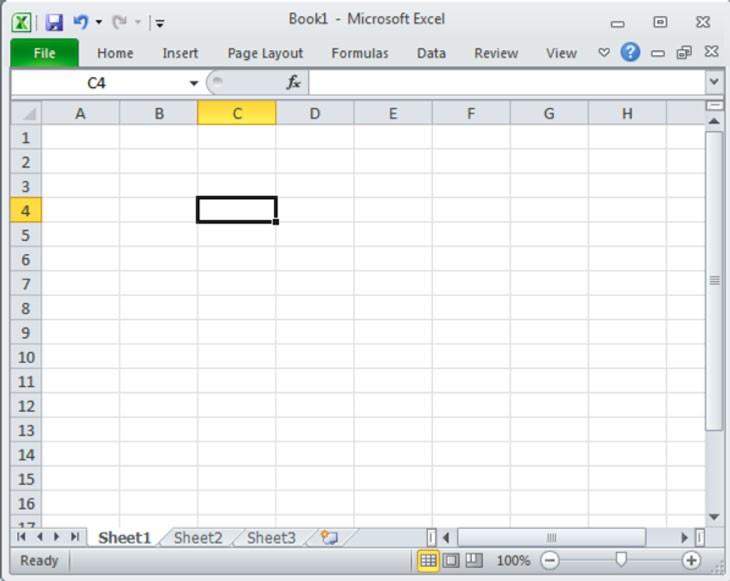
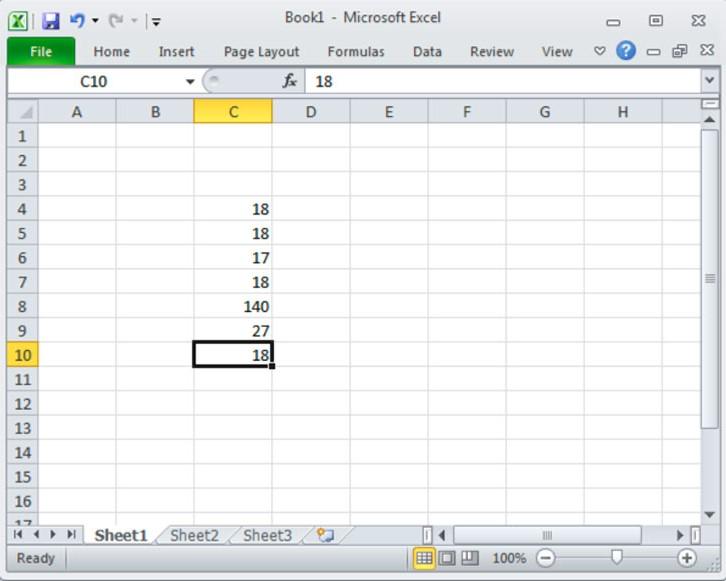
ทำการวัดด้วย PosiTector Advanced (PT-ADV) ที่เชื่อมต่อผ่าน Bluetooth (BLE) (ค่าที่วัดได้แต่ละครั้งจะถูกเติมลงในเซลล์หรือพื้นที่ข้อความโดยอัตโนมัติ พร้อมตามด้วย Enter (Carriage Return))
วิธีปิดโหมด Bluetooth Keyboard
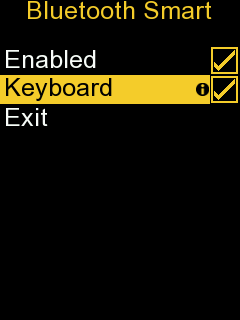
ไปที่เมนู Connect > Bluetooth Smart > เลือก Keyboard > เลือก OK
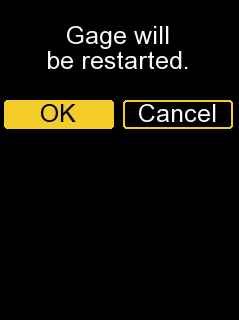
Note: เครื่องวัดจะทำการรีสตาร์ท การเชื่อมต่อ Bluetooth อื่น ๆ จะยังคงถูกปิด สามารถเปิดใช้งานได้ใหม่ผ่านเมนู Connect > Bluetooth Smart
การเชื่อมต่อ PosiTector Advanced กับคอมพิวเตอร์ผ่าน Bluetooth
ในการเชื่อมต่อเครื่องวัด PosiTector Advanced (PT-ADV) กับคอมพิวเตอร์ ให้ทำตามขั้นตอนดังต่อไปนี้
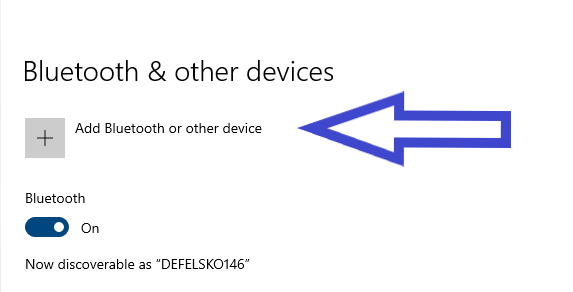
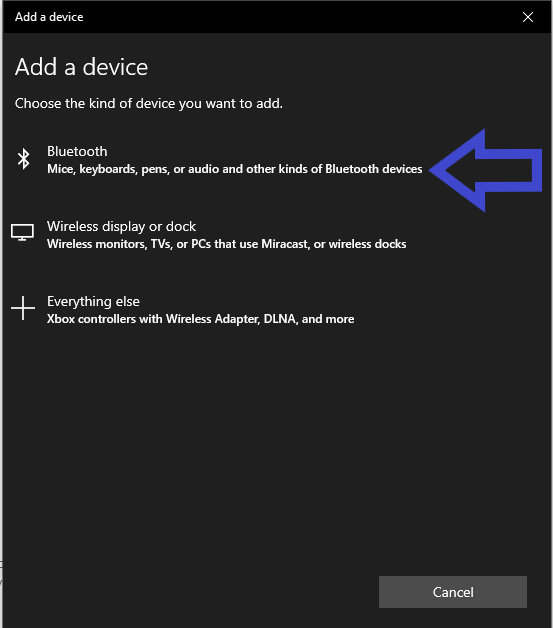
ไปที่ Settings (Windows 10) แล้วเลือก “Add Bluetooth or other device”
ในเมนู “Add a device” ให้เลือก Bluetooth
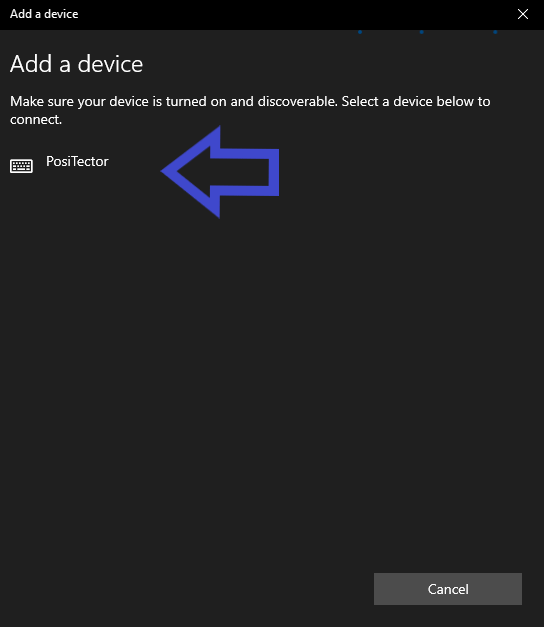
เลือก “PosiTector” เพื่อสร้างการเชื่อมต่อ Bluetooth
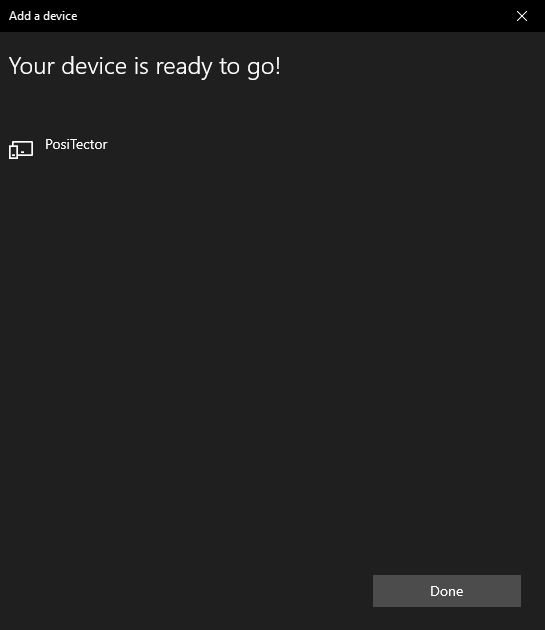
เมื่อเชื่อมต่อสำเร็จ หน้าจอจะแสดงเครื่องวัด PosiTector ซึ่งหมายความว่าการเชื่อมต่อเสร็จสมบูรณ์แล้ว
WiFi Streaming
ตัวเครื่อง PosiTector Advanced มีความสามารถในการสตรีมค่าการวัดผ่าน WiFi ได้โดยตรง เมื่อเปิดใช้งานฟังก์ชัน WiFi Streaming ในเมนู WiFi เครื่องจะส่งคำสั่ง GET request ไปยัง URL ที่กำหนดสำหรับค่าการวัดแต่ละครั้ง โดยสามารถใส่แท็กต่าง ๆ ลงใน URL ได้ PosiTector จะทำการแทนค่าด้วยข้อมูลการวัดจริง ฟังก์ชันนี้ช่วยให้ตัวเครื่องทำงานเสมือนอุปกรณ์ Internet of Things (IoT) เหมาะสำหรับผู้ใช้งานที่มีเครือข่าย WiFi อยู่แล้ว และต้องการส่งข้อมูลการวัดแบบเรียลไทม์เข้าสู่แอปพลิเคชันหรือฐานข้อมูลกลาง
วิธีใช้งาน WiFi Streaming
เชื่อมต่อเครื่อง PosiTector เข้ากับเครือข่าย WiFi
บนอุปกรณ์ที่อยู่ในเครือข่ายเดียวกัน ให้เปิดเว็บเบราว์เซอร์และไปที่
http://<positector_ip_address>:8080/stream_url.phpโดยแทนที่<positector_ip_address>ด้วย IP ของ PosiTector ซึ่งสามารถดูได้จากเมนู Connect
ในหน้านี้จะมีช่องสำหรับกรอก URL รวมทั้งคำแนะนำเกี่ยวกับรูปแบบ URL และแท็กต่าง ๆ ที่สามารถใช้งานเพิ่มเติมได้เมื่อมีการวัดค่า เครื่องจะทำการส่ง GET request ไปยัง URL ที่กำหนดไว้โดยอัตโนมัติ
Bluetooth Low Energy
เครื่องมือ PosiTector Advanced (PT-ADV) และ PosiTest AT-A (เฉพาะรุ่นที่มีหน้าจอสี) มาพร้อมเทคโนโลยีไร้สาย Bluetooth Low Energy (BLE) ซึ่งช่วยให้สามารถถ่ายโอนข้อมูลการวัดที่จัดเก็บไว้ไปยังอุปกรณ์ Apple iOS หรือ Android ผ่านแอป PosiTector App ได้ฟรี ภายในแอปยังสามารถสร้างรายงาน PDF แบบมืออาชีพ ได้อย่างรวดเร็วและง่ายดาย ตัวอย่างโปรเจกต์ให้สำหรับ Android Studio, Microsoft UWP และ Apple Xcode สำหรับ iOS โดยในแต่ละตัวอย่างจะมีสองหน้าจอ คือหน้าจอที่แสดงอุปกรณ์ที่สามารถเชื่อมต่อได้ และหน้าจอสำหรับเชื่อมต่อและแสดงค่าการวัดอย่างชัดเจน
รองรับระบบปฏิบัติการดังนี้
Android 4.4+
iOS 9.0+ (Objective-C)
Microsoft Windows UWP
USB Serial Streaming
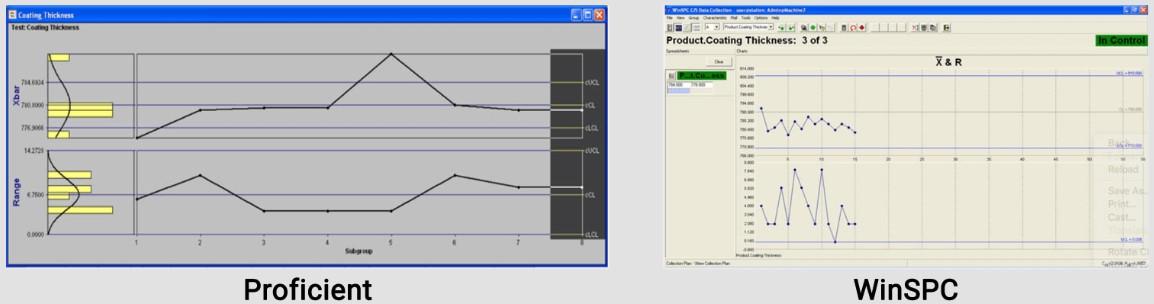
เครื่องมือ PosiTector Advanced (PT-ADV) และ PosiTest AT-A (รุ่นที่มีหน้าจอสี) รองรับการสตรีมค่าการวัดแบบเรียลไทม์ไปยังคอมพิวเตอร์ผ่านการเชื่อมต่อ USB ซอฟต์แวร์ใดก็ตามที่รับข้อมูลผ่าน serial interface สามารถตั้งค่าให้รับสตรีมข้อมูลจาก PosiTector ได้ PosiTector จะสร้างพอร์ต ‘serial’ เสมือนขึ้นมา ซึ่งเป็นโปรโตคอลที่ใช้งานแพร่หลายสำหรับการสื่อสารระหว่างแอปพลิเคชันกับอุปกรณ์ภายนอก ค่า Measurement จาก PosiTector จะถูกส่งแบบเรียลไทม์พร้อมข้อมูลประกอบ เช่น หน่วยวัด และประเภทการวัด ซอฟต์แวร์ใด ๆ ที่รองรับ Serial สามารถตั้งค่ารับข้อมูลจาก PosiTector ได้ โดยซอฟต์แวร์ควบคุมกระบวนการผลิตแบบสถิติ (SPC) ที่นิยมใช้ เช่น Proficient (by InfinityQS) และ WinSPC (by DataNet Systems)
โซลูชันนี้เหมาะสำหรับผู้ใช้งานที่ต้องการความเสถียรและความเรียบง่ายของการเชื่อมต่อแบบมีสาย (wired)
FTP Auto Log
ฟีเจอร์ Auto Log รองรับเฉพาะโพรบ PosiTector DPM ได้แก่ (PRB-DPM-B, PRB-DPMIR-C, PRB-DPMS-B, PRB-DPMA-C, PRB-DPMD-C) เมื่อเชื่อมต่อกับเครื่อง PosiTector Advanced (PT-ADV) (ใช้งานได้กับ PosiTector Advanced เท่านั้น) ฟีเจอร์นี้จะบันทึกชุดข้อมูลลงในหน่วยความจำของเครื่องโดยอัตโนมัติตามช่วงเวลาที่ผู้ใช้กำหนด ซึ่งมีประโยชน์สำหรับการตรวจสอบแบบไม่ต้องเฝ้าดูหรือการตรวจสอบระยะไกล
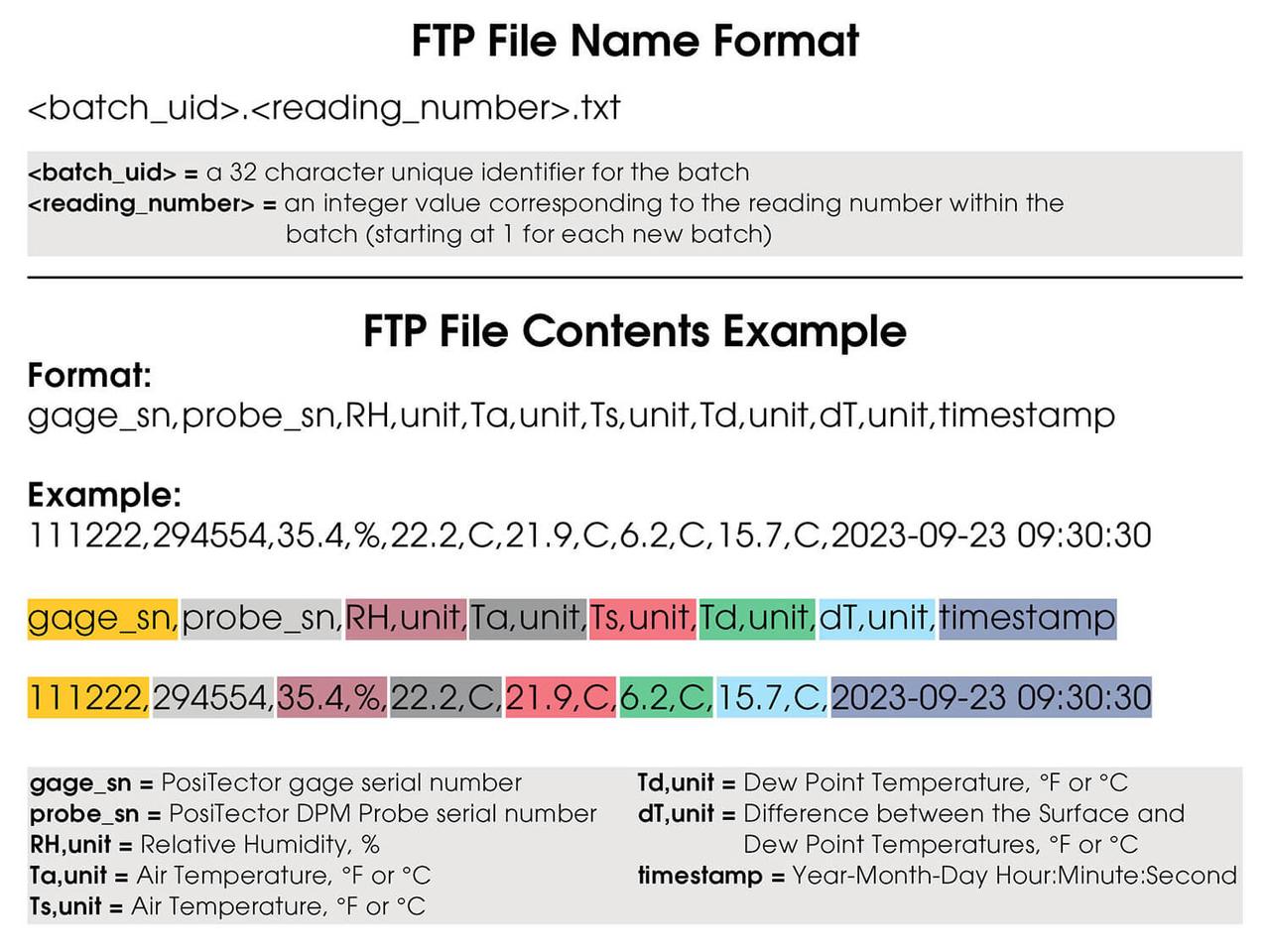
นอกจากนี้ เมื่อเชื่อมต่อผ่าน WiFi เครื่อง PosiTector Advanced (PT-ADV) สามารถส่งค่าการวัดไปยัง FTP server ที่ผู้ใช้กำหนดได้โดยตรง ข้อมูลจะถูกส่งในรูปแบบไฟล์ข้อความที่คั่นด้วยเครื่องหมายจุลภาค (comma-delimited text files) โดยแต่ละไฟล์จะเก็บค่าการวัดเพียงหนึ่งชุด ซึ่งสามารถนำไปประมวลผลเพื่อนำไปฝังในเว็บเพจหรืออัปโหลดลงฐานข้อมูลได้
สามารถดูรายละเอียดได้จากหัวข้อ "การตรวจสอบสภาพแวดล้อมระยะไกล (Remote Monitoring of Environmental Conditions)" ด้านล่าง
การตรวจสอบสภาพแวดล้อมระยะไกล | Remote Monitoring of Environmental Conditions
การวัดและติดตามสภาพแวดล้อมก่อน ระหว่าง และหลังการทาสารเคลือบปกป้องพื้นผิวเป็นขั้นตอนสำคัญอย่างยิ่งเพื่อให้มั่นใจว่าพื้นผิวที่ทำการเคลือบจะคงทนในระยะยาว เพื่อให้ได้ผลลัพธ์ที่ดีที่สุด อุณหภูมิพื้นผิวควรสูงกว่าอุณหภูมิจุดน้ำค้างอย่างน้อย 3 °C ในทั้ง 3 ช่วงขั้นตอนสำคัญนี้
การติดตามสภาพอากาศขณะเตรียมพื้นผิวจะช่วยลดปัญหาที่อาจเกิดขึ้นระหว่างกระบวนการทาสี ความชื้นที่ควบแน่นบนพื้นผิวที่ผ่านการ blasted อาจสังเกตได้ยาก และความชื้นดังกล่าวจะทำให้เหล็กที่ไม่ได้รับการปกป้องเกิดสนิมได้ โพรบ PosiTector DPM (PRB-DPM-B, PRB-DPMIR-C, PRB-DPMS-B, PRB-DPMA-C, PRB-DPMD-C) ช่วยประเมินความเสี่ยงของการเกิดความชื้นบนพื้นผิวเหล็กที่เพิ่งเตรียมเสร็จใหม่
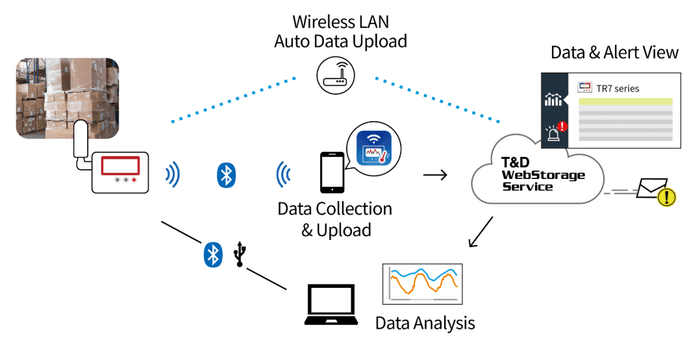
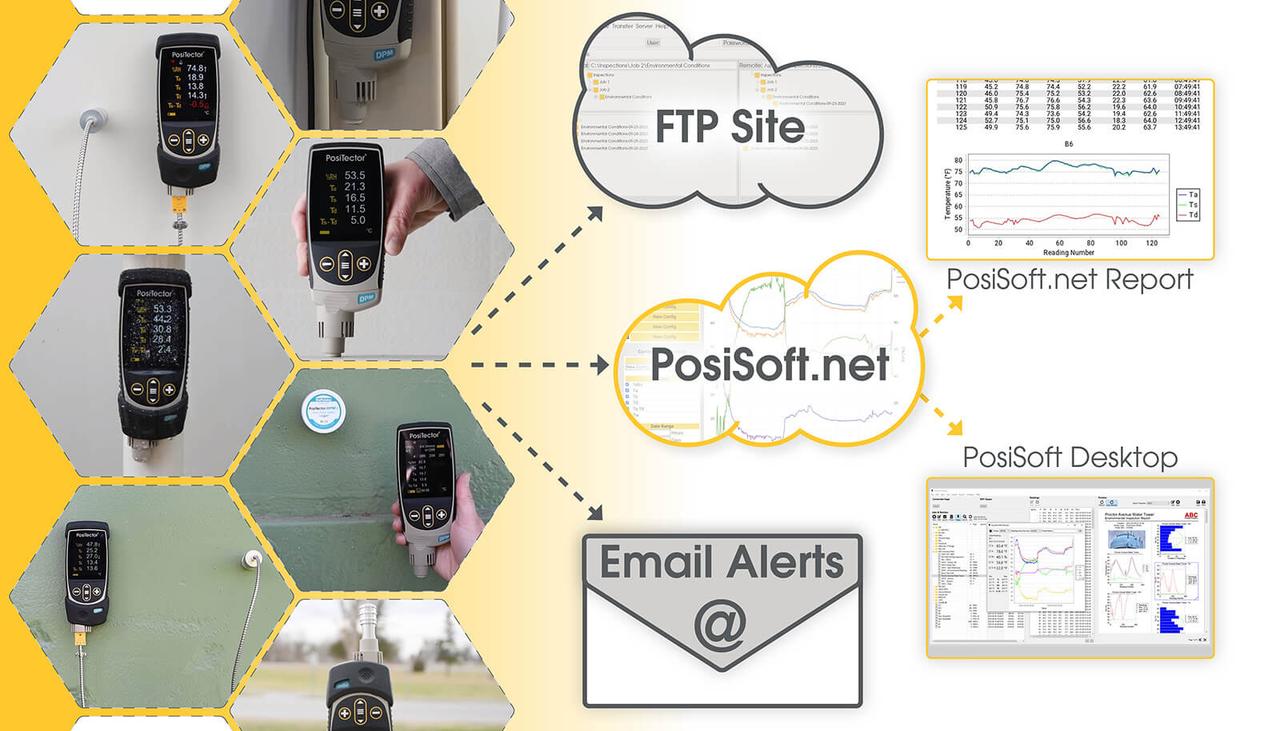
คุณสมบัติการบันทึกอัตโนมัติและการตรวจสอบระยะไกลต่อไปนี้ ช่วยให้ผู้ใช้สามารถดูค่าการวัดสภาพแวดล้อมจากเครื่องวัดจุดน้ำค้างหลายเครื่องทั่วโลกได้แบบเรียลไทม์ ผ่านเว็บเบราว์เซอร์ใดก็ได้โดยใช้ระบบคลาวด์ PosiSoft.net นอกจากนี้ผู้ใช้ PosiTector Advanced (PT-ADV) ยังสามารถอัปโหลดข้อมูลไปยัง FTP server ผ่าน WiFi หรือ รับการแจ้งเตือนทางอีเมลเมื่อสภาวะอากาศเกินเกณฑ์ที่กำหนด
ขั้นตอนที่ 1
เชื่อมต่อ PosiTector DPM Advanced กับเครือข่าย WiFi (ไม่บังคับ)
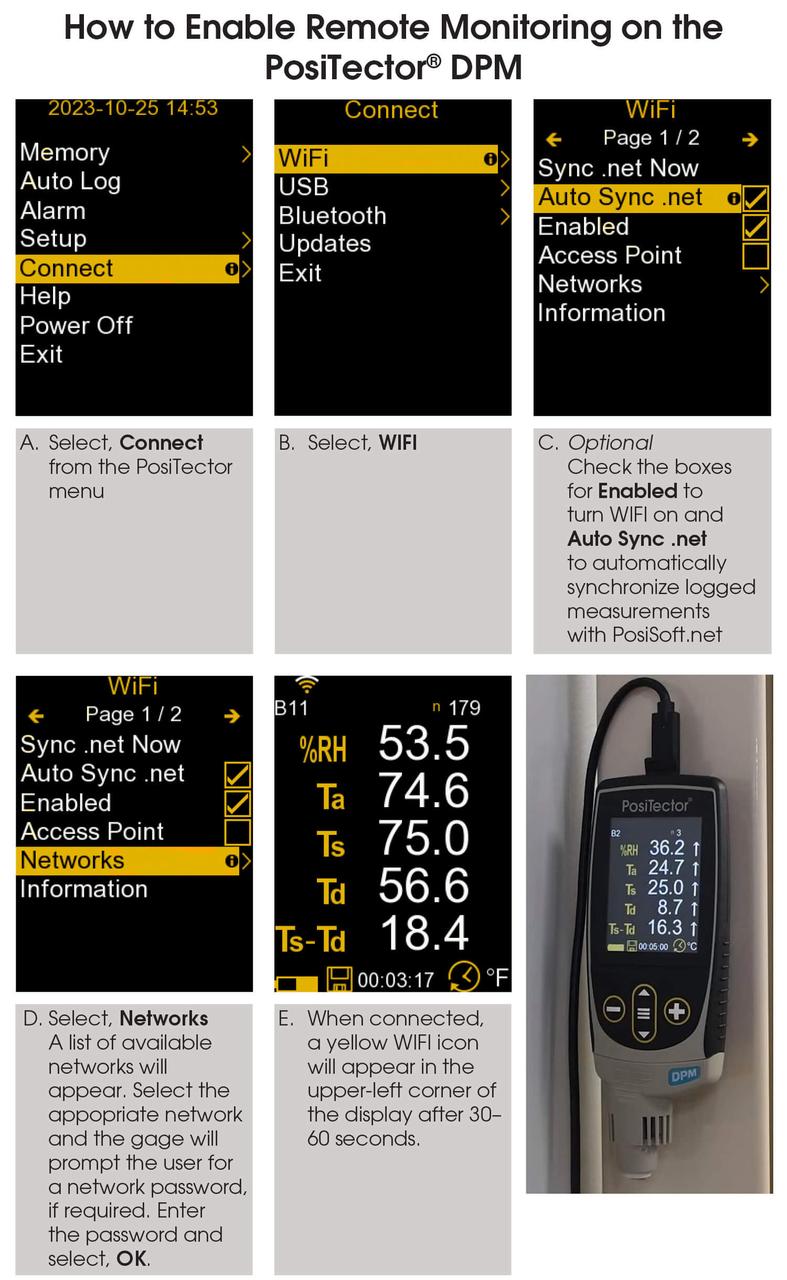
การเชื่อมต่อ PosiTector Advanced (PT-ADV) กับเครือข่าย WiFi
ไปที่เมนู Connect > WiFi > เลือก Enabled เพื่อเปิดใช้งาน WiFi
เลือก Auto Sync .net เพื่อให้ข้อมูลการวัดที่บันทึกไว้ถูกซิงโครไนซ์อัตโนมัติกับ PosiSoft.net (ไม่บังคับ)
หากต้องการเลือกเครือข่าย ให้ไปที่เมนู Connect > WiFi > Networks รายชื่อเครือข่ายที่สามารถเชื่อมต่อได้จะแสดงขึ้น > กรอกรหัสผ่าน > OK
เมื่อเชื่อมต่อสำเร็จ ไอคอน WiFi ที่มุมบนซ้ายของหน้าจอจะแสดงความแรงสัญญาณเป็นสีเหลือง ระยะเวลาการเชื่อมต่อจะแตกต่างกันไปตามแต่ละเครือข่าย
ประโยชน์ของการเชื่อมต่อ WiFi อย่างต่อเนื่อง
เมื่อมีการเชื่อมต่อ WiFi อย่างต่อเนื่อง ค่าการวัดสภาพแวดล้อมสามารถสตรีมไปยัง PosiSoft.net อัตโนมัติ ทำให้สามารถแชร์ข้อมูลทันที และเก็บข้อมูลสำรองอย่างถาวรได้ การเชื่อมต่อ WiFi อย่างต่อเนื่องยังช่วยให้สามารถดูหน้าจอแสดงผลสดของเครื่องจากระยะไกล และดาวน์โหลดอัปเดตซอฟต์แวร์ได้โดยไม่ต้องใช้สายเคเบิล
ขั้นตอนที่ 2
เปิดใช้งานโหมด Auto Log
ขึ้นอยู่กับรุ่นของเครื่องมือที่เลือก ให้ทำตามขั้นตอนด้านล่างเพื่อเปิดใช้งาน โหมด Auto Log
PosiTector DPM Standard
สำหรับ PosiTector DPM ที่ใช้ตัวเครื่องแบบ Standard Gage โหมด Auto Log สามารถทำงานโดยไม่ต้องเฝ้าดูบนแบตเตอรี่ได้นานถึง 60 ชั่วโมง หรือทำงานต่อเนื่องผ่าน USB
วิธีเปิดใช้งาน
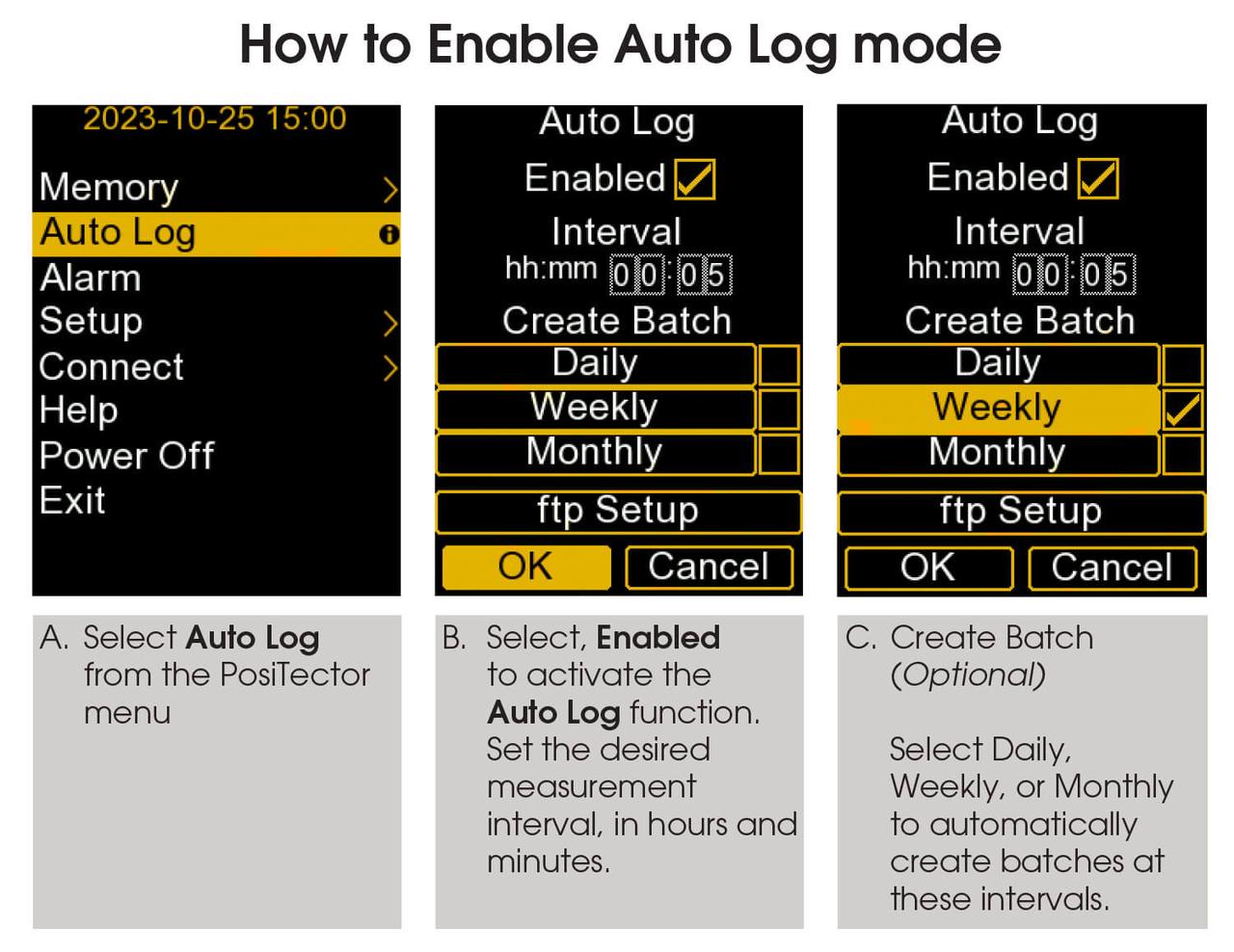
ไปที่เมนู Auto Log > ทำเครื่องหมายในช่อง Enabled > ตั้งค่าช่วงเวลาที่ต้องการ > OK
PosiTector DPM Advanced
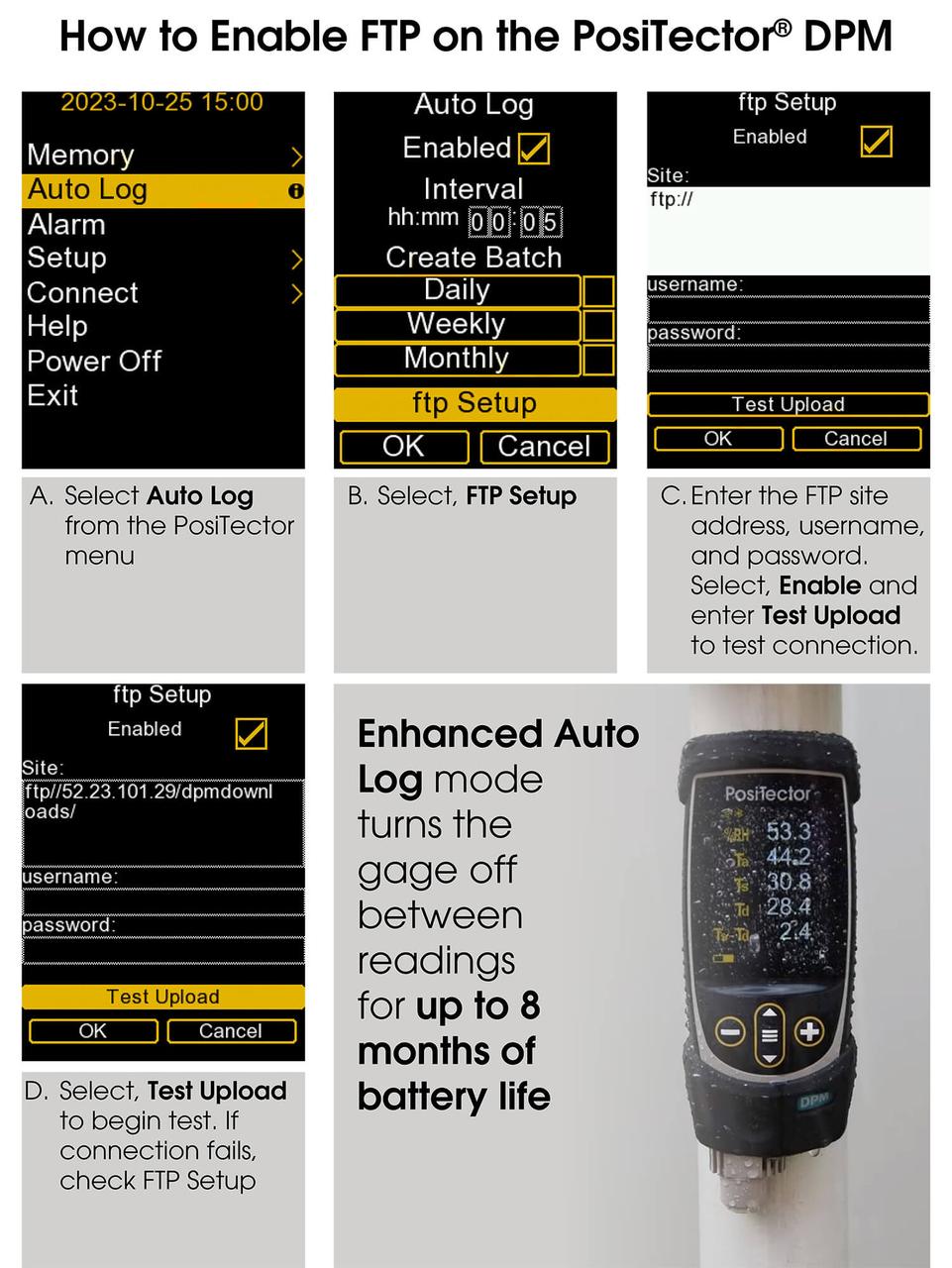
สำหรับ PosiTector DPM ที่ใช้ตัวเครื่องแบบ Advanced Gage โหมด Enhanced Auto Log จะปิดเครื่องระหว่างการวัดแต่ละครั้ง ช่วยให้ใช้งานแบตเตอรี่ได้นานสูงสุดถึง 8 เดือน
การวัดแต่ละครั้งสามารถอัปโหลดไปยัง PosiSoft.net หรือ FTP server ผ่าน WiFi ได้
สามารถจัดกลุ่มข้อมูลการวัดเป็นชุดอัตโนมัติในช่วงรายวัน รายสัปดาห์ หรือรายเดือน
PosiTector DPM L Dew Point Meter Logger
ในการเปิดใช้งานการตรวจสอบระยะไกลกับ PosiTector DPML ให้แน่ใจว่าโพรบเปิดใช้งานและกำลังส่งสัญญาณโดยการเปิดฝาด้านบนแล้วเลื่อนสวิตช์ไปที่ตำแหน่ง ON
โพรบจะเริ่มส่งสัญญาณและสามารถมองเห็นได้โดยอุปกรณ์ที่อยู่ในระยะ 10 เมตร (30 ฟุต)
ไฟ LED ของโพรบจะกระพริบทุก 3 วินาที เพื่อแสดงว่า Logger เปิดใช้งานและกำลังส่งสัญญาณ
มีหลายวิธีในการตั้งค่าและดูค่าที่บันทึกจาก PosiTector DPM L Dew Point Meter Logger ได้แก่
ใช้ PosiTector App
เชื่อมต่อกับ Logger โดยใช้ตัวเครื่อง PosiTector Advanced Gage
การใช้ PosiTector App
เปิดแอป PosiTector App
โพรบที่สามารถเชื่อมต่อได้จะแสดงเป็น DPML พร้อมหมายเลขซีเรียลและค่าการคำนวณจุดน้ำค้าง (Dew Point) ล่าสุด
เลือกโพรบ PosiTector DPML ที่ต้องการเชื่อมต่อ
ผู้ใช้สามารถเริ่ม Start Logging ได้
สามารถอ่านรายละเอียด PosiTector App ได้ที่นี่ [Click]
ขั้นตอนที่ 3
ตั้งค่าแจ้งเตือนทางอีเมล (ไม่บังคับ)
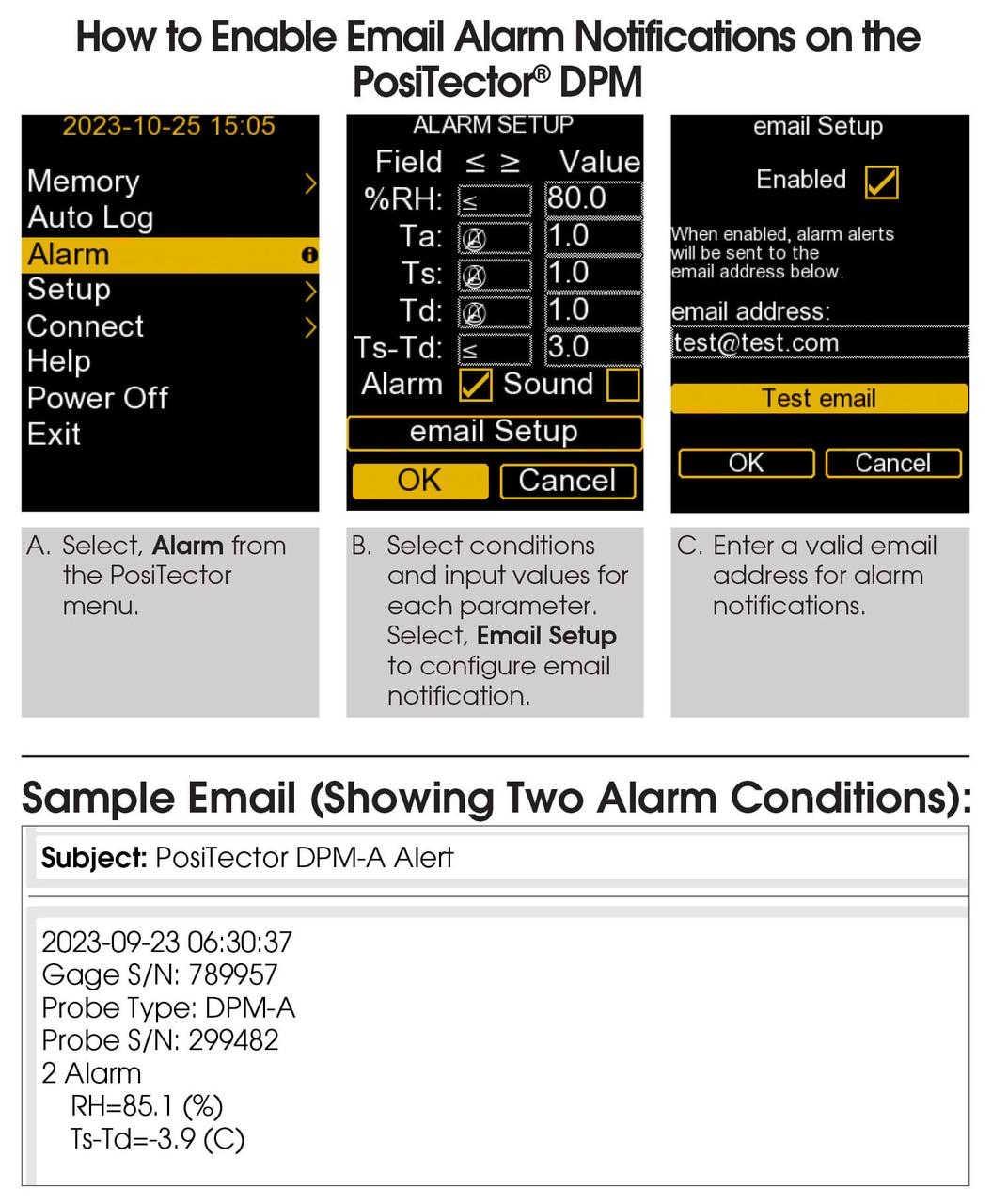
PosiTector DPM Advanced สามารถส่งอีเมลแจ้งผู้ใช้เมื่อค่าหนึ่งหรือหลายค่าของสภาพแวดล้อมอยู่นอกช่วงที่ผู้ใช้กำหนด หรือเมื่อเกิดเงื่อนไขแจ้งเตือน (alarm condition) หากเปิดใช้งานตัวเครื่องจะส่งอีเมลถึงผู้ใช้เมื่อเกิดเงื่อนไขแจ้งเตือน โดยการแจ้งเตือนทางอีเมลจำเป็นต้องมีการเชื่อมต่ออินเทอร์เน็ตผ่าน WiFi โดยไม่จำเป็นต้องเปิดใช้งาน Auto Log เนื่องจากฟังก์ชันนี้ทำงานได้อย่างอิสระ
ขั้นตอนที่ 4
ตรวจสอบและทบทวนสภาพแวดล้อมด้วย PosiTector DPM Monitor
ฟีเจอร์ใหม่ของ PosiTector Dew Point Meter Monitor รองรับการใช้งานร่วมกับ PosiSoft Desktop และ PosiSoft.net Web Viewer ซึ่งช่วยให้ผู้ใช้สามารถตรวจสอบสภาพแวดล้อมแบบเรียลไทม์ได้จากทั่วทุกที่
PosiSoft Desktop
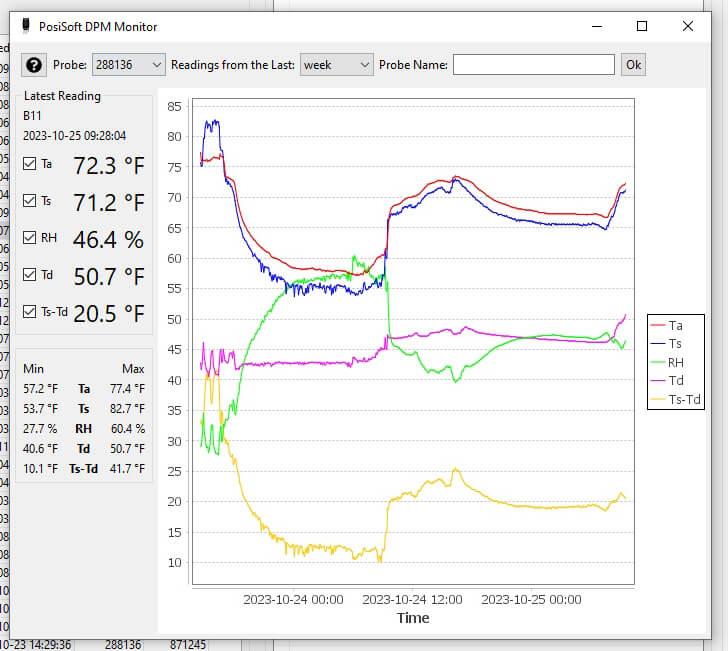
PosiSoft Desktop เป็นซอฟต์แวร์ของ DeFelsko สำหรับดาวน์โหลด จัดเก็บ วิเคราะห์ และสร้างรายงานจากข้อมูลการวัด สามารถซิงโครไนซ์ (synchronize) ข้อมูลจากเครื่อง PosiTector ที่เชื่อมต่อผ่าน WiFi ได้ด้วยฟังก์ชัน PosiSoft.net ที่มีในตัว
ไปที่เมนู Setup จากเมนู ‘.net’
จากนั้นทำตามขั้นตอนเพื่อสร้างบัญชี PosiSoft.net และเพิ่มเครื่องวัด (gages) ลงในบัญชี
อีกทางเลือกหนึ่ง คือ เชื่อมต่อเครื่องวัดผ่านสาย USB เพื่อดาวน์โหลดข้อมูลที่บันทึกไว้ก่อนหน้านี้
PosiSoft Desktop มี DPM Monitor Viewer ที่ช่วยให้ผู้ใช้ดูแนวโน้ม (trends) และวิเคราะห์ข้อมูลจำนวนมากได้อย่างสะดวก เมื่อดูข้อมูลจากเครื่องที่เชื่อมต่อผ่าน WiFi และเปิด Auto Log ไว้ ระบบ DPM Monitor จะรีเฟรชข้อมูลอัตโนมัติ เพื่อแสดงข้อมูลล่าสุด เพียงเลือก DPM Monitor จากแท็บ View
PosiSoft.net
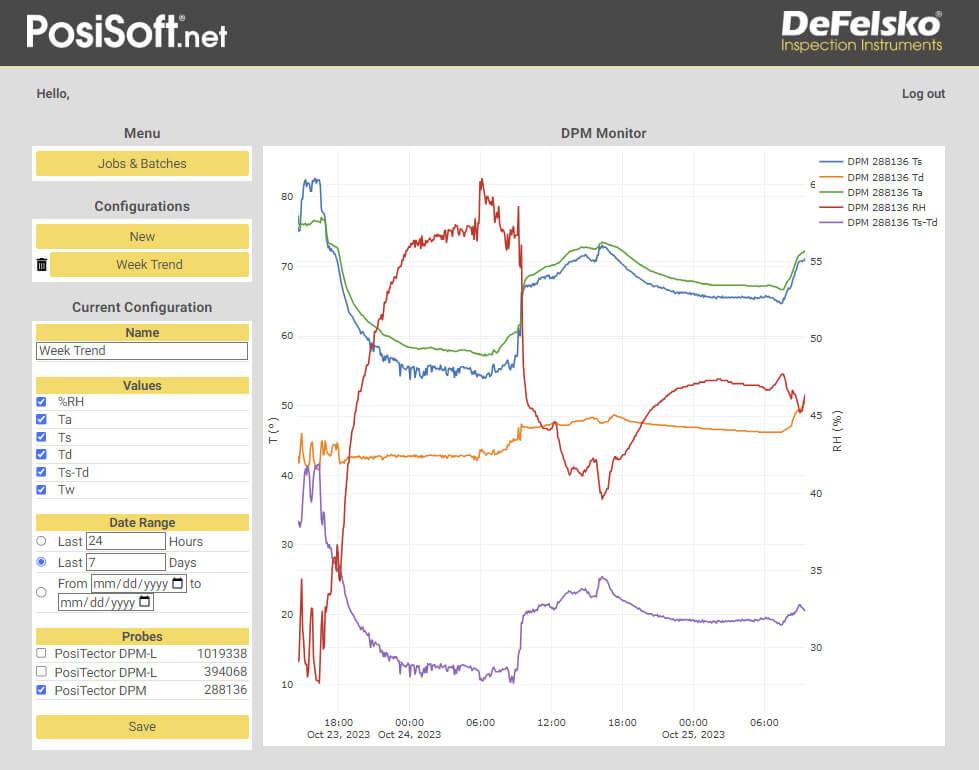
PosiSoft.net เป็นวิธีที่ปลอดภัยในการจัดเก็บและดูข้อมูลการวัด เช่น งานที่บันทึกไว้ (jobs), ค่าการวัด (readings) และเทมเพลตรายงาน (report templates) บนระบบคลาวด์ ฟีเจอร์ PosiSoft.net DPM Web Monitor ช่วยให้สามารถตรวจสอบโพรบ PosiTector DPM หนึ่งตัวหรือหลายตัวได้แบบเรียลไทม์ ไม่ว่าจะอยู่ในพื้นที่ทำงานเดียวกันหรือคนละมุมโลกก็ตาม
เพียงลงทะเบียนตัวเครื่อง PosiTector (gage bodies) หรือ PosiTector Dew Point Meter Loggers บน PosiSoft.net โดยใช้หมายเลขซีเรียลและ gage key เฉพาะตัวก็สามารถเปิดใช้งานการตรวจสอบจากระยะไกลได้ทันที
เมื่อสร้างบัญชีและเพิ่มอุปกรณ์ที่ต้องการเรียบร้อยแล้ว ให้เลือก ‘DPM Monitor’ จากเมนู Tools เพื่อเปิดใช้งาน PosiSoft.net DPM Web Monitor
นอกจากนี้ผู้ใช้ยังสามารถแชร์ URL ของหน้าจอ Monitor ให้กับบุคคลอื่นที่เกี่ยวข้องได้ ผู้ที่ได้รับลิงก์ที่ปลอดภัยนี้จะสามารถดูหน้าจอ DPM Monitor ได้ทันที
ช่วยให้แชร์ข้อมูลสภาพแวดล้อมได้สะดวก โดยไม่ต้องเปิดเผยข้อมูลเข้าสู่ระบบ ผู้ที่ได้รับลิงก์จะเห็นเฉพาะข้อมูลของเครื่องมือที่ลิงก์นั้นอนุญาตให้ดู ข้อมูลอื่นบนบัญชี PosiSoft.net จะยังคงเป็นความลับและปลอดภัย
ขั้นตอนที่ 5
สร้างรายงาน PDF แบบมืออาชีพและจัดเก็บข้อมูลด้วย PosiSoft Desktop หรือ PosiTector App
ไม่ว่าจะใช้ PC, Mac, iPad หรือ iPhone ซอฟต์แวร์ PosiSoft สามารถสร้างรายงานแบบกำหนดเอง (custom) ในรูปแบบมืออาชีพสำหรับข้อมูลการวัดสภาพแวดล้อมและข้อมูลการวัดประเภทอื่น ๆ ได้
การสร้างรายงานด้วย PosiSoft Desktop (PC/Mac)
เมื่อเลือกชุดข้อมูลการวัด (batch) ที่บันทึกไว้จากรายการในแถบด้านซ้ายของซอฟต์แวร์ PosiSoft รายงานที่จัดรูปแบบไว้ล่วงหน้าจะถูกสร้างขึ้นทันที สำหรับผู้ใช้จำนวนมาก รายงานที่จัดรูปแบบไว้นี้สามารถบันทึกหรือส่งอีเมลได้ทันทีโดยไม่ต้องแก้ไขเพิ่มเติม นอกจากนี้ยังสามารถเพิ่มรูปภาพ โลโก้ หน้าปก หรือปรับขนาดฟอนต์และระยะขอบได้ง่าย ๆ ผ่านเครื่องมือปรับแต่งรายงาน (report configurator) ที่ใช้งานง่าย
การสร้างรายงานด้วยแอป PosiTector (iOS/Android)
สร้างและแก้ไขรายงาน PDF แบบมืออาชีพได้โดยตรงภายในแอป PosiTector โดยเลือกข้อมูลการวัดที่จัดเก็บอยู่ในอุปกรณ์ Apple หรือ Android สามารถเพิ่มรูปภาพและบันทึกเพิ่มเติมของ batch/reading ลงในรายงานได้โดยใช้คีย์บอร์ด กล้อง และเครื่องมือพิมพ์ด้วยเสียง (dictation) ของสมาร์ตโฟน และแชร์ได้ทันทีผ่านอีเมล Dropbox AirPrint หรือแอปพลิเคชันอื่น ๆ ที่รองรับ
PosiSoft Desktop สามารถอ่านรายละเอียดเพิ่มเติมได้ที่นี่ [Click]
PosiTector App สามารถอ่านรายละเอียดเพิ่มเติมได้ที่นี่ [Click]
ขั้นตอนที่ 6
การโอนข้อมูลการวัดไปยัง FTP Site (ไม่บังคับ)
(สำหรับรุ่น PosiTector Advanced (PT-ADV) เท่านั้น)
PosiTector DPM Advanced สามารถส่งค่าการวัดไปยัง FTP Site ที่ผู้ใช้กำหนดได้โดยตรง ข้อมูลจะถูกส่งในรูปแบบไฟล์ข้อความที่แยกค่าด้วยเครื่องหมายจุลภาค (comma-delimited) โดยหนึ่งไฟล์จะถูกสร้างสำหรับการวัดแต่ละครั้ง ซึ่งสามารถนำไปประมวลผลต่อเพื่อฝังในหน้าเว็บหรือเพิ่มเข้าในฐานข้อมูลได้ เหมาะสำหรับการใช้งานร่วมกับซอฟต์แวร์ที่พัฒนาขึ้นเอง
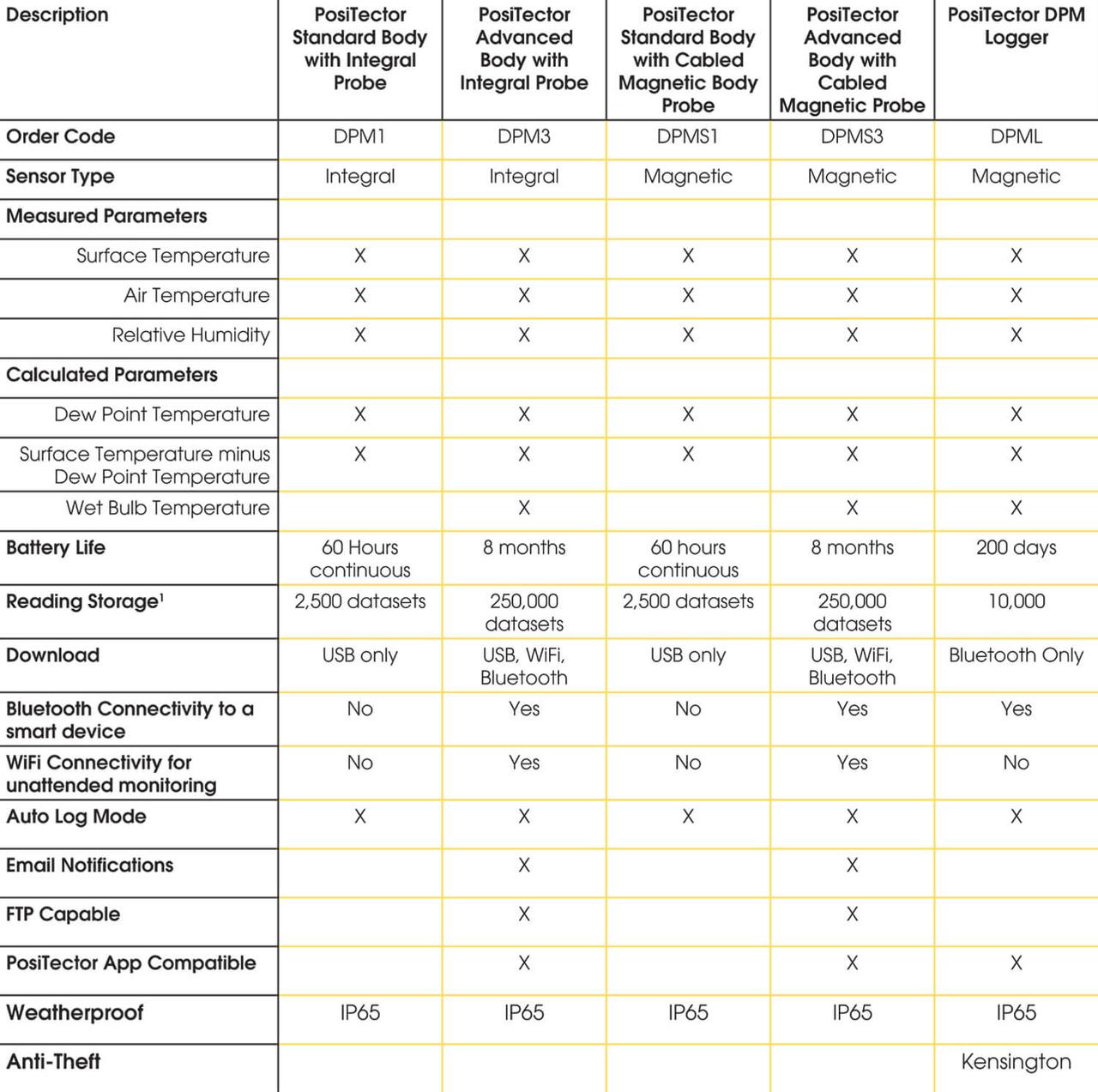
Full Model Comparison Chart
LEGA Corporation Ltd.
1/28-29 อาคารบางนาธานี ชั้น 14 เอ, บี1 ซอยบางนา-ตราด 34 ถนนบางนา-ตราด แขวงบางนาใต้ เขตบางนา กรุงเทพฯ 10260
Working Hour: Monday - Friday 8:30 am. - 17:30 pm.
TEL : 02-746-9933 ,Fax : 02-746-9940
LINE ID: @lega
กด 1 ฝ่ายขาย
กด 35 ฝ่าย Service

Miss. Patcharin Jodkoh
Marketing-Admin