วิธี Update Firmware X750
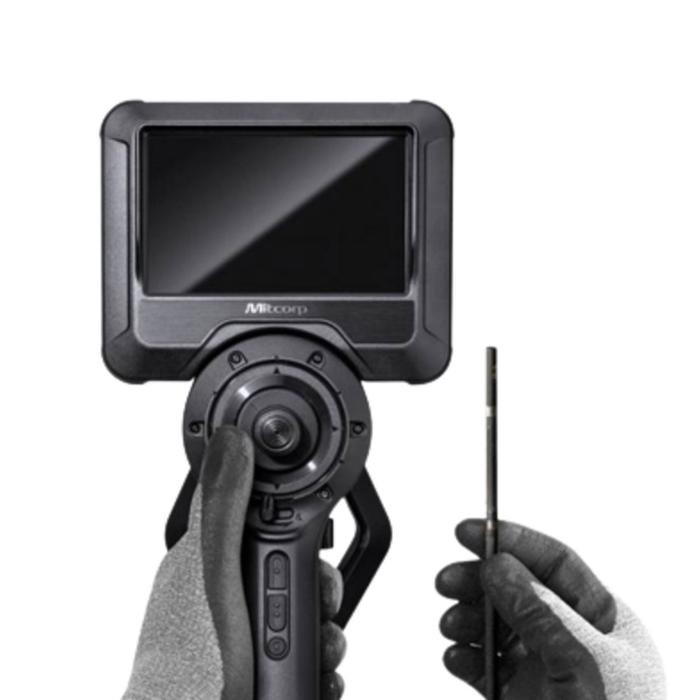
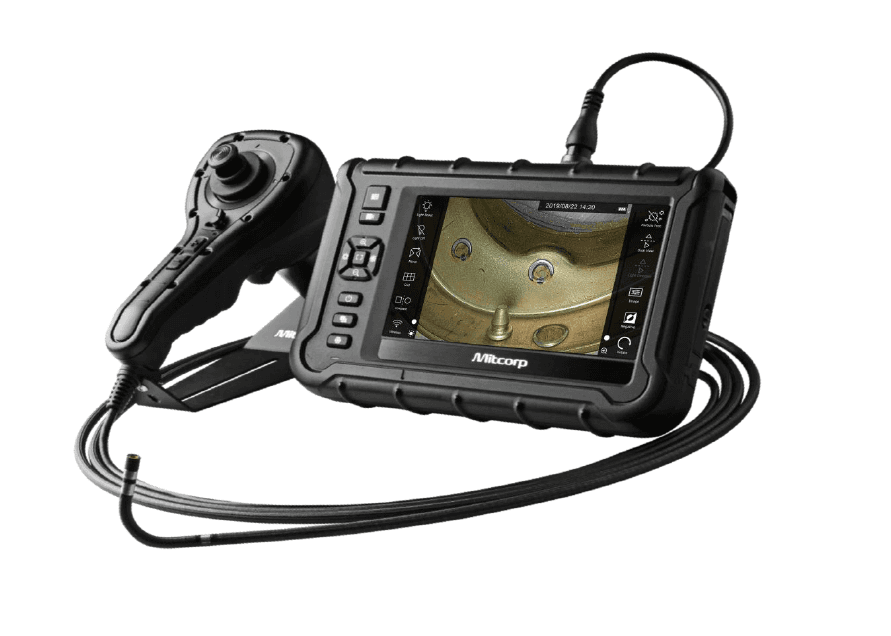
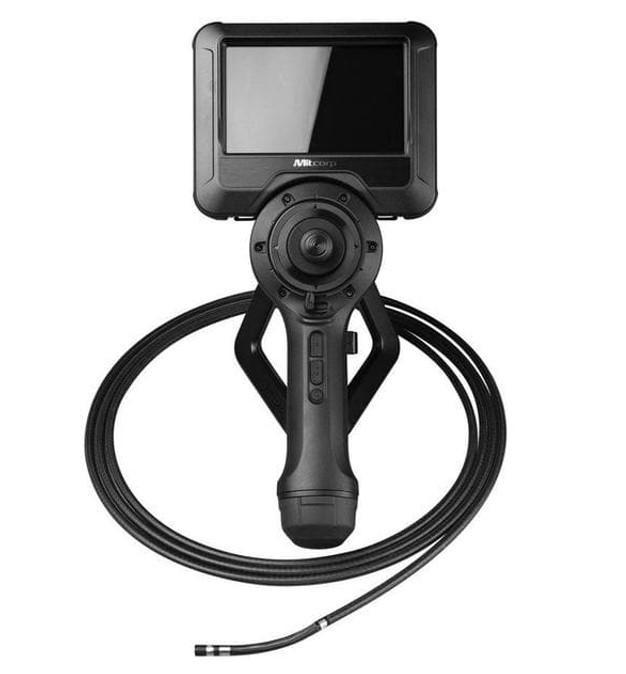
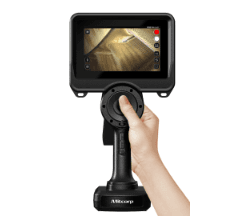
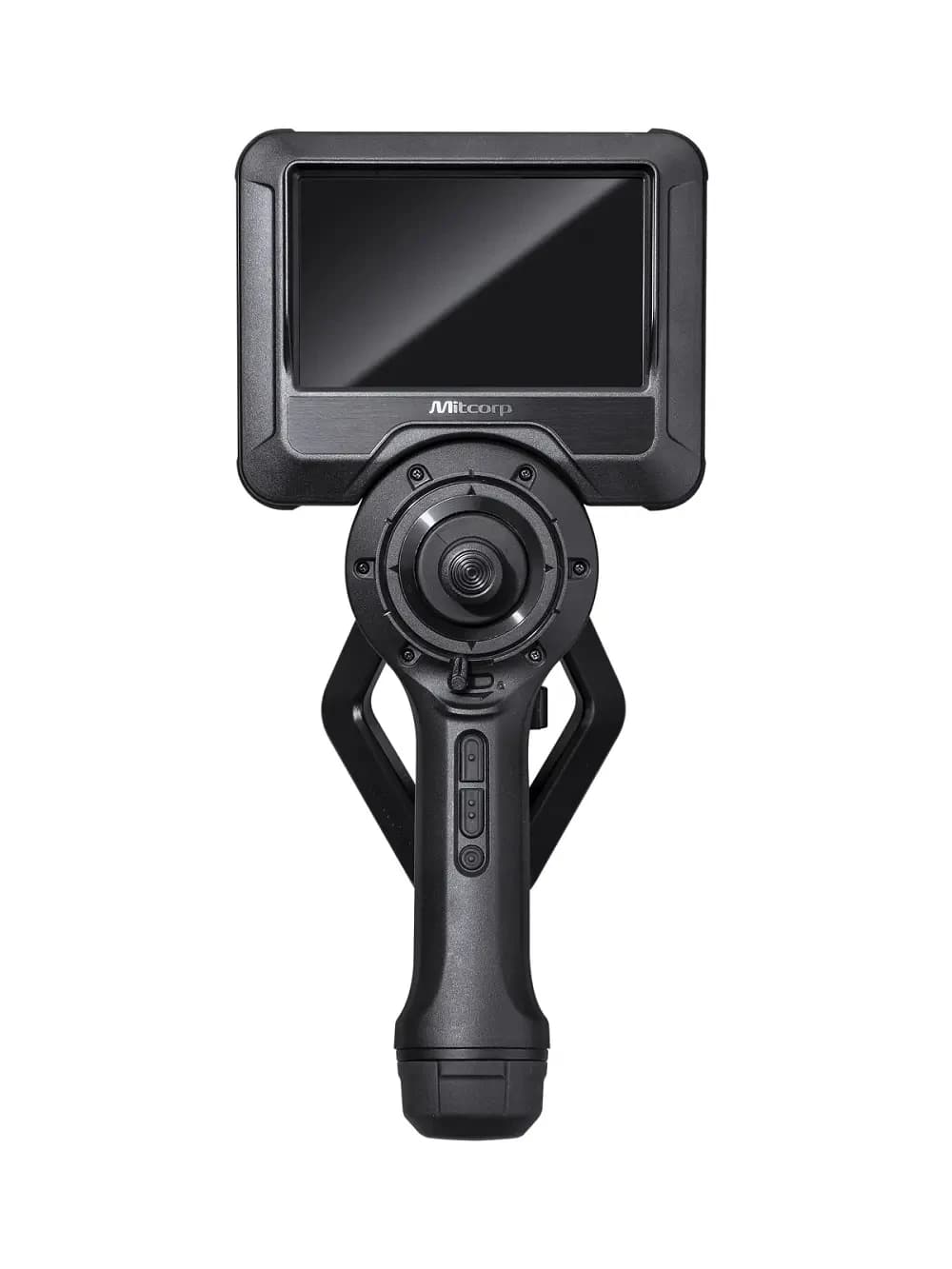
การอัพเดต Firmware ของ Mitcorp X750 เป็นขั้นตอนสำคัญที่ช่วยให้เครื่องตรวจสอบท่อและงานวิดีโอสโคปของคุณทำงานได้อย่างเต็มประสิทธิภาพ การอัพเดตแต่ละเวอร์ชันนั้นมาพร้อมกับการปรับปรุงฟังก์ชันการใช้งาน การแก้ไขข้อบกพร่อง และการเพิ่มความเสถียรของระบบ เพื่อให้ผู้ใช้งานได้รับประสบการณ์การตรวจสอบที่ดียิ่งขึ้น เอกสารฉบับนี้จัดทำขึ้นเพื่ออธิบายขั้นตอนการอัพเดต Firmware ตั้งแต่การดาวน์โหลดไฟล์จากเว็บไซต์ทางการของ Mitcorp ไปจนถึงการตรวจสอบความสำเร็จของการติดตั้ง โดยมุ่งเน้นให้ผู้ใช้งานทุกระดับสามารถดำเนินการได้ด้วยตนเองอย่างถูกต้องและปลอดภัย
ขั้นตอนอัพเดต Firmware Mitcorp X750
PHASE 1 — ก่อนเริ่ม (เตรียมความพร้อม)
สิ่งที่ต้องมี:
คอมพิวเตอร์ที่มีอินเตอร์เน็ต
SD Card (ที่ใช้กับ X750 อยู่แล้ว หรือ SD Card เปล่าก็ได้)
Card Reader (ถ้าคอมไม่มีช่อง SD)
แบตเตอรี่ X750 ที่ชาร์จเต็มแล้ว อย่างน้อย 1 ก้อน
PHASE 2 — ดาวน์โหลด Firmware
ขั้นตอนที่ 1 — เช็ค Firmware Version ปัจจุบันของเครื่องก่อน
เปิดเครื่อง X750 → ไปที่ SETTING MENU → INFO จดเวอร์ชันปัจจุบันและ Hardware Version ไว้
ขั้นตอนที่ 2 — เข้าเว็บ Mitcorp
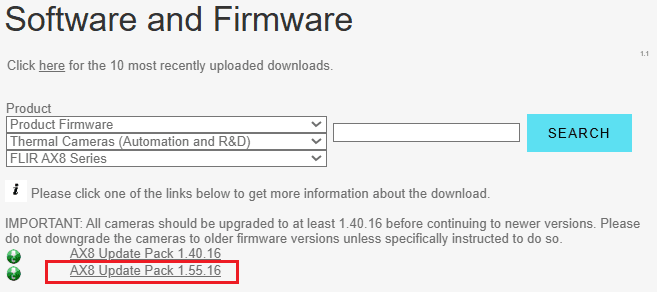
เปิดเบราว์เซอร์ → ไปที่ www.mitcorp.com.tw/downloads/
ขั้นตอนที่ 3 — เลือก Firmware
หา Section ของ X750 Firmware แล้วตรวจสอบ Hardware compatibility ก่อนดาวน์โหลด:
Hardware version "V4" ขึ้นไป → ใช้ Firmware ล่าสุดได้
Hardware version "V6" → ต้องใช้ Firmware v1.23 ขึ้นไปเท่านั้น
หากปัจจุบันใช้ Firmware ต่ำกว่า v1.15 → แนะนำให้อัพเป็นเวอร์ชันล่าสุดได้เลย
ขั้นตอนที่ 4 — ดาวน์โหลดไฟล์
คลิกดาวน์โหลด → ไฟล์ที่ได้จะชื่อ SPHOST.BRN
PHASE 3 — เตรียม SD Card
ขั้นตอนที่ 5 — เสียบ SD Card เข้า Card Reader
ขั้นตอนที่ 6 — วางไฟล์ให้ถูกตำแหน่ง
ให้วางไฟล์ SPHOST.BRN ไว้ที่ root directory ของ SD Card คือระดับบนสุด ไม่ใส่ในโฟลเดอร์ย่อยใดๆ
ตัวอย่างที่ถูกต้อง: SD Card > SPHOST.BRN ✅ ตัวอย่างที่ผิด: SD Card > Folder > SPHOST.BRN ❌
ขั้นตอนที่ 7 — ถอด SD Card ออกจาก Card Reader
PHASE 4 — ทำการอัพเดต
ขั้นตอนที่ 8 — ใส่แบตเตอรี่ที่ชาร์จเต็ม และเสียบ SD Card เข้าเครื่อง X750
ขั้นตอนที่ 9 — เปิดเครื่อง
ขั้นตอนที่ 10 — กดปุ่ม ">" มุมบนขวาของหน้าจอ
กด ">" ที่มุมบนขวาของหน้าจอ → ทำตามคำแนะนำบนหน้าจอ → กดยืนยันการอัพเดต Firmware
ขั้นตอนที่ 11 — รอให้อัพเดตเสร็จ
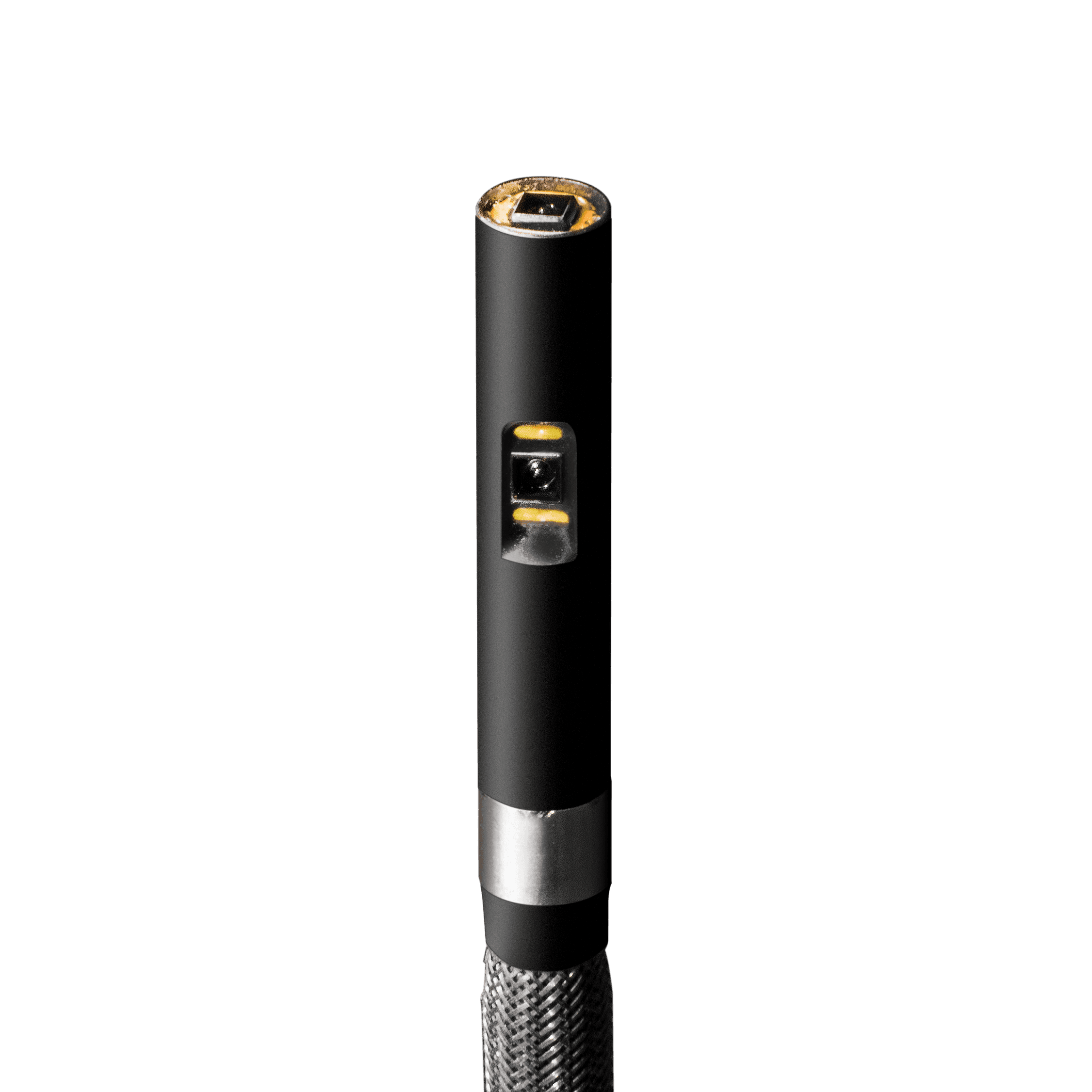
ระบบจะปิดตัวเองอัตโนมัติเมื่ออัพเดตเสร็จ ระหว่างอัพเดต LED ที่ปลาย Probe จะกะพริบตลอดเวลา
❗ ห้ามปิดเครื่อง ห้ามถอด SD Card ห้ามถอดแบตเตอรี่ระหว่างนี้เด็ดขาด
PHASE 5 — ตรวจสอบหลังอัพเดต
ขั้นตอนที่ 12 — รีบูทเครื่อง
เมื่อเครื่องปิดเองแล้ว → เปิดเครื่องใหม่
ขั้นตอนที่ 13 — ตรวจสอบเวอร์ชัน
หลังอัพเดตเสร็จ ให้รีบูทระบบ จากนั้นตรวจสอบว่าเวอร์ชันใหม่ถูกติดตั้งอย่างถูกต้อง
ไปที่ SETTING MENU → INFO → เทียบเวอร์ชันกับที่ดาวน์โหลดมา ✅
Link Video ขั้นตอนอัพเดต Firmware Mitcorp X750 : https://sukitool.com/sp/utlpghe8c4
คำถามที่พบบ่อย
มีข้อสงสัยเกี่ยวกับสินค้า/บทความ สอบถามชุมชนหรือผู้เชี่ยวชาญของเรา