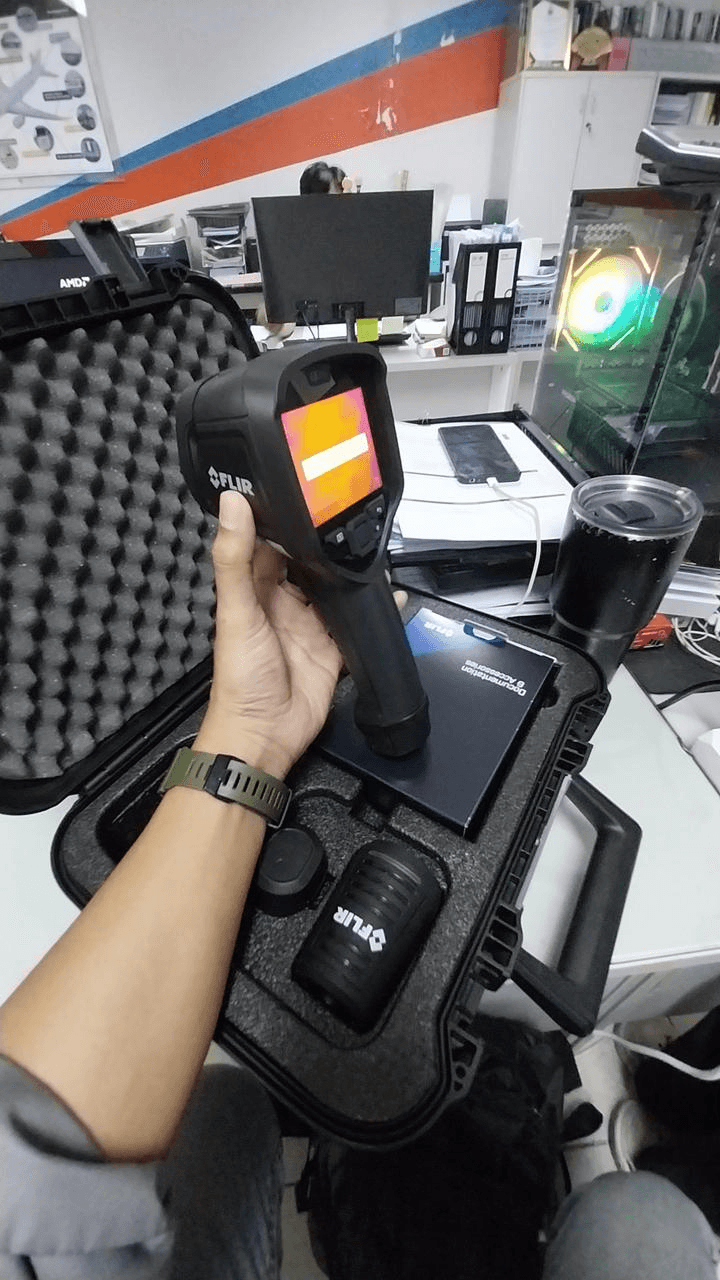
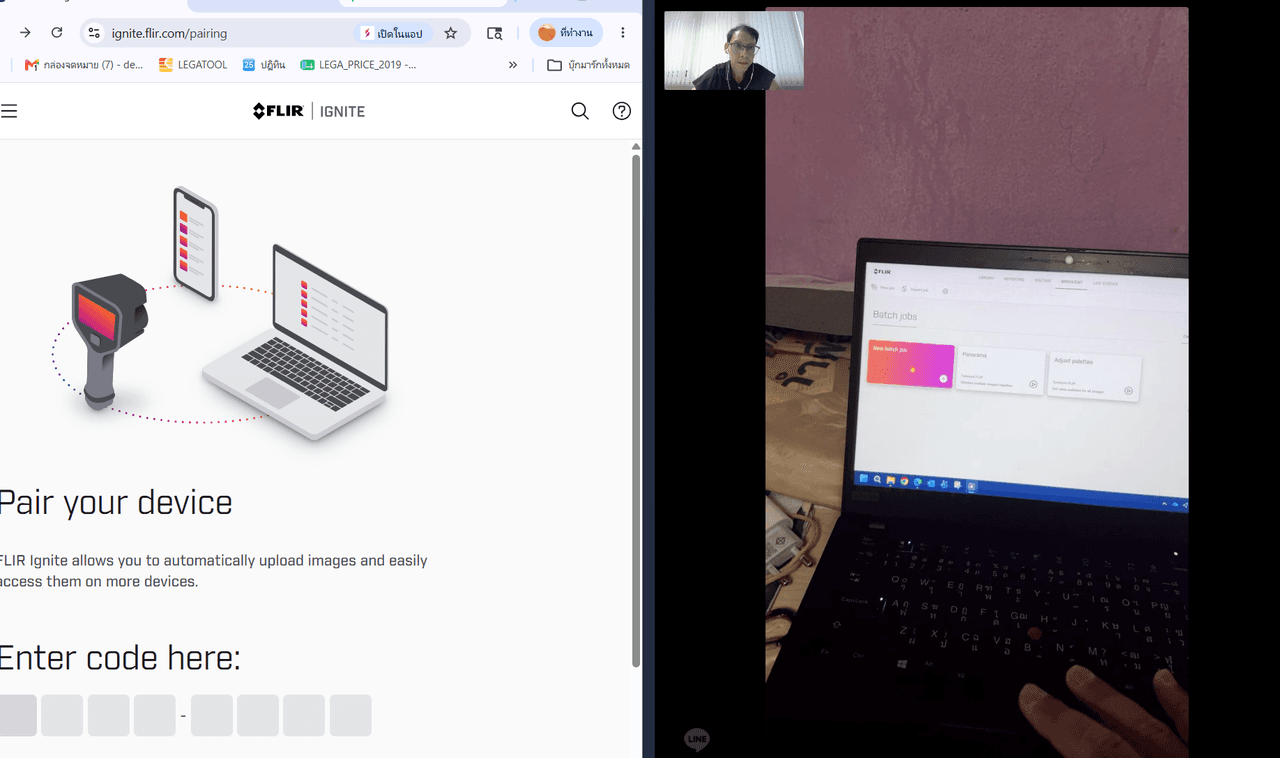
การ เชื่อมต่อกล้องอินฟราเรด FLIR AX8 เข้ากับคอมพิวเตอร์
บทความนี้จะพาคุณไปรู้จักวิธีการเชื่อมต่อ FLIR AX8 เข้ากับคอมพิวเตอร์ผ่านระบบเครือข่าย (Ethernet) การเข้าหน้า Web Interface เพื่อดูภาพความร้อนและข้อมูลอุณหภูมิแบบเรียลไทม์ รวมถึงแนวทางการนำกล้องไปประยุกต์ใช้งานร่วมกับระบบ Automation เช่น PLC หรือ SCADA เพื่อเพิ่มประสิทธิภาพในการเฝ้าระวังและป้องกันปัญหาที่อาจเกิดขึ้นกับเครื่องจักรในระยะยาว
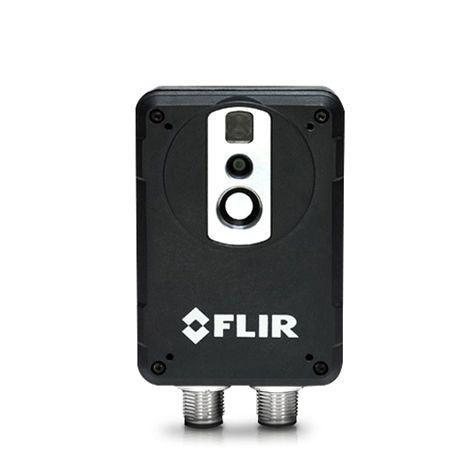
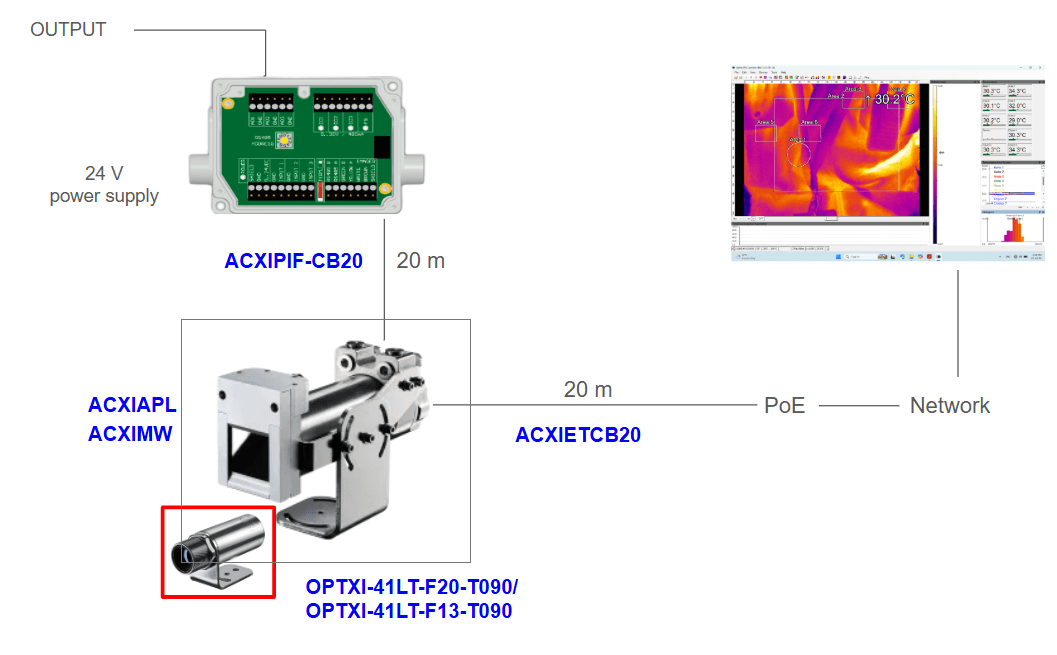
FLIR AX8 เป็นกล้องอินฟราเรดแบบ Fixed Mount ที่รวมการวัดอุณหภูมิและภาพ Visual ไว้ในอุปกรณ์เดียว รองรับการเชื่อมต่อผ่าน Ethernet และสามารถเข้าถึงการตั้งค่าผ่าน Web Interface โดยไม่จำเป็นต้องติดตั้งซอฟต์แวร์เพิ่มเติม บทความนี้จะอธิบายขั้นตอนการเชื่อมต่อกล้อง FLIR AX8 กับคอมพิวเตอร์ การตั้งค่า IP Address การดูภาพ Thermal แบบเรียลไทม์ รวมถึงการนำสัญญาณ Output I/O ไปใช้งานร่วมกับระบบควบคุมในโรงงาน เช่น PLC หรือ SCADA
อุปกรณ์ที่จำเป็น
1.กล้อง FLIR Ax8
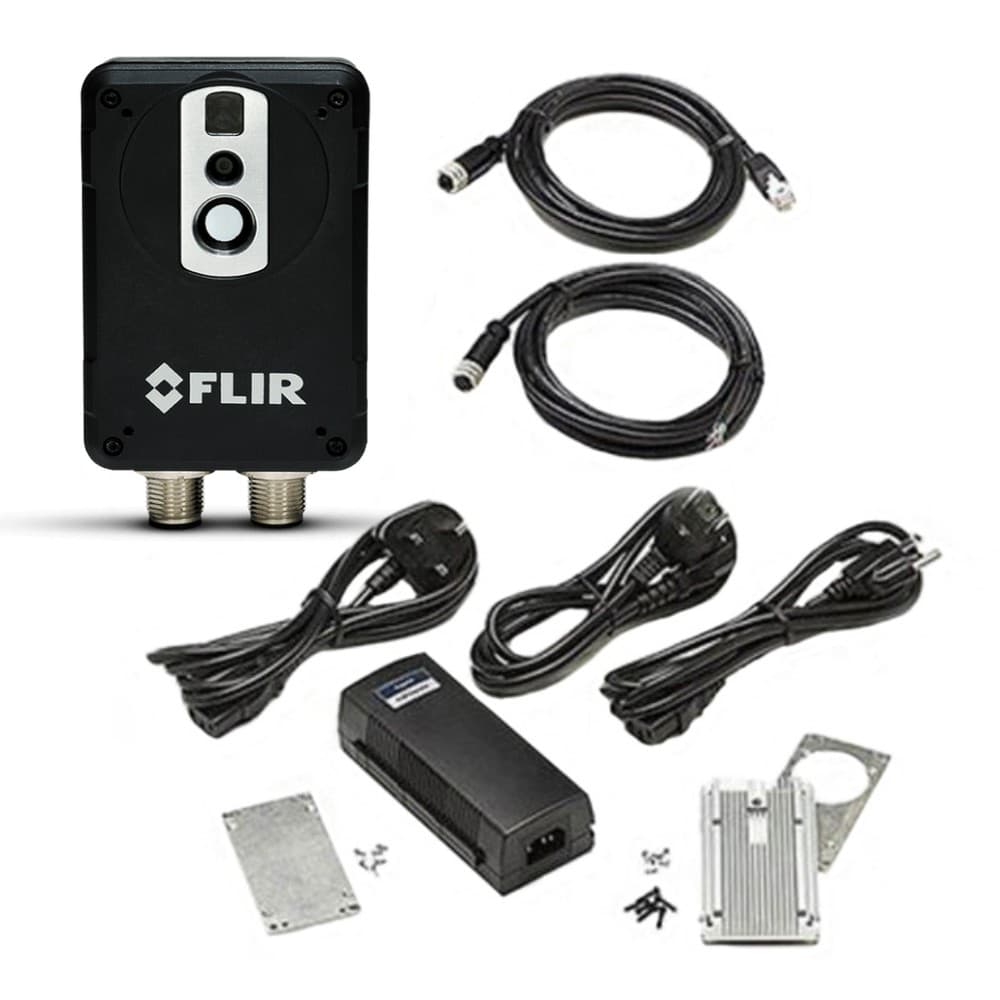
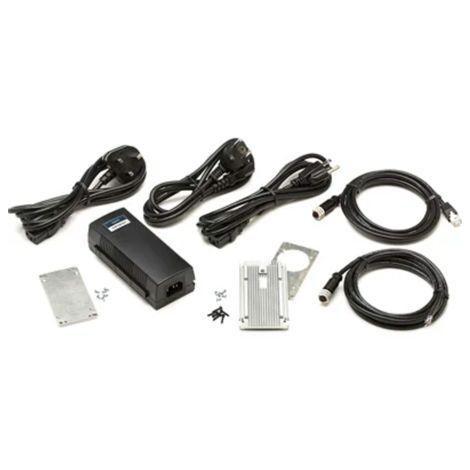
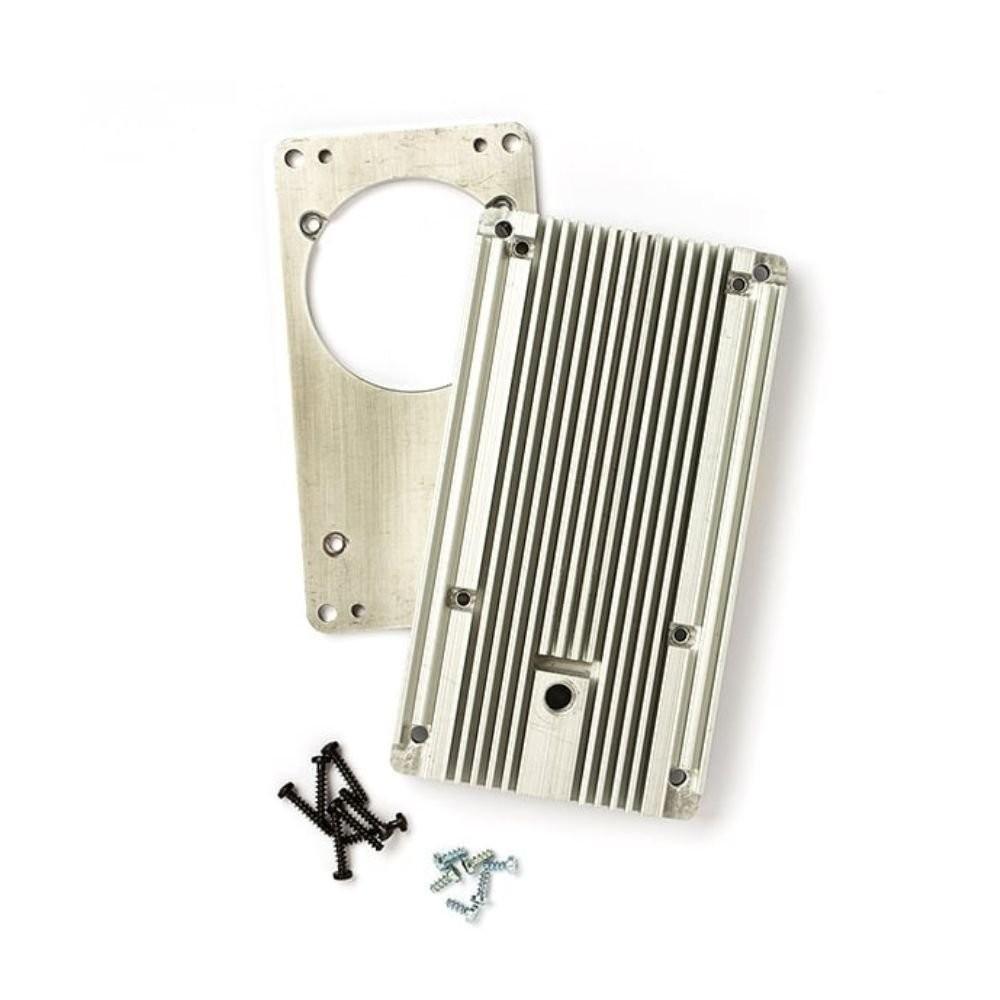
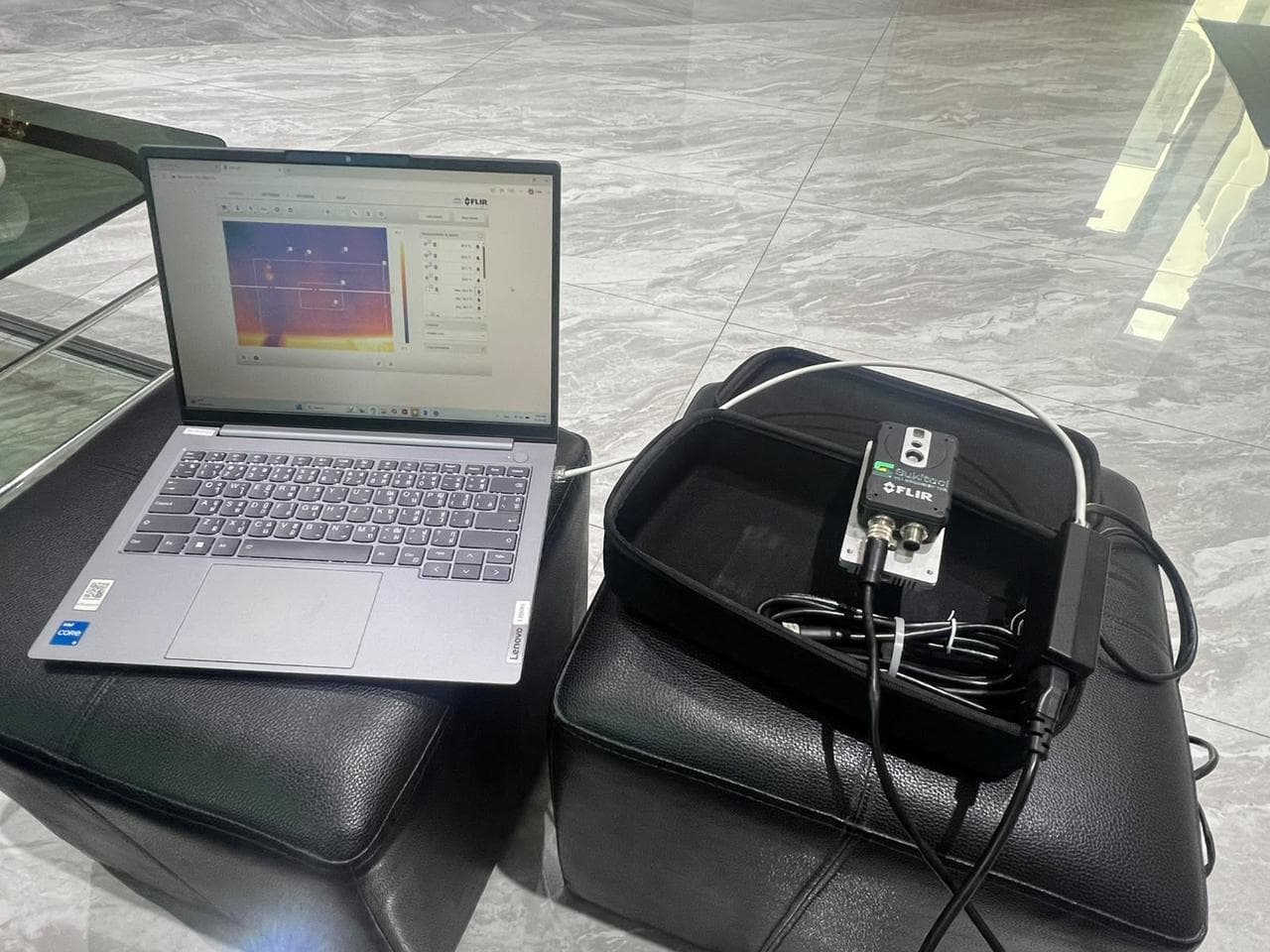
2.เเหล่งจ่ายไฟให้กล้อง ผู้ใช้งานสามารถใชั PoE ที่จ่ายไฟ 12/24V max 3.1W หรือเเนะนำให้ใช้ชุดอุปกรณ์มาตรฐานจาก FLIR Ax8 Accessory Kit
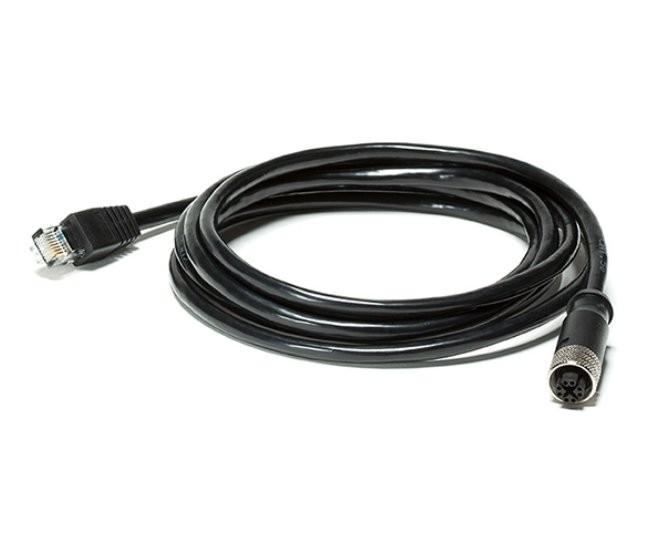
3.สาย Ethernet cable, M12 to RJ45, 2m (T128390ACC) (มีในชุด FLIR Ax8 Accessory Kit )
4.สาย Ethernet cable LAD CAT.6
5.คอมพิวเตอร์/แลปทอป เเละซอฟเเวร์ IP CONFIG (https://flir.custhelp.com/app/answers/detail/a_id/1137/related/1) สำหรับช่วยในการค้นหา IP ของกล้อง FLIR ที่เชื่อมต่อในะรบบ ETHERNET
ขั้นตอนการเชื่อมต่อ
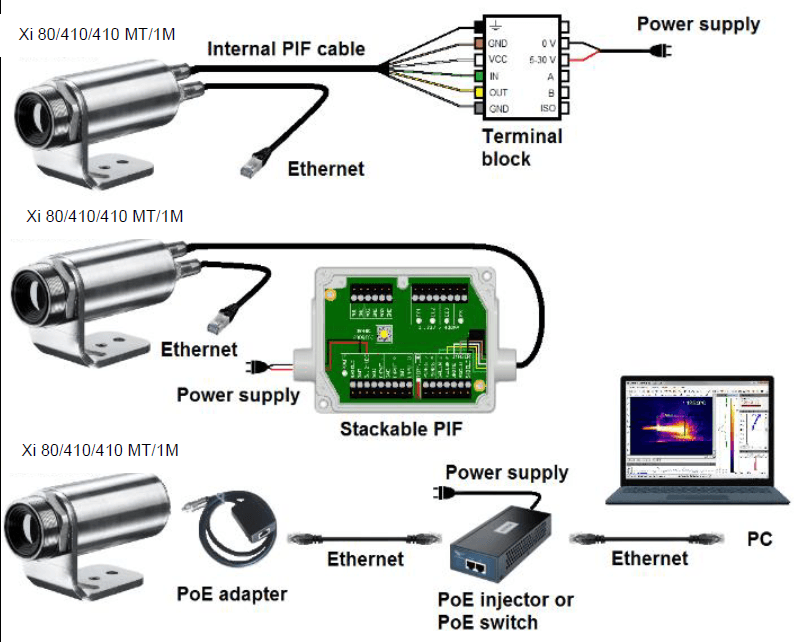
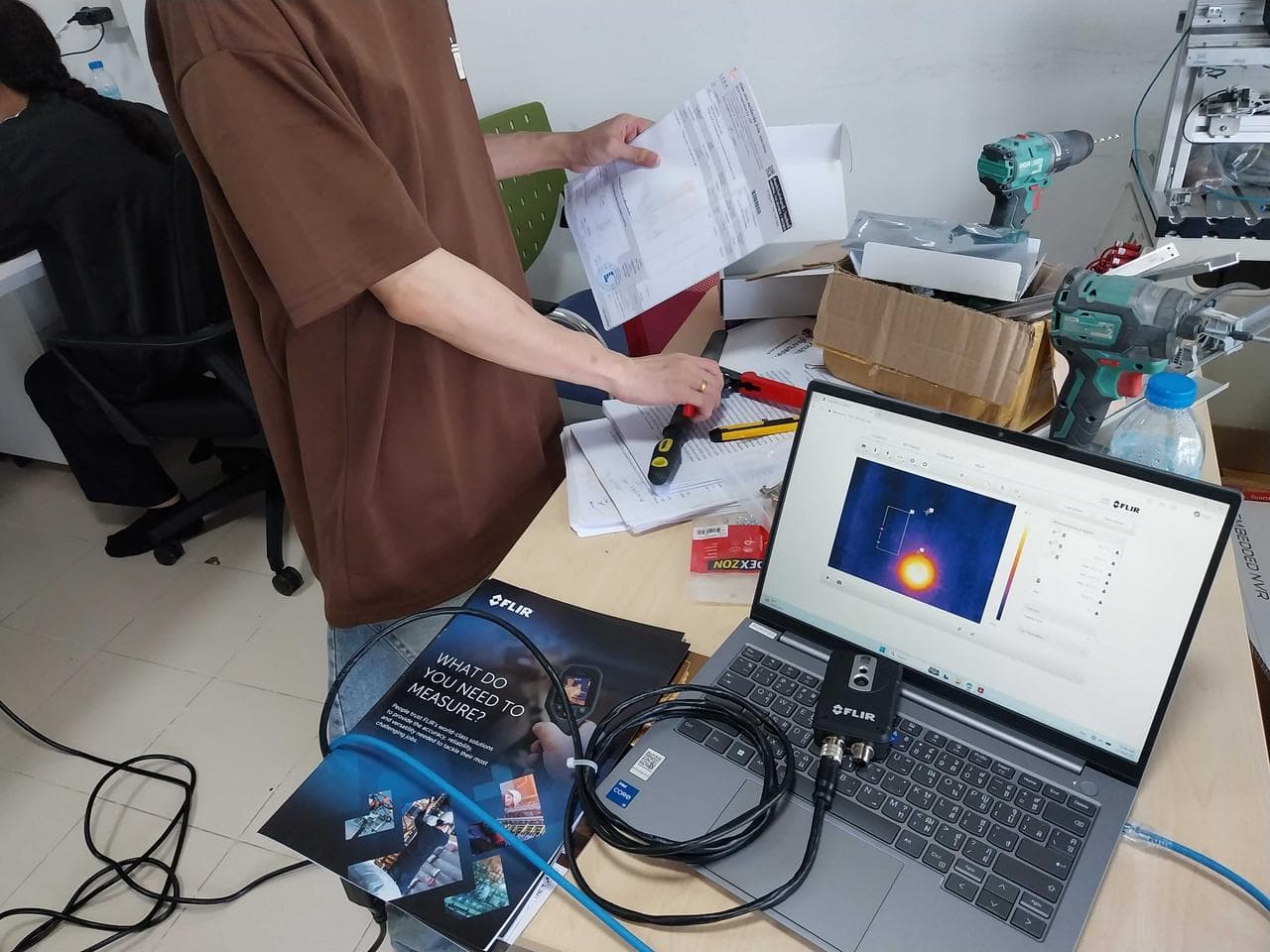
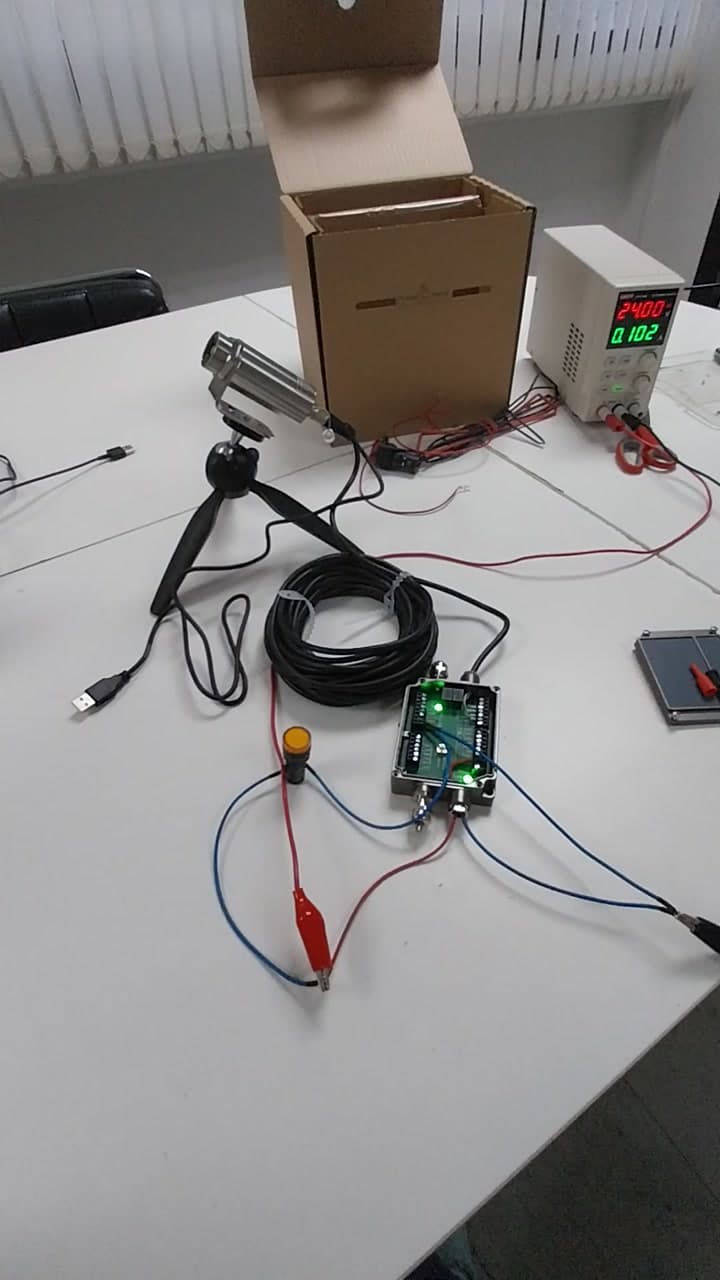
1.เชื่อมต่อสาย T128390ACC กับตัวกล้อง Ax8
2.เชื่อมต่อสาย T128390ACC กับ PoE โดยใช้ช่อง RJ45 ฝั่ง D out
3.เชื่อมต่อสาย Ethernet กับคอมพิวเตอร์
4.เชื่อมต่อสาย Power supply ให้กับ PoE
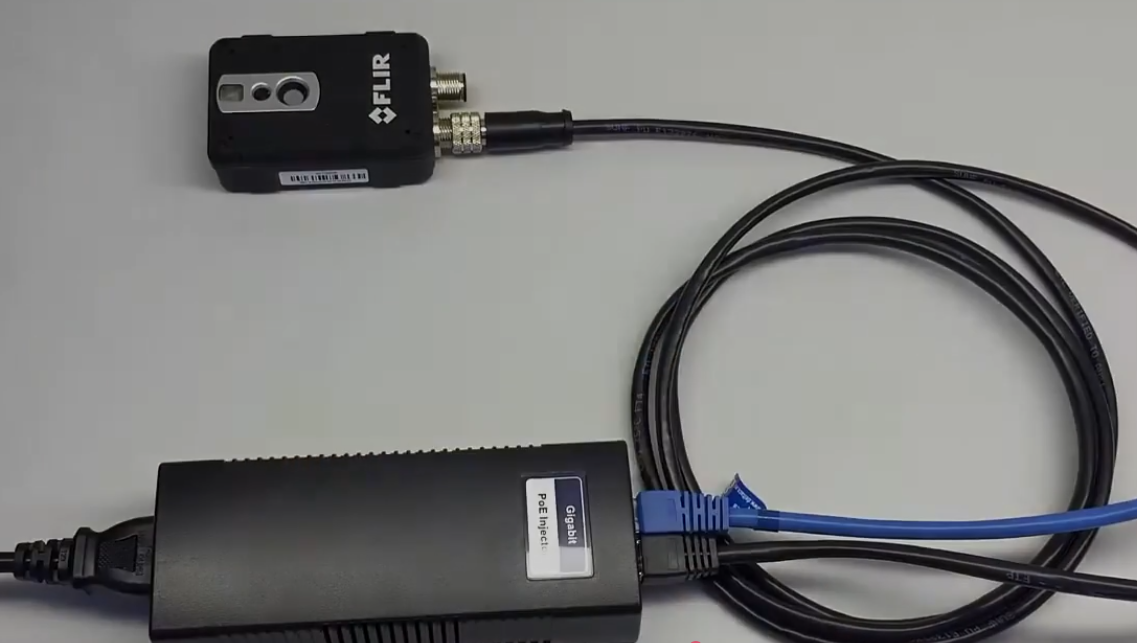
5.เมื่อ PoE จ่ายไฟเลี้ยงให้กับกล้อง จะมีไฟ LED เเสดงสถานะสีฟ้า ด้านข้างกล้อง เเละไฟสีเขียวเเสดงสถานะการเชื่อมต่อ ETHERNET สำเร็จ
6.ผู้ใช้งานสามารถเข้าสู่ระบบของกล้องได้ผ่าน IP web interface โดยกล้องจะมีค่า default อยู่ที่ 192.168.250.2 หรือหากมีการเปลี่ยนค่า IP สามารถใช้โปรเเกรม IP config เพื่อให้ตั้งค่า IP ได้สะดวกขึ้น
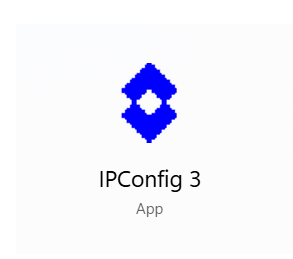
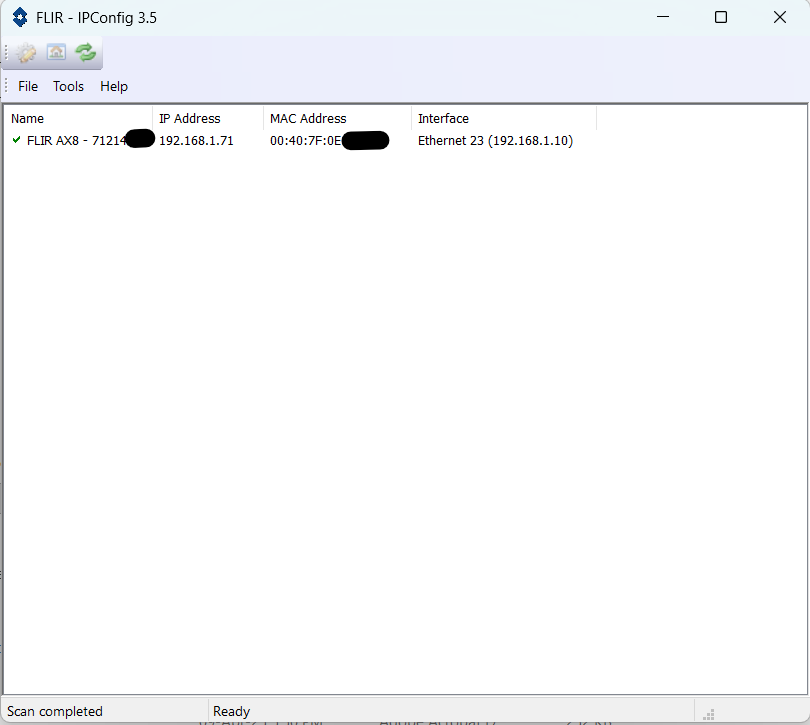
7.ตัวอย่าง เมื่อเปิดโปรเเกรม IP config ผู้ใช้งานจะพบกล้อง โดยจะเเสดงชื่อพร้อม serial ของกล้อง ค่า IP ของกล้องเเละคอมพิวเตอร์ รวมทั้ง MAC address ของกล้อง
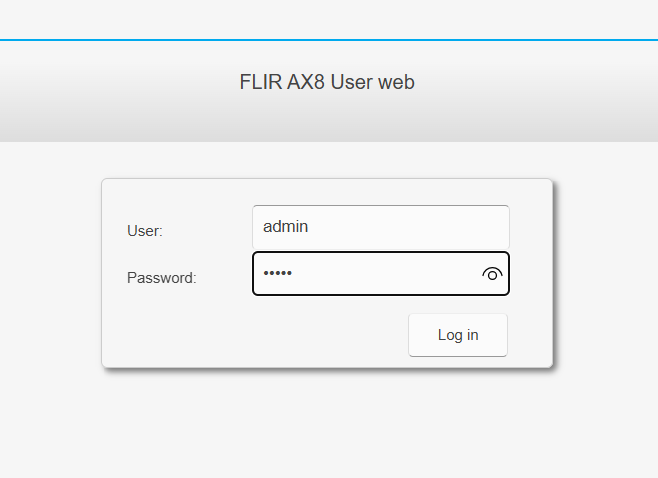
8.เมื่อเข้า web-interface ของกล้องตาม IP ที่ตั้งค่าไว้ จะมีระบบให้ log-in โดยค่าเริ่มต้นของ user เเละ password จากโรงงานคือ ADMIN:ADMIN
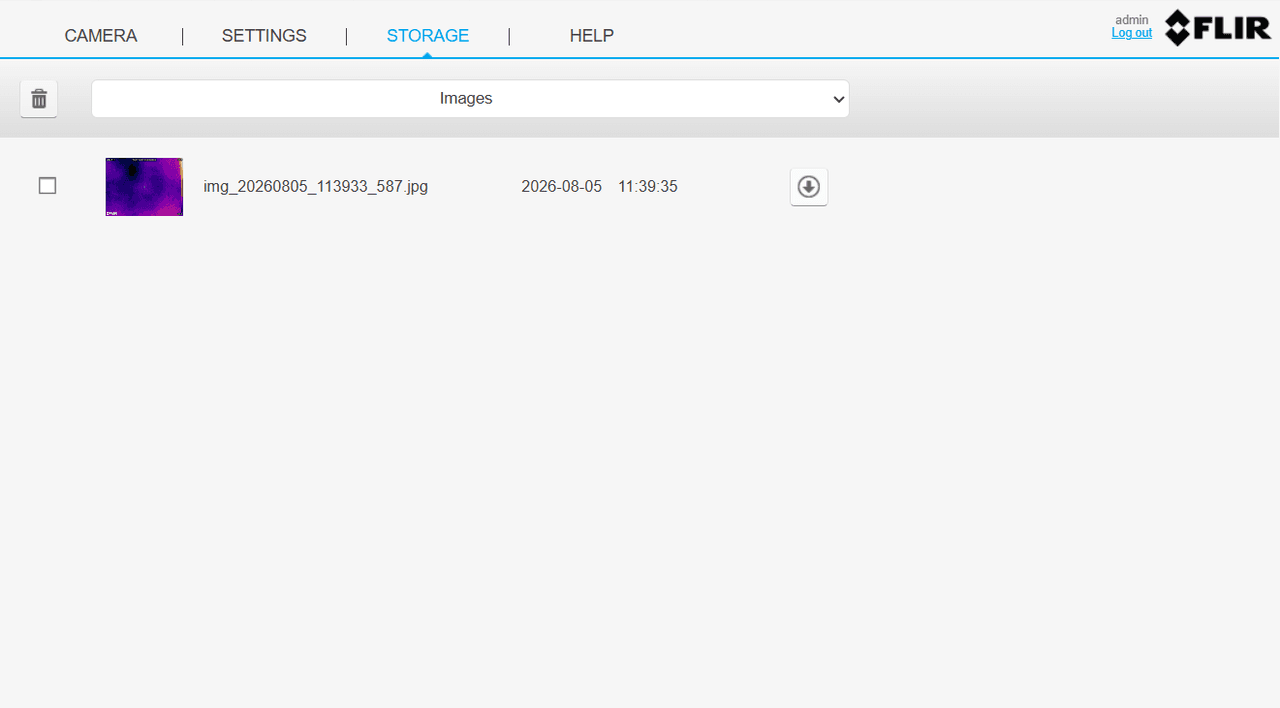
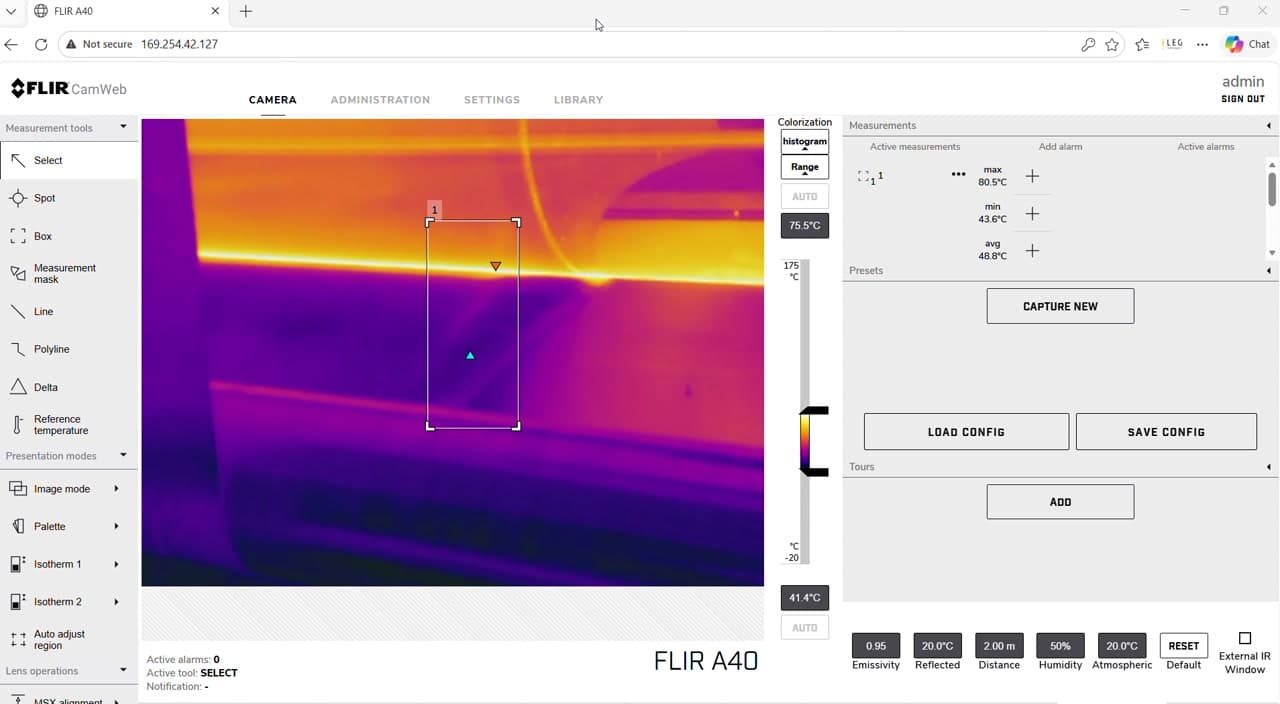
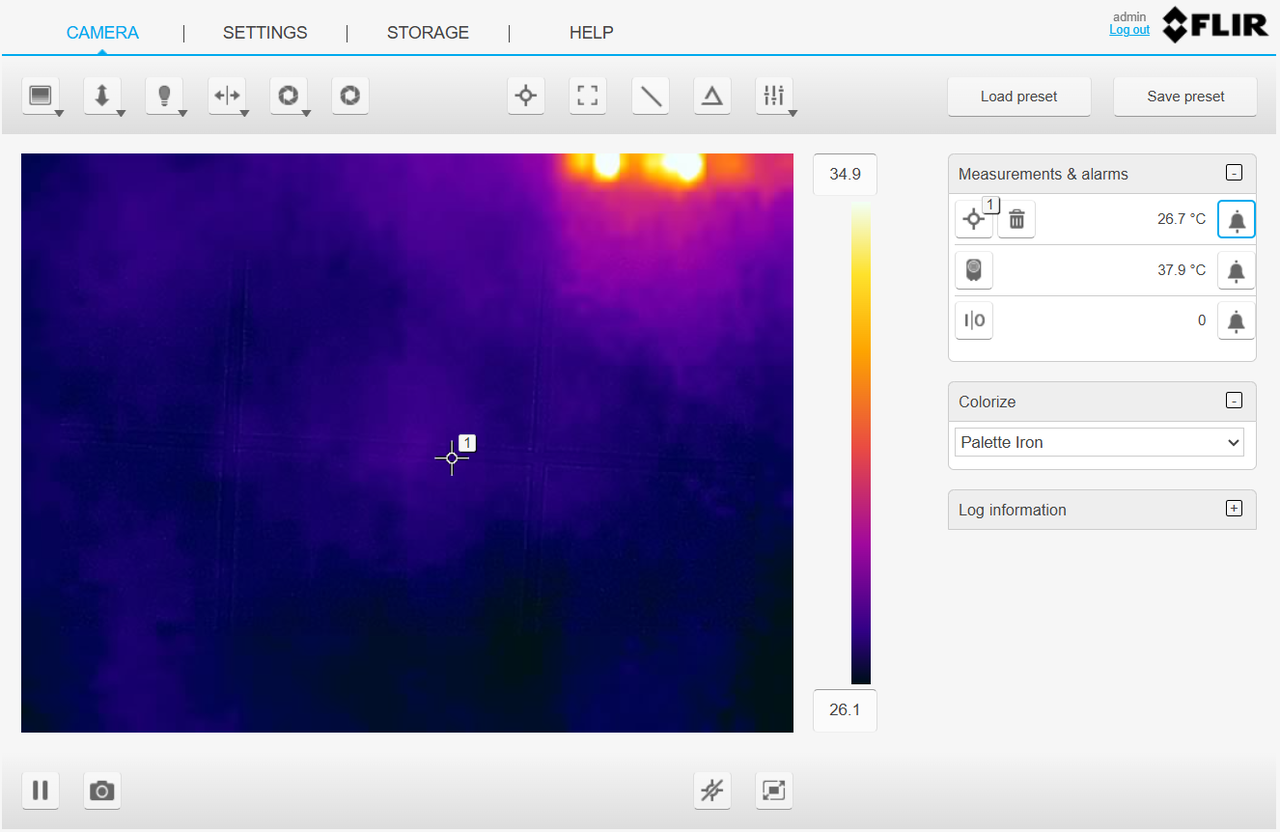
เมื่อ log-in สำเร็จ จะเเสดงหน้า page ของกล้อง ผู้ใช้งานสามารถใช้เเถบเครื่องมือต่างๆได้ตามต้องการ
คำถามที่พบบ่อย
มีข้อสงสัยเกี่ยวกับสินค้า/บทความ สอบถามชุมชนหรือผู้เชี่ยวชาญของเรา