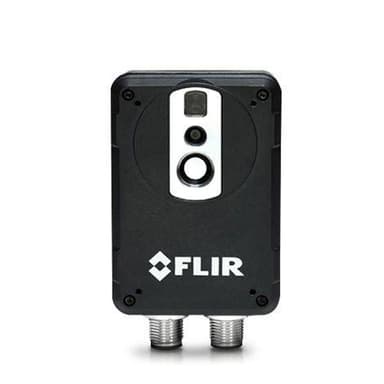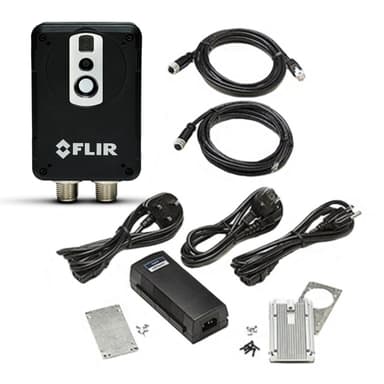
คู่มืออัปเดต Firmware FLIR AX8 แบบละเอียด
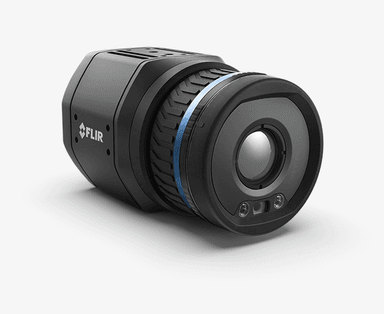
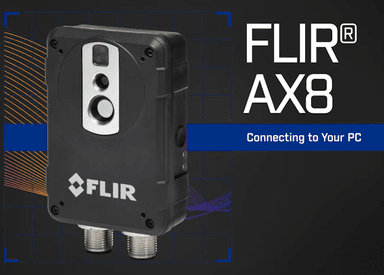
การอัปเดต Firmware ของ FLIR AX8 เป็นขั้นตอนสำคัญที่ช่วยให้กล้องตรวจวัดอุณหภูมิทำงานได้อย่างมีประสิทธิภาพมากขึ้น โดย Firmware เวอร์ชันใหม่จะช่วยแก้ไขข้อผิดพลาด (Bug Fixes) เพิ่มความเสถียรของระบบ ปรับปรุงความปลอดภัย และรองรับฟังก์ชันใหม่ที่ช่วยให้การตรวจสอบอุณหภูมิในงาน Condition Monitoring มีความน่าเชื่อถือยิ่งขึ้น บทความนี้จะแนะนำวิธีอัปเดต Firmware ของ FLIR AX8 อย่างถูกต้อง พร้อมข้อควรระวังที่ควรทราบก่อนดำเนินการ
วิธีอัปเดต Firmware กล้อง FLIR AX8
การอัปเดต Firmware ควรดำเนินการเมื่อมีเวอร์ชันใหม่จาก FLIR เพื่อให้ระบบทำงานได้อย่างเต็มประสิทธิภาพ โดยก่อนเริ่มต้นควรดาวน์โหลดไฟล์ Firmware ให้ตรงกับรุ่น FLIR AX8 จากเว็บไซต์ของ FLIR และตรวจสอบให้แน่ใจว่าคอมพิวเตอร์และกล้องอยู่บนเครือข่ายเดียวกัน
ขั้นตอนการอัปเดต Firmware
1. ดาวน์โหลด Firmware
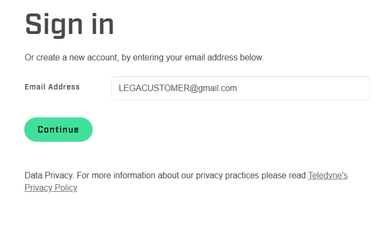
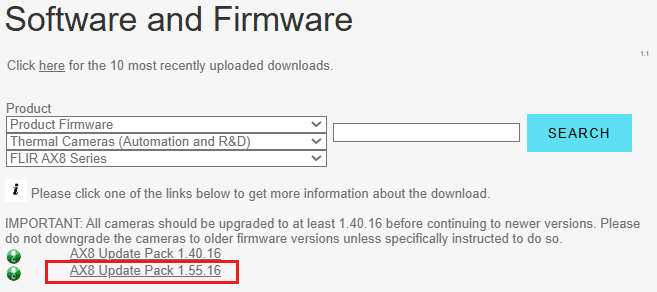
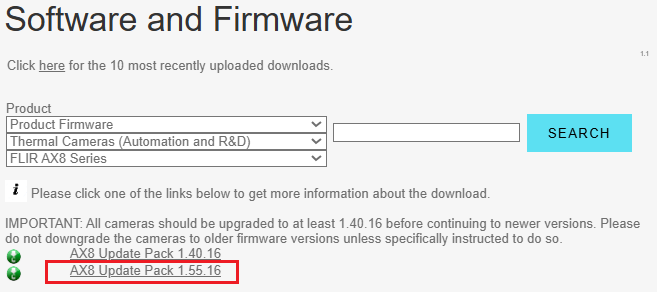
ดาวน์โหลดไฟล์ Firmware เวอร์ชันล่าสุดสำหรับ FLIR AX8 จากเว็บไซต์สนับสนุนของ FLIR LINK : https://flir.custhelp.com/app/account/fl_download_software
และบันทึกไฟล์ไว้บนคอมพิวเตอร์ ข้อมูล ณ วันที่ 04/08/2026 version 1.55.16
2. เชื่อมต่อกับกล้อง
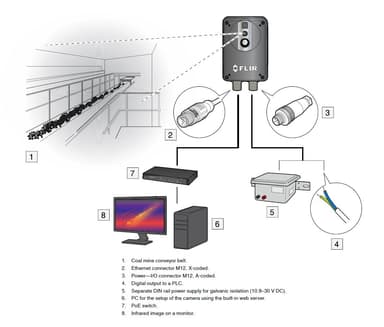
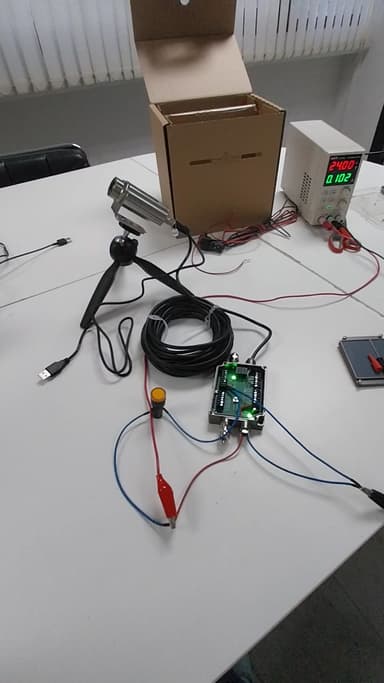
เชื่อมต่อคอมพิวเตอร์กับ FLIR AX8 ผ่านระบบเครือข่าย (LAN หรือ PoE) และตรวจสอบว่าสามารถเข้าถึง IP Address ของกล้องได้
3. เข้าสู่ระบบ Web Interface
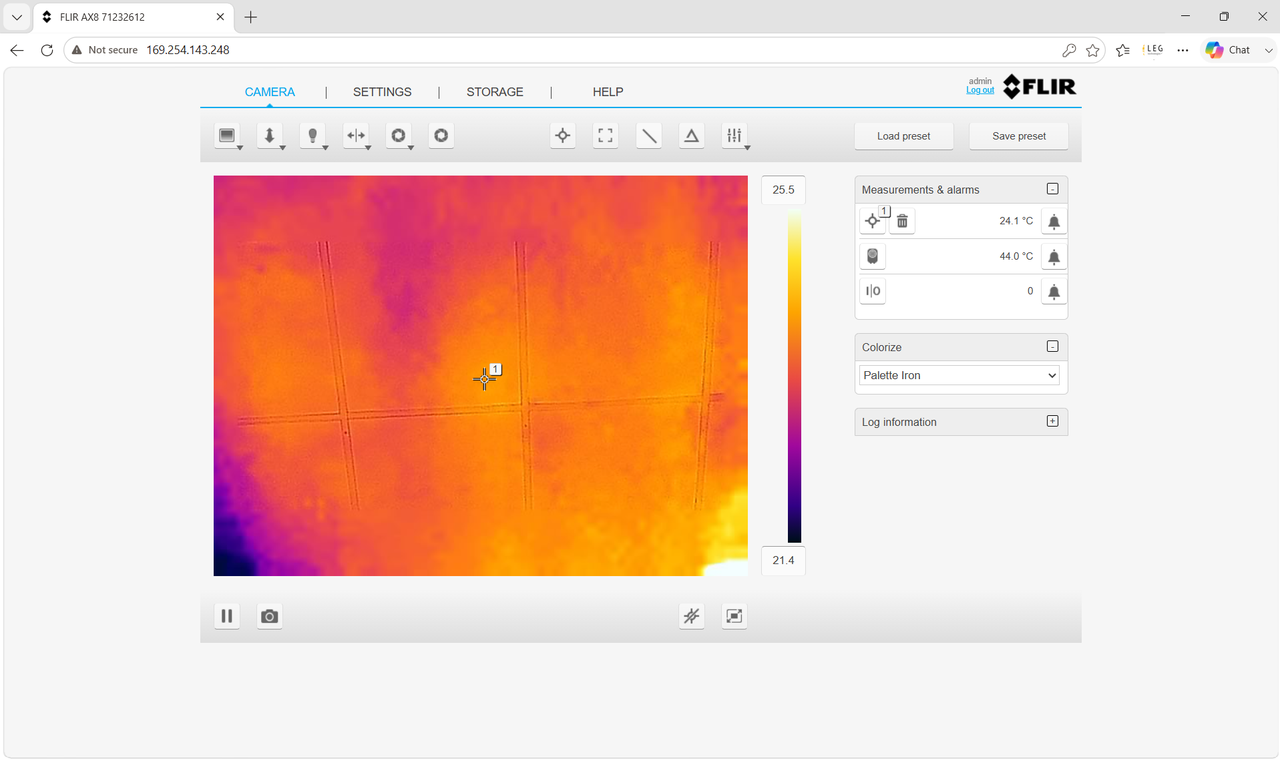
เปิด Web Browser เช่น Google Chrome หรือ Microsoft Edge แล้วพิมพ์ IP Address ของ FLIR AX8 จากนั้นเข้าสู่ระบบด้วย Username และ Password ของผู้ดูแลระบบ
4. เปิดเมนูอัปเดต Firmware
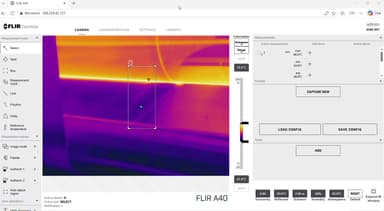
ตรวจสอบ firmware เวอร์ชันล่าสุดได้ที่มุมซ้ายบนของหน้าจอ หากต้องการอัปเดทไปที่เมนู
Settings → System
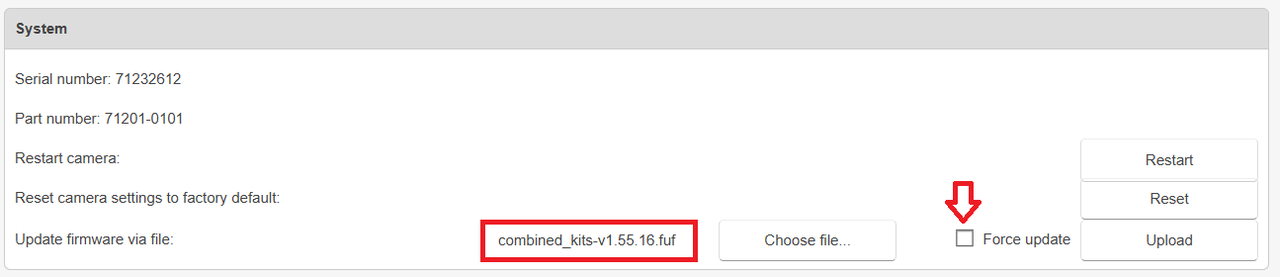
เลือกไฟล์ Firmware ที่ดาวน์โหลดไว้ จากนั้นกด Update
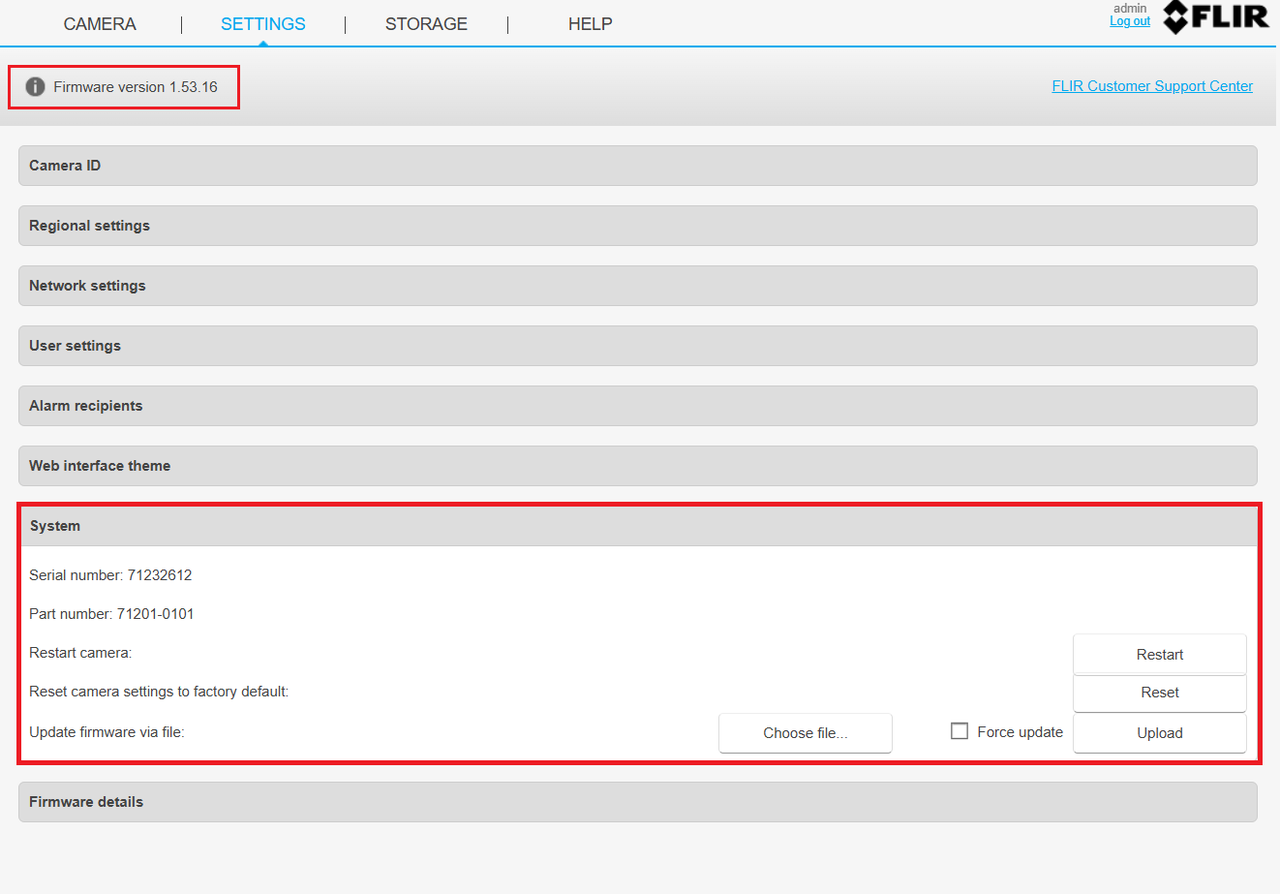
เลือกไฟล์ที่ดาวน์โหลดไว้ ชื่อ combined_kits-v1.55.16.fuf เเล้วกด FORCE UPDATE เเล้วกด UPLOAD
5. รอการอัปเดต
ระบบจะอัปโหลดไฟล์และติดตั้ง Firmware ใหม่ โดยระหว่างนี้ไม่ควรถอดสาย LAN ปิดเครื่อง หรือปิดแหล่งจ่ายไฟของกล้อง เนื่องจากอาจทำให้ Firmware เสียหายได้
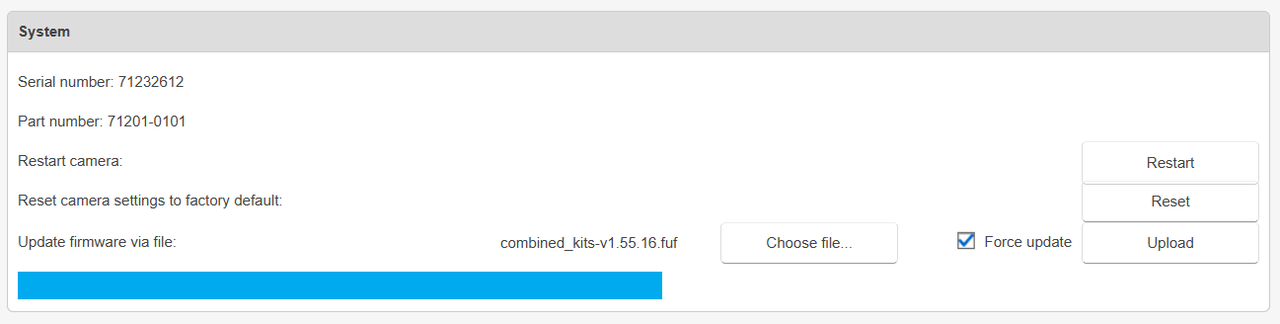
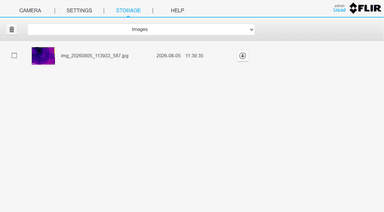
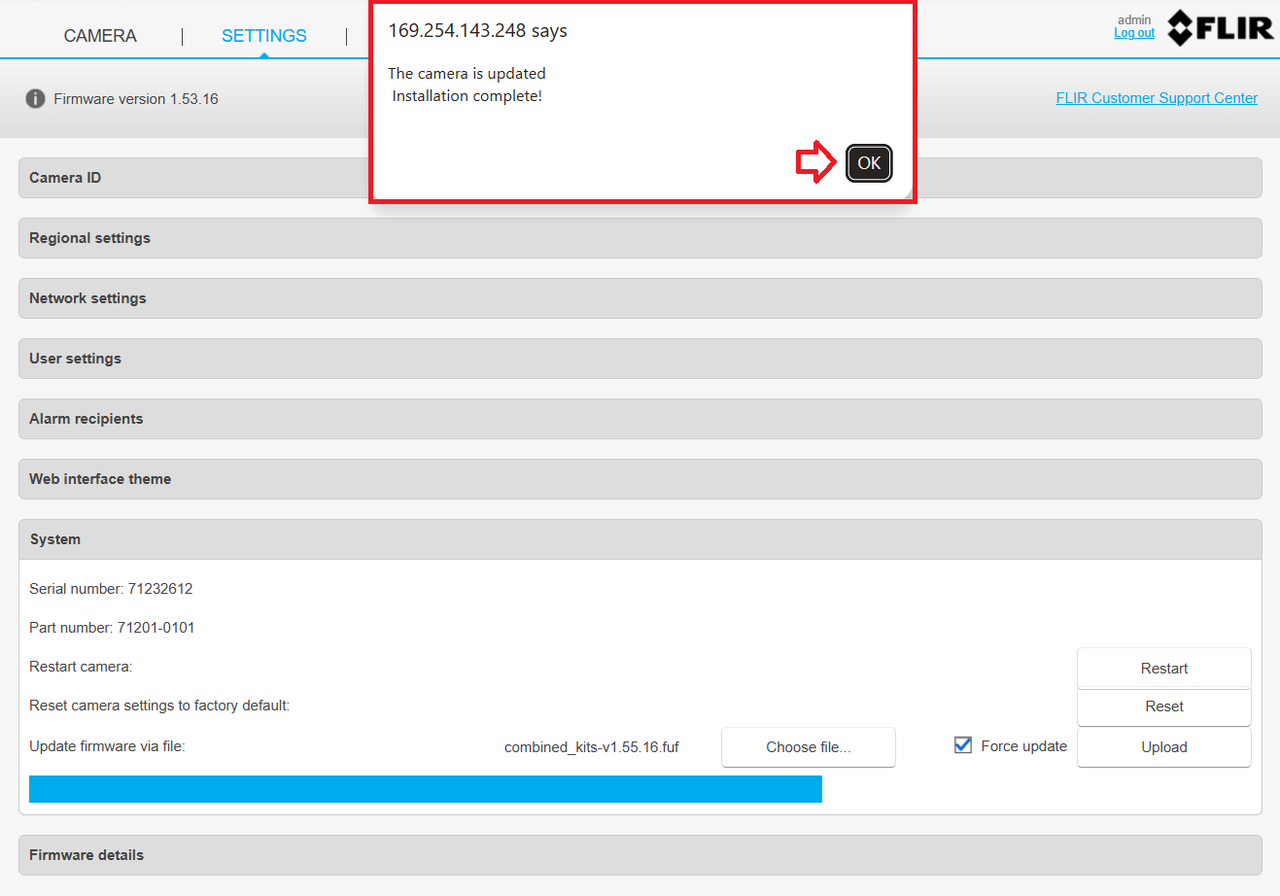
เมื่ออัปโหลดสำเร็จ จะมี POP-UP ขึ้นที่หน้าจอดังภาพ เลือก OK
6. รีสตาร์ทกล้อง
หลังการอัปเดตเสร็จสิ้น กล้องจะรีสตาร์ทอัตโนมัติ หรือให้ผู้ใช้งานรีสตาร์ทตามคำแนะนำบนหน้าจอ
7. ตรวจสอบเวอร์ชัน
เข้าสู่ระบบอีกครั้ง และตรวจสอบหมายเลข Firmware Version เพื่อยืนยันว่าการอัปเดตเสร็จสมบูรณ์
ข้อควรระวังก่อนอัปเดต
สำรองค่าการตั้งค่าที่สำคัญของกล้องก่อนเริ่มอัปเดต
ใช้ Firmware ที่ตรงกับรุ่น FLIR AX8 เท่านั้น
ห้ามปิดไฟหรือถอดสาย LAN/PoE ระหว่างการอัปเดต
ควรใช้แหล่งจ่ายไฟที่มีความเสถียร หรือระบบ UPS หากติดตั้งในพื้นที่ที่ไฟฟ้าไม่เสถียร
ประโยชน์ของการอัปเดต Firmware
แก้ไขข้อผิดพลาดจากเวอร์ชันก่อนหน้า
เพิ่มความเสถียรในการทำงานของระบบ
ปรับปรุงประสิทธิภาพของการเชื่อมต่อเครือข่าย
เพิ่มความปลอดภัยของระบบและการเข้าถึงอุปกรณ์
รองรับฟังก์ชันใหม่ที่ FLIR เพิ่มเข้ามาในแต่ละเวอร์ชัน
คำถามที่พบบ่อย
มีข้อสงสัยเกี่ยวกับสินค้า/บทความ สอบถามชุมชนหรือผู้เชี่ยวชาญของเรา