วิธีอัปเดต Firmware กล้อง MITCORP X750 พร้อมฟังก์ชันใหม่ Scalar Measurement
วิธีอัปเดต Firmware กล้อง MITCORP X750 เวอร์ชันล่าสุด พร้อมขั้นตอนการติดตั้ง การตรวจสอบ Hardware Version และฟังก์ชันใหม่ Scalar Measurement อย่างละเอียด
วิธีอัปเดต Firmware กล้อง MITCORP X750 เวอร์ชันล่าสุด
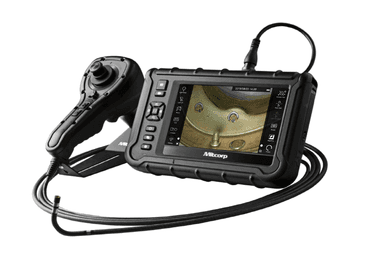
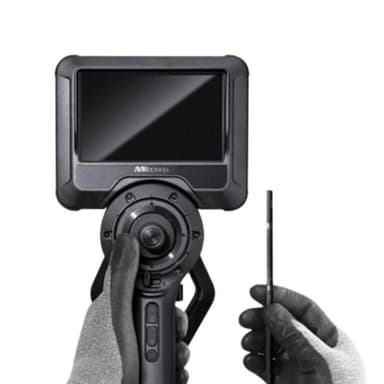
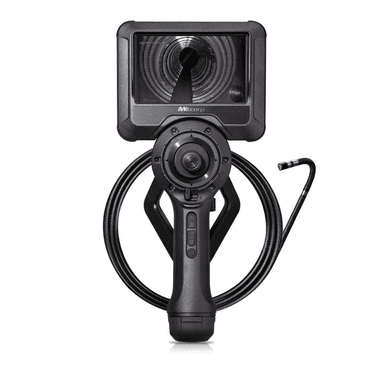
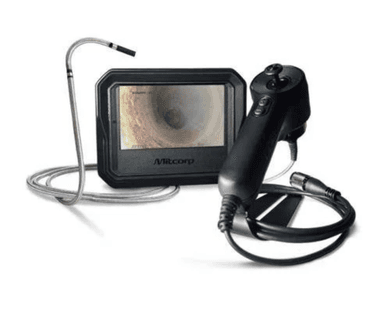
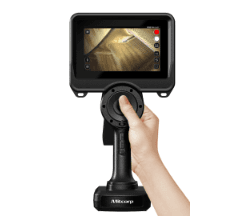
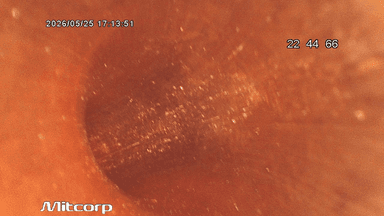
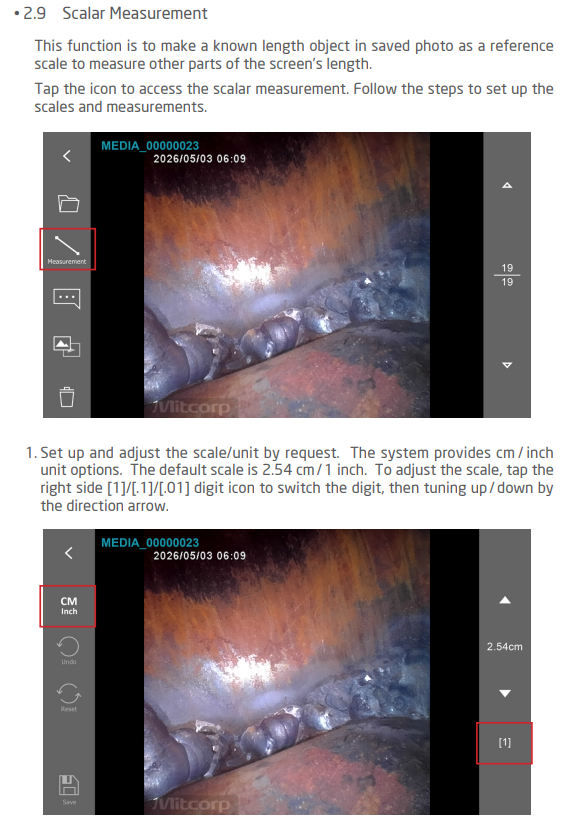
สำหรับผู้ใช้งานกล้องส่องตรวจสอบภายใน MITCORP X750 Industrial Videoscope ทาง MITCORP ได้มีการอัปเดต Firmware ใหม่ เพื่อเพิ่มความสามารถในการใช้งานของตัวเครื่อง โดยมีฟังก์ชันใหม่ที่สำคัญคือ Scalar Measurement
ฟังก์ชันใหม่ Scalar Measurement
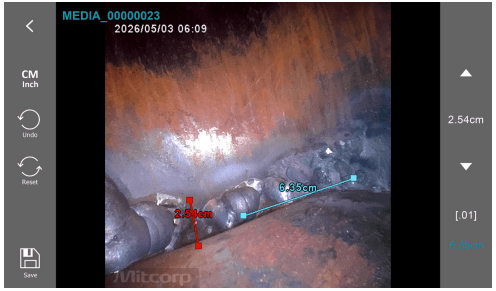
Firmware เวอร์ชันใหม่เพิ่มฟังก์ชัน Scalar Measurement สำหรับการวัดขนาดจากภาพที่บันทึกไว้ โดยสามารถเรียกใช้งานได้จาก Single Photo View ใน Album
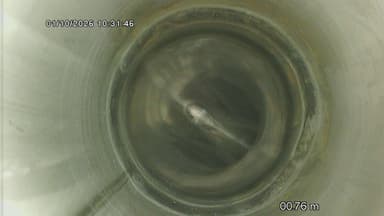
ช่วยให้ผู้ใช้งานสามารถนำภาพจากการ Inspection กลับมาตรวจสอบและทำการวัดเพิ่มเติมภายหลังได้ เหมาะสำหรับงานตรวจสอบภายในเครื่องจักร ท่อ รอยเชื่อม ชิ้นส่วนอุตสาหกรรม และงาน Maintenance
ตรวจสอบ Hardware Version ก่อนอัปเดต
Firmware รองรับกล้อง MITCORP X750 ที่มี Hardware Version V4 ขึ้นไป
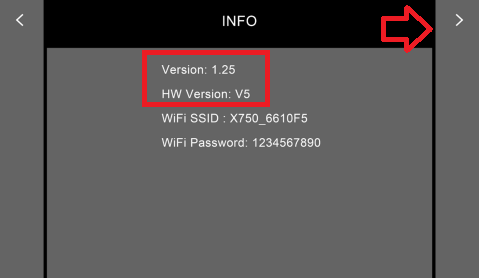
สามารถตรวจสอบ Hardware Version ของเครื่องได้ที่:
SETTING MENU > INFO
สำหรับเครื่องที่เป็น Hardware Version V6 ควรติดตั้ง Firmware ตั้งแต่ Version 1.23 ขึ้นไป
ขั้นตอนการอัปเดต Firmware MITCORP X750
1. ดาวน์โหลด Firmware
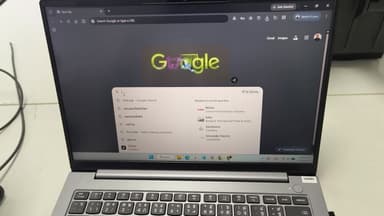
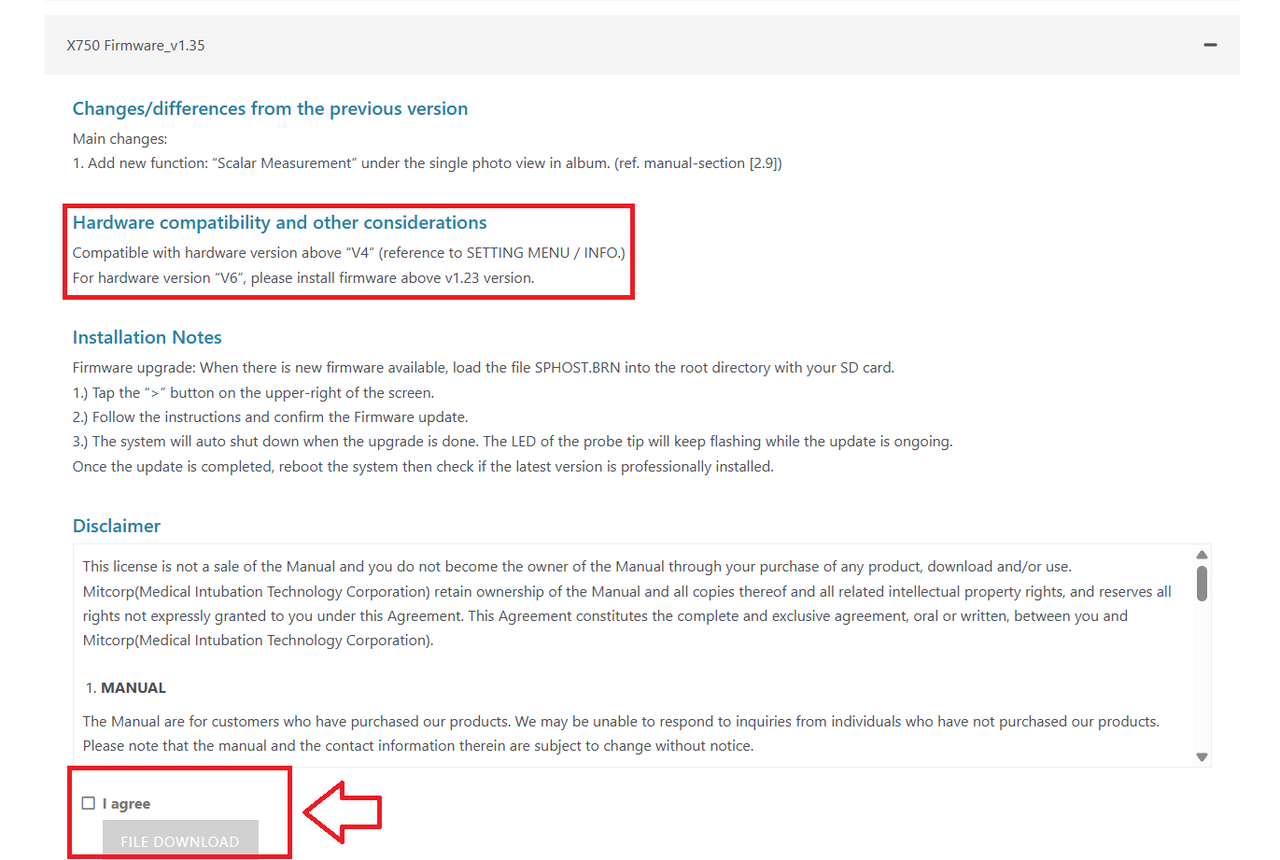
ดาวน์โหลด Firmware สำหรับ MITCORP X750 จากหน้า Download ของ MITCORP และเลือกหัวข้อ Firmware
Download:
https://www.mitcorp.com.tw/downloads/#Firmware
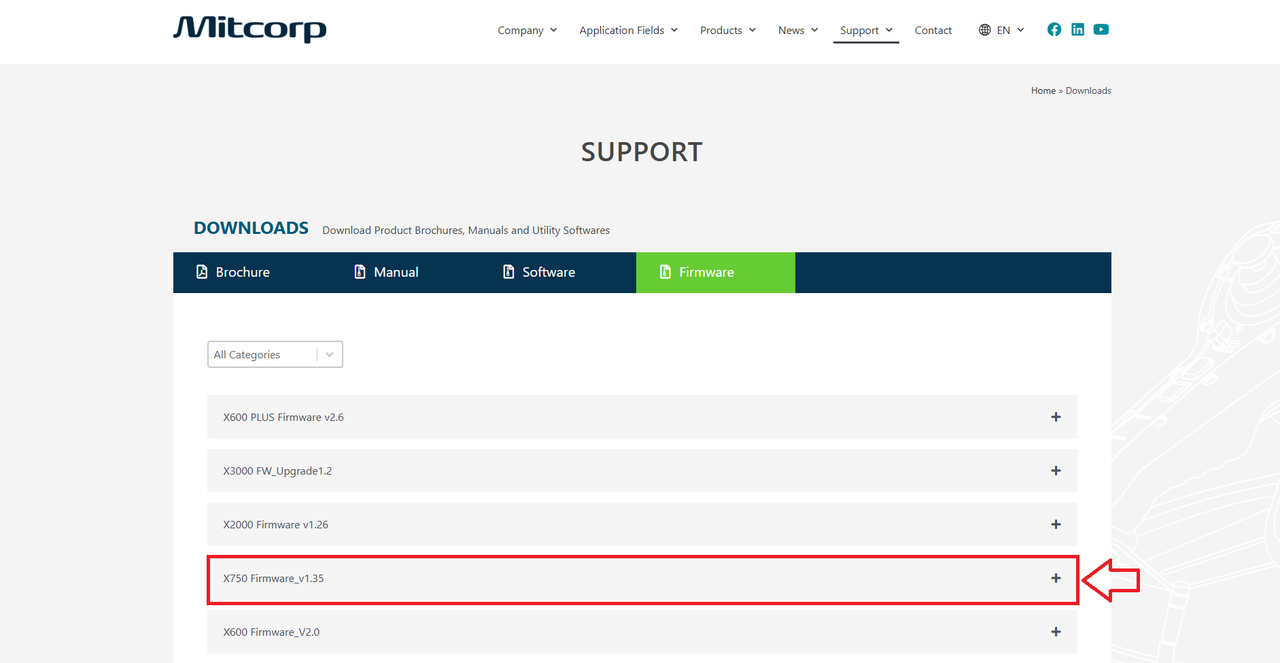
เลือกรุ่น X750 คลิกที่เครื่องหมาย + ด้านขวา
ระบบจะเเสดงข้อมูลการรองรับ FIRMWARE รุ่น 1.35 ที่รอบรับ HARDWARE VERSION 4 ขึ้นไป เเละกด I AGREE
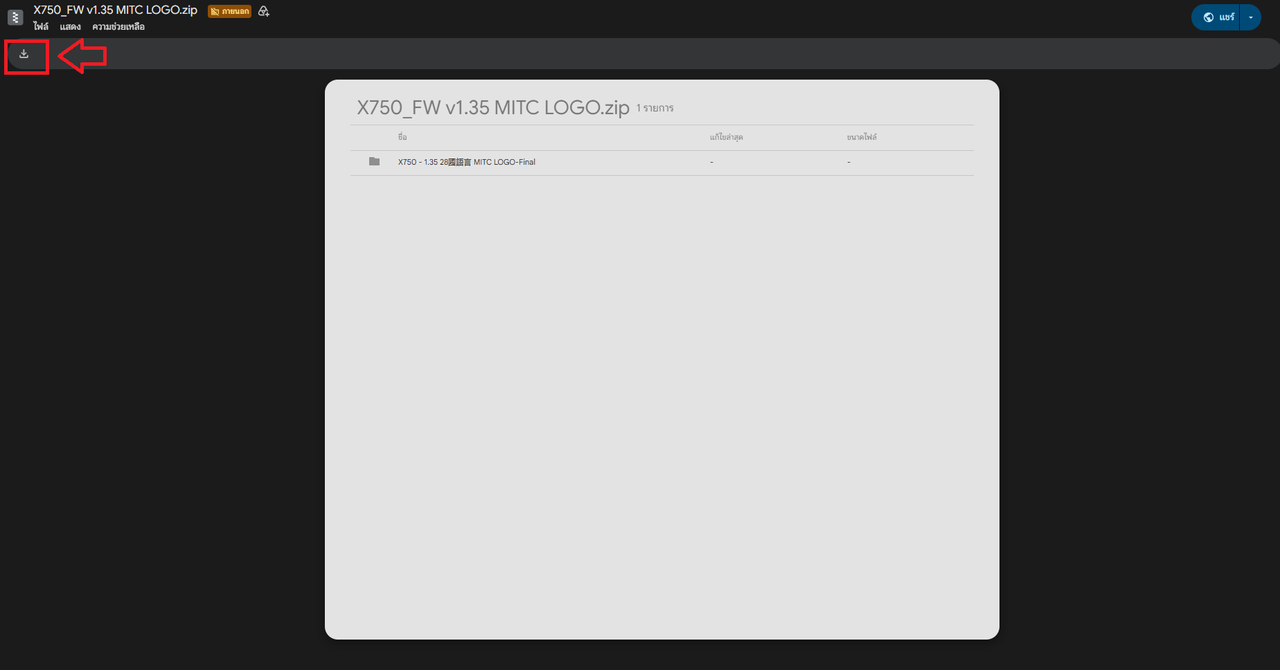
คลิก FILE DOWNLOAD
2. เตรียม SD Card
นำไฟล์ Firmware ชื่อ
SPHOST.BRN
บันทึกลงใน Root Directory ของ SD Card โดยไม่ต้องนำไฟล์ใส่ไว้ใน Folder อื่น
3. ใส่ SD Card เข้าเครื่อง X750
ใส่ SD Card ที่มีไฟล์ Firmware เข้าไปในตัวเครื่อง MITCORP X750 และเปิดเครื่องตามปกติ
4. เริ่ม Firmware Update
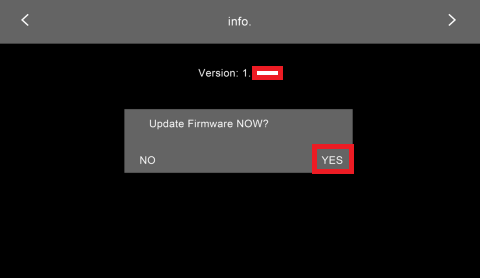
กดปุ่ม “>” บริเวณมุมขวาบนของหน้าจอ
จากนั้นทำตามคำแนะนำที่แสดงบนหน้าจอ และยืนยันการอัปเดต Firmware
5. รอจนกว่าการอัปเดตจะเสร็จสมบูรณ์
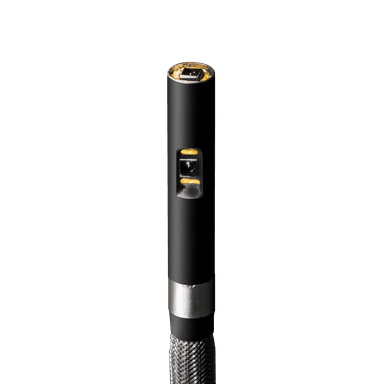
ระหว่างการอัปเดต ไฟ LED บริเวณปลาย Probe จะกะพริบ เพื่อแสดงว่าระบบกำลังดำเนินการ Update
ข้อควรระวัง: ไม่ควรปิดเครื่อง ถอดแบตเตอรี่ หรือถอด SD Card ระหว่างการอัปเดต Firmware
เมื่อการอัปเดตเสร็จสมบูรณ์ ตัวเครื่องจะ ปิดโดยอัตโนมัติ
6. ตรวจสอบ Firmware Version
หลังจากการอัปเดตเสร็จเรียบร้อย ให้เปิดเครื่อง X750 อีกครั้ง และเข้าไปที่
SETTING MENU > INFO
เพื่อตรวจสอบว่า Firmware ได้รับการอัปเดตเป็นเวอร์ชันล่าสุดเรียบร้อยแล้ว
ฟังก์ชัน SCALAR MEASUREMENT สามารถใช้งานได้เรียบร้อย สามารถดูรายละเอียดเเละวิธีการใช้งานได้จากไฟล์คู่มือการใช้งาน หัวข้อ 2.9
ต้องการความช่วยเหลือในการอัปเดต MITCORP X750?
สำหรับลูกค้าที่ใช้งาน MITCORP X750 และไม่สะดวกดำเนินการอัปเดต Firmware ด้วยตนเอง สามารถติดต่อ บริษัท เลกะ คอร์ปอเรชั่น จำกัด (LEGA Corporation Co., Ltd.) ตัวแทนจำหน่าย MITCORP อย่างเป็นทางการในประเทศไทย
ทีมงาน LEGA ยินดีให้คำแนะนำในการตรวจสอบ Hardware Version, Firmware Version, การอัปเดต Firmware และการใช้งานฟังก์ชันต่าง ๆ ของ MITCORP X750
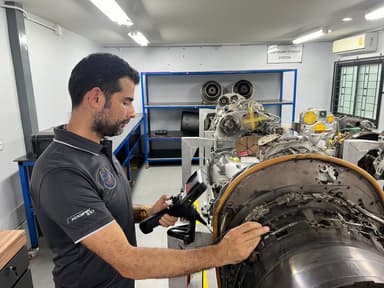
นอกจากนี้ ลูกค้าที่ต้องการคำแนะนำเกี่ยวกับการเลือก Probe สำหรับ X750 ให้เหมาะกับงานตรวจสอบ เช่น งานตรวจสอบท่อ งานตรวจสอบรอยเชื่อม งานเครื่องจักร งาน Aircraft Inspection หรืองาน Industrial Maintenance สามารถติดต่อทีมงาน LEGA เพื่อขอคำแนะนำหรือสาธิตการใช้งานได้
เอกสารที่เกี่ยวข้อง
X750 MANUAL_AUG-26-EN.pdf
X750 MANUAL_AUG-26-EN
*ต้องลงชื่อเข้าใช้
คำถามที่พบบ่อย
มีข้อสงสัยเกี่ยวกับสินค้า/บทความ สอบถามชุมชนหรือผู้เชี่ยวชาญของเรา