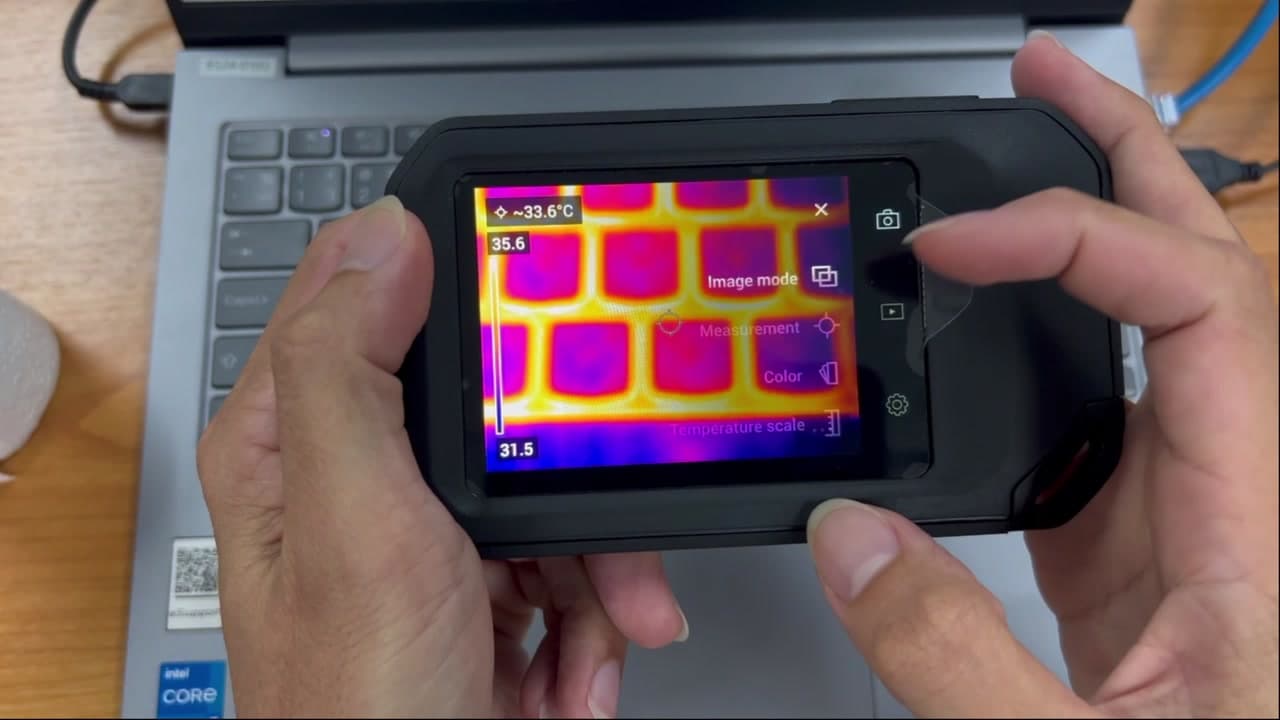
FLIR C8 OTA Software Update Guide | วิธีอัปเดต Firmware ผ่าน Wi-Fi สำหรับ FLIR C8
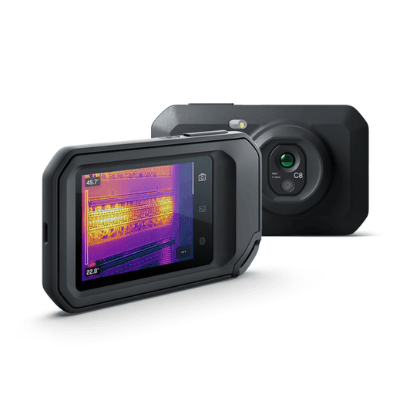
กล้องถ่ายภาพความร้อน FLIR C8 รองรับการอัปเดต Software และ Firmware ผ่านระบบ OTA (Over-The-Air) ช่วยให้ผู้ใช้งานสามารถอัปเดตตัวเครื่องผ่าน Wi-Fi ได้โดยตรง ไม่จำเป็นต้องเชื่อมต่อคอมพิวเตอร์ การอัปเดต Firmware อย่างสม่ำเสมอช่วยเพิ่มประสิทธิภาพการทำงาน ปรับปรุงความเสถียร แก้ไข Bug และเพิ่มฟังก์ชันใหม่ให้กับตัวกล้อง ในบทความนี้จะพาไปดูขั้นตอนการอัปเดต Software ของ FLIR C8 ผ่าน OTA แบบละเอียด ทำตามได้ง่ายด้วยตัวเองภายในไม่กี่นาที
วิธีอัปเดต Software ผ่าน OTA ของ FLIR C8
1. ตรวจสอบแบตเตอรี่ก่อนอัปเดต
ก่อนเริ่มอัปเดต ควรตรวจสอบให้แบตเตอรี่ของ FLIR C8 มีมากกว่า 50% หรือแนะนำให้เสียบชาร์จระหว่างอัปเดต เพื่อป้องกันเครื่องดับระหว่างติดตั้ง Firmware
2. เชื่อมต่อ Wi-Fi
เข้าไปที่เมนู
Settings > Connections > Wi-Fi
เลือกเครือข่าย Wi-Fi และเชื่อมต่ออินเทอร์เน็ตให้เรียบร้อย เนื่องจากระบบ OTA จำเป็นต้องดาวน์โหลดไฟล์ Firmware จากเซิร์ฟเวอร์ของ FLIR
3. เข้าเมนู Software Update
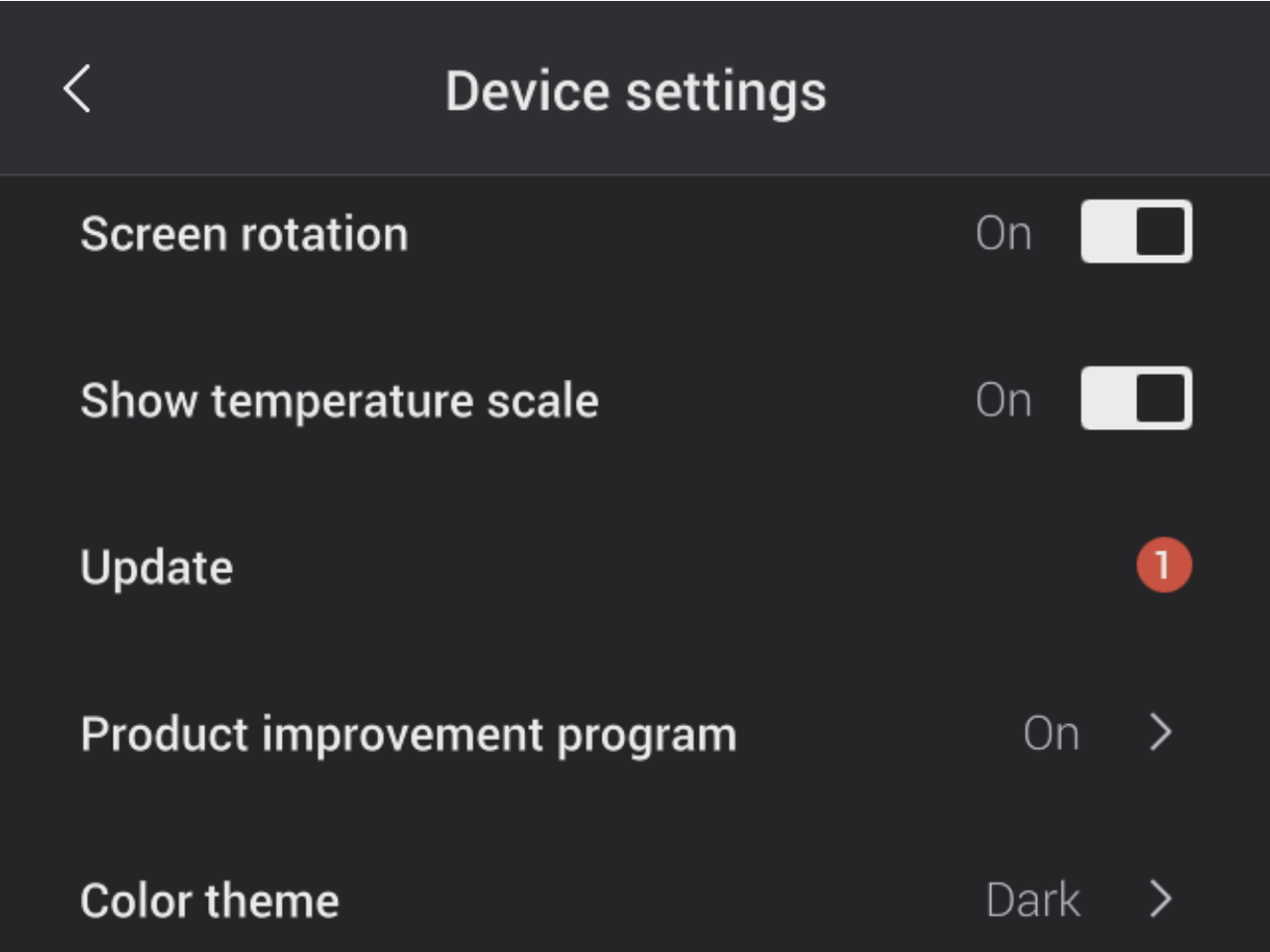
หลังจากเชื่อมต่ออินเทอร์เน็ตแล้ว ไปที่
Settings > Device Settings > Update
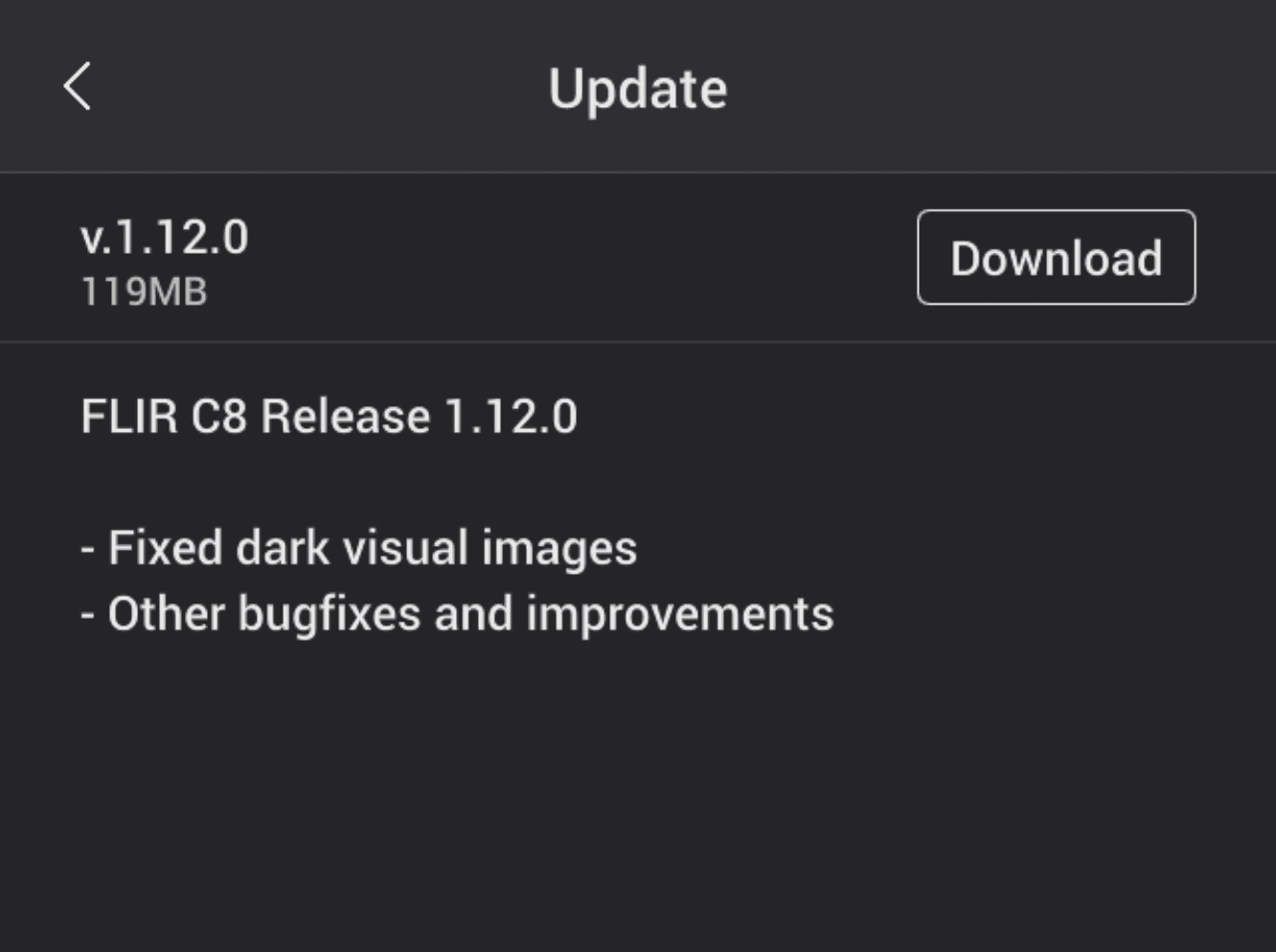
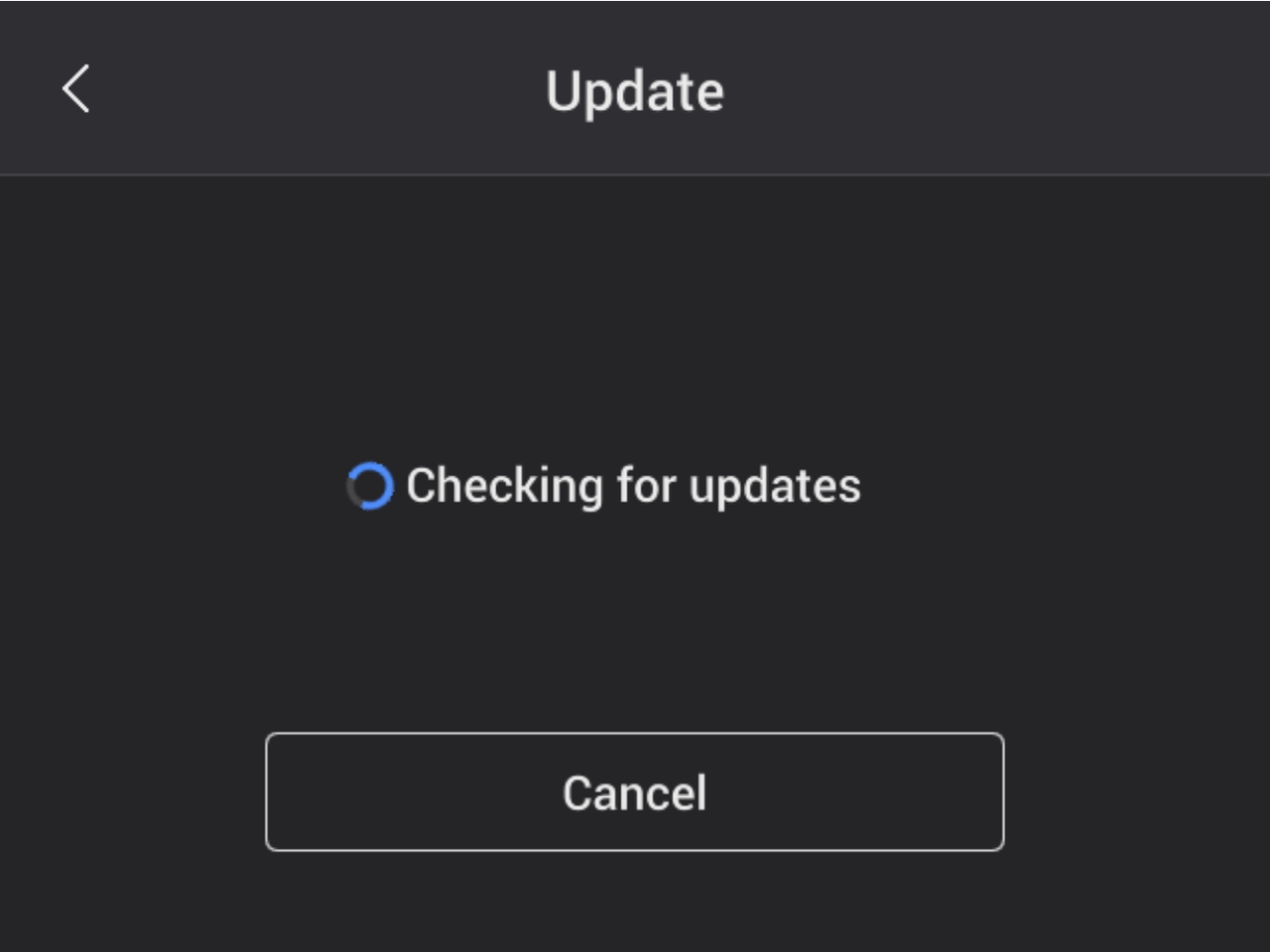
ตัวเครื่องจะค้นหา Firmware เวอร์ชันล่าสุดอัตโนมัติ
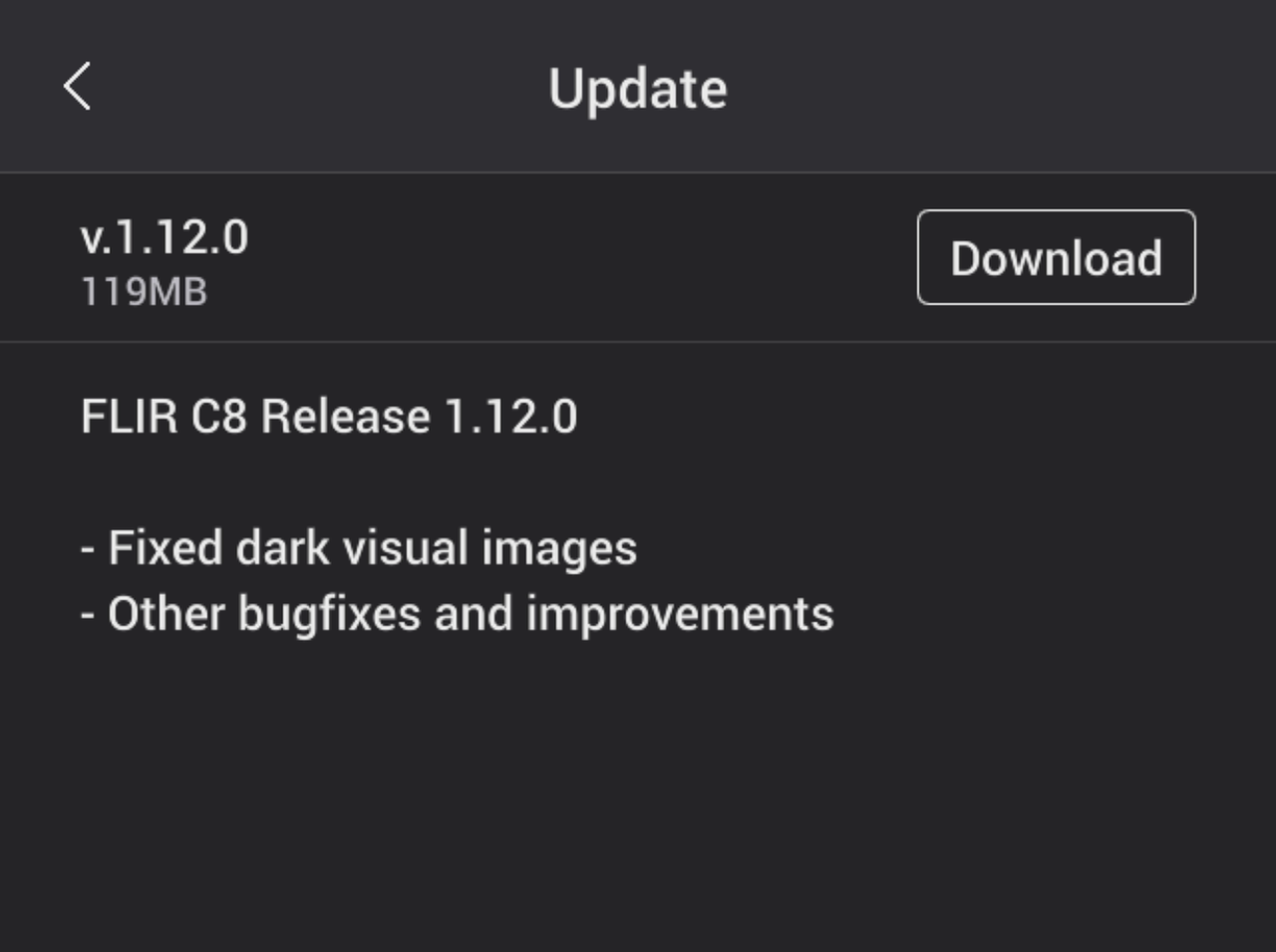
หากมีเวอร์ชันใหม่ ระบบจะแสดงรายละเอียดของ Firmware พร้อมปุ่ม Download
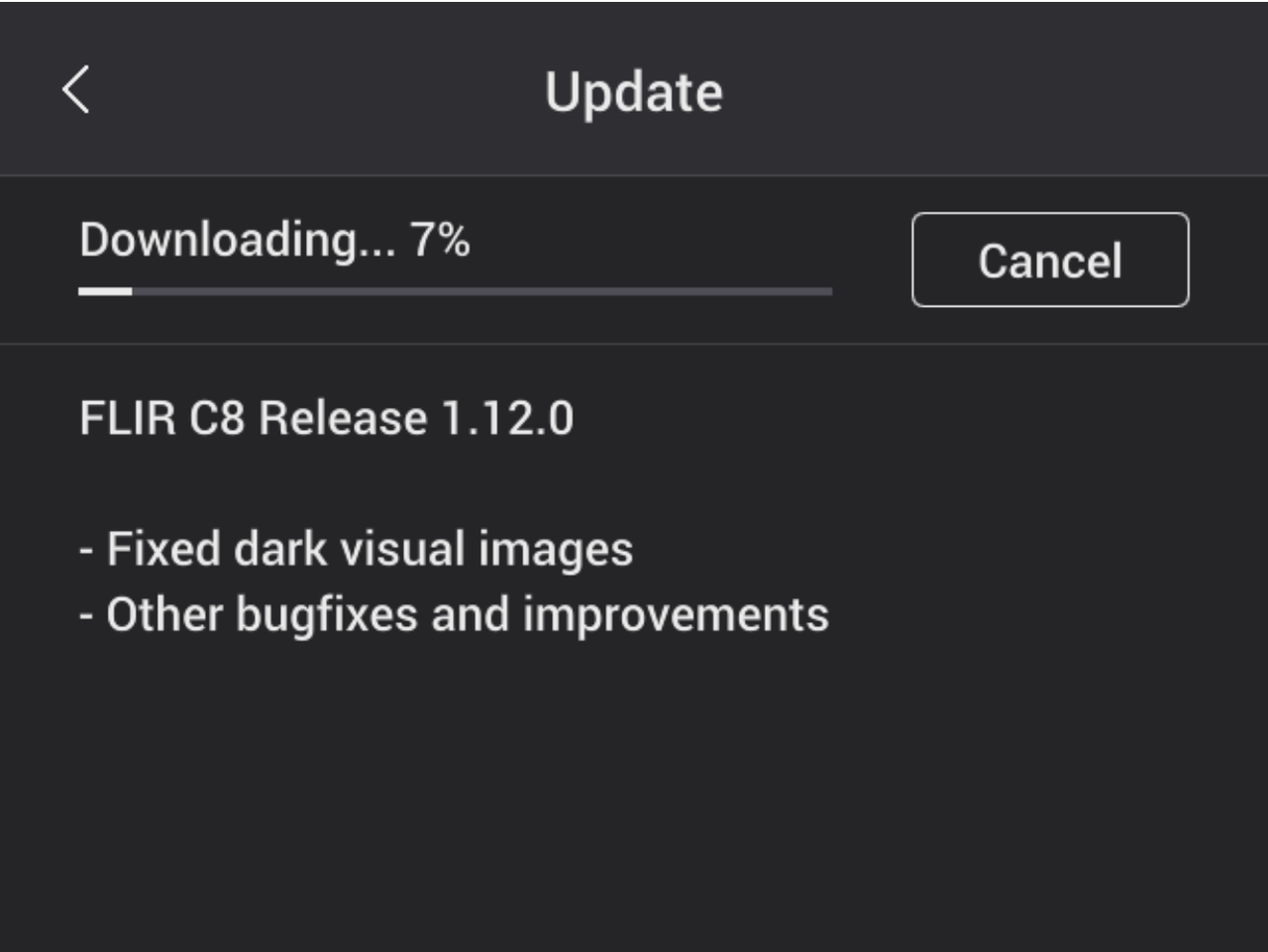
4. ดาวน์โหลด Firmware
กด Download
ระหว่างดาวน์โหลดควร:
ใช้งาน Wi-Fi ที่มีความเสถียร
ไม่ปิดเครื่อง
ระยะเวลาดาวน์โหลดขึ้นอยู่กับความเร็วอินเทอร์เน็ต
5. ติดตั้ง Software
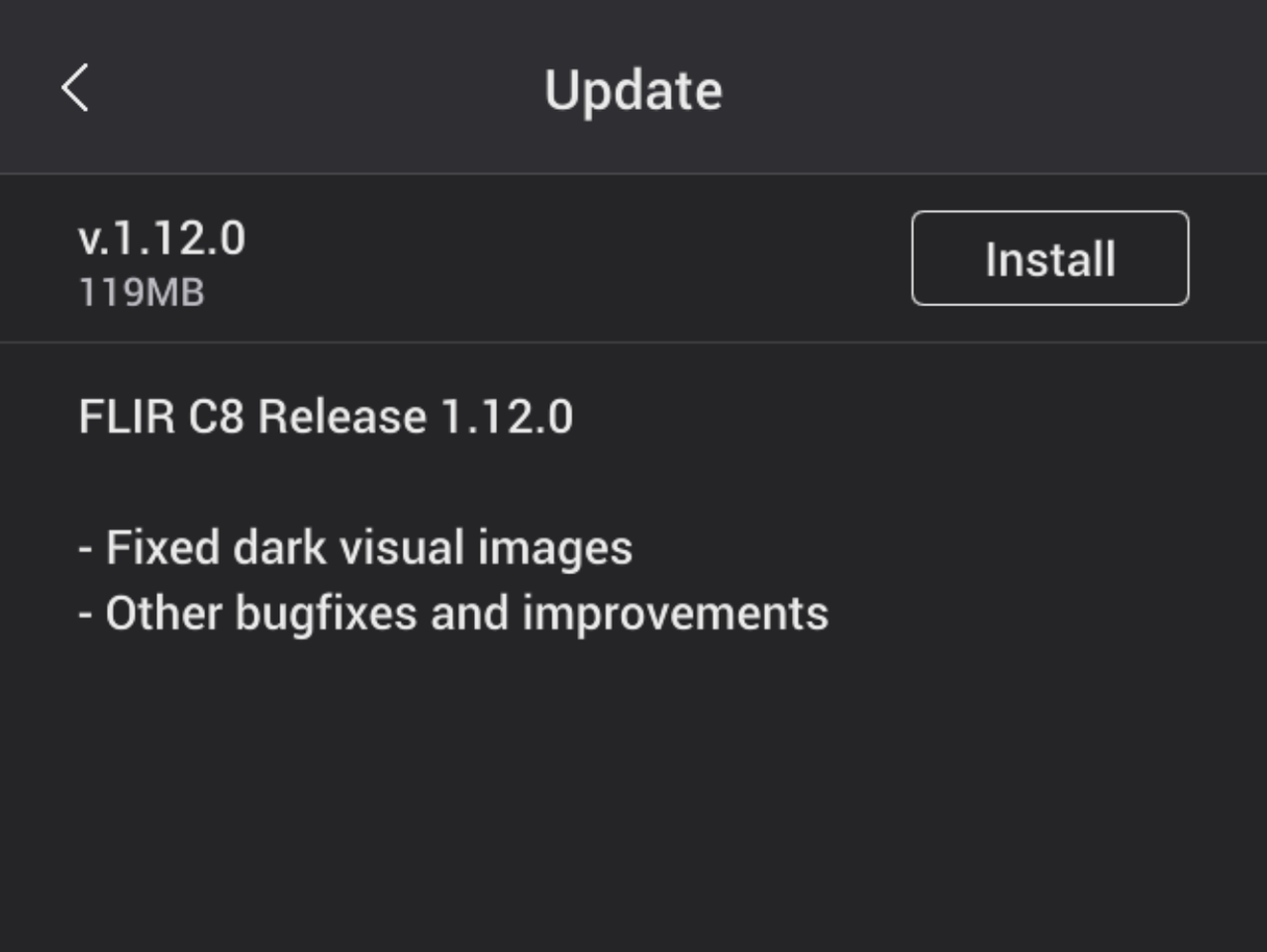
เมื่อดาวน์โหลดเสร็จ ระบบจะแสดงปุ่ม Install
กดติดตั้งเพื่อเริ่มอัปเดต Firmware
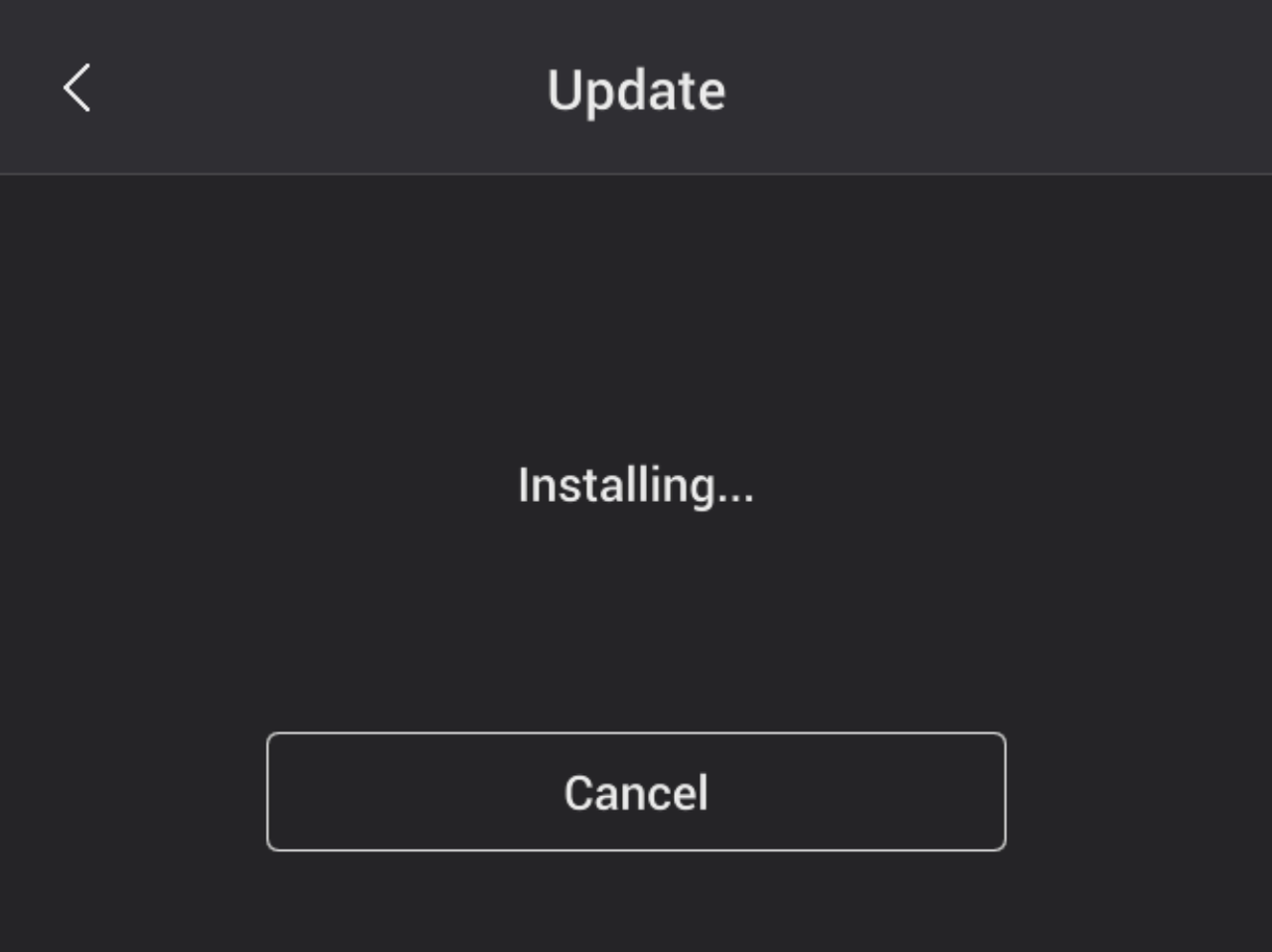
ระหว่างติดตั้ง:
หน้าจออาจดับหรือรีสตาร์ท
ใช้เวลาประมาณ 5–10 นาที
ห้ามปิดเครื่องเด็ดขาด
หลังติดตั้งเสร็จ ตัวกล้องจะรีบูตอัตโนมัติ
วิธีตรวจสอบเวอร์ชัน Software
หลังอัปเดตเสร็จ สามารถตรวจสอบเวอร์ชัน Firmware ได้ที่
Settings > Device Settings > Camera Information > Software
เพื่อยืนยันว่าเครื่องได้รับการอัปเดตเรียบร้อยแล้ว
หาก OTA อัปเดตไม่ได้
หากเครื่องไม่พบ Firmware หรือไม่สามารถดาวน์โหลด OTA ได้ อาจเกิดจาก:
Wi-Fi ไม่เสถียร
Firewall ขององค์กรบล็อกการเชื่อมต่อ
Firmware ปัจจุบันเก่าเกินไป
เบื้องต้นสามารถแก้ไขได้โดย:
รีสตาร์ทกล้อง
เปลี่ยนเครือข่าย Wi-Fi
อัปเดตผ่านคอมพิวเตอร์ด้วย FLIR Firmware Updater
ข้อดีของการอัปเดต OTA
อัปเดตได้ง่ายผ่าน Wi-Fi
ไม่ต้องใช้คอมพิวเตอร์
เพิ่มประสิทธิภาพการทำงานของกล้อง
รองรับฟีเจอร์ใหม่จาก FLIR
เพิ่มความเสถียรของระบบและการแสดงผลภาพ Thermal
คำถามที่พบบ่อย
มีข้อสงสัยเกี่ยวกับสินค้า/บทความ สอบถามชุมชนหรือผู้เชี่ยวชาญของเรา