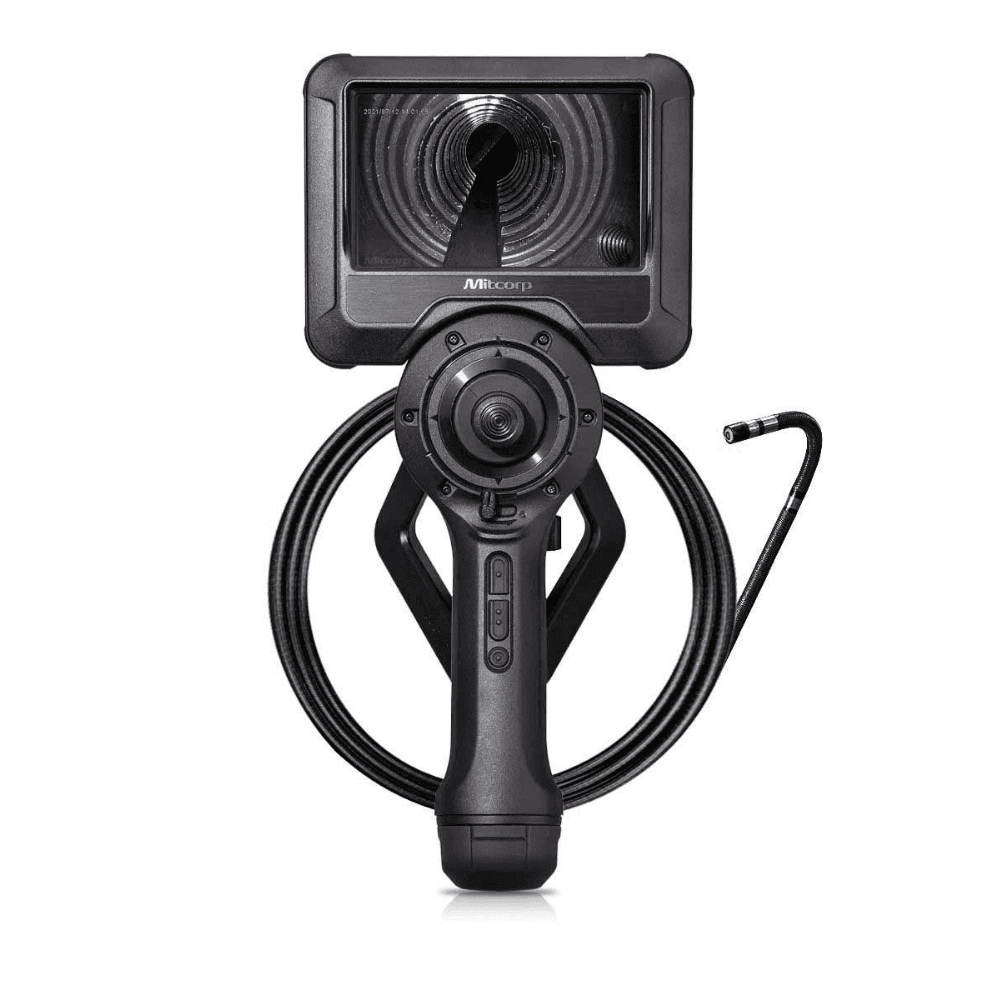
How to Change Watermark on MITCORP X3000
สำหรับผู้ใช้งาน MITCORP X3000 ที่ต้องการปรับแต่งรูปภาพก่อนบันทึก ไม่ว่าจะเป็นการแสดงโลโก้บริษัท ชื่อผู้ตรวจสอบ หรือข้อมูลหน้างาน การตั้งค่า Watermark จะช่วยให้ภาพ Inspection ดูเป็นมืออาชีพและง่ายต่อการจัดเก็บเอกสารตรวจสอบ ในบทความนี้เราจะแนะนำขั้นตอนการตั้งค่าและเปลี่ยน Watermark บนเครื่อง MITCORP X3000 แบบง่าย ๆ พร้อมคำแนะนำในการใช้งานจริงสำหรับงานอุตสาหกรรม
Watermark คืออะไร?
Watermark คือข้อความหรือสัญลักษณ์ที่แสดงบนภาพนิ่งที่บันทึกจากตัวเครื่อง เพื่อใช้ระบุแหล่งที่มาของภาพ ชื่อบริษัท หรือข้อมูล Inspection โดยระบบของ MITCORP X3000 รองรับฟังก์ชัน Watermark สำหรับการบันทึกภาพตรวจสอบ
ประโยชน์ของการใช้งาน Watermark
เพิ่มความน่าเชื่อถือให้รายงาน Inspection
ระบุชื่อบริษัทหรือหน้างานได้ทันที
ช่วยจัดการไฟล์ภาพจำนวนมากได้ง่ายขึ้น
ลดความสับสนเมื่อส่งต่อข้อมูลให้ลูกค้าหรือทีมงาน
เหมาะสำหรับงาน Maintenance, QC และ NDT
ขั้นตอนการเปลี่ยน Watermark บน MITCORP X3000
เตรียมไฟล์ LOGO ที่ต้องการใช้งาน โดยมีขนาดไม่เกิน 100 x 100 pixel เเนะนำเป็นไฟล์ .PNG พื้นหลังใส
ตั้งชื่อไฟล์ Watermark_Logo.png
บันทึกไฟล์ใน SD CARD (Save the PNG file to the root directory of your SD card)
นำ SD CARD ใส่กลับไปยัง X3000
เปิดเครื่อง X3000
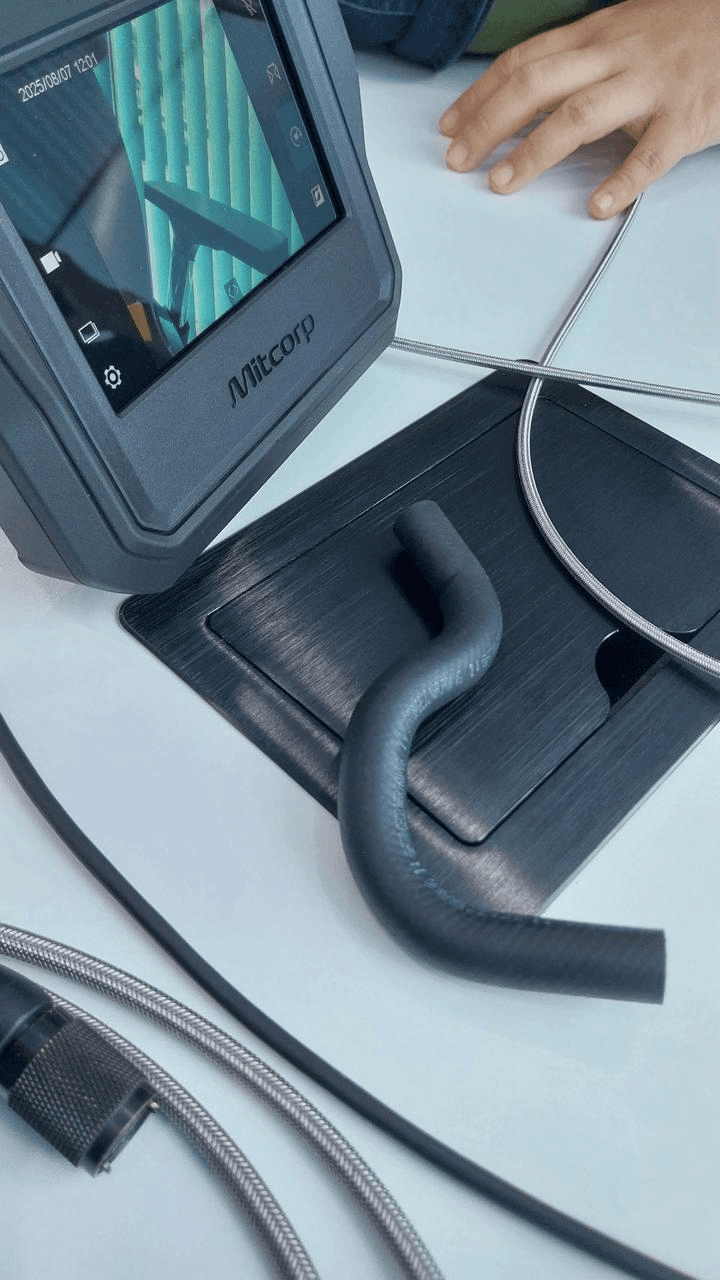
เครื่องจะอ่านไฟล์ watermark เเล้วเเสดง LOGO ที่ด้านขวาล่างของหน้าจออัตโนมัติ
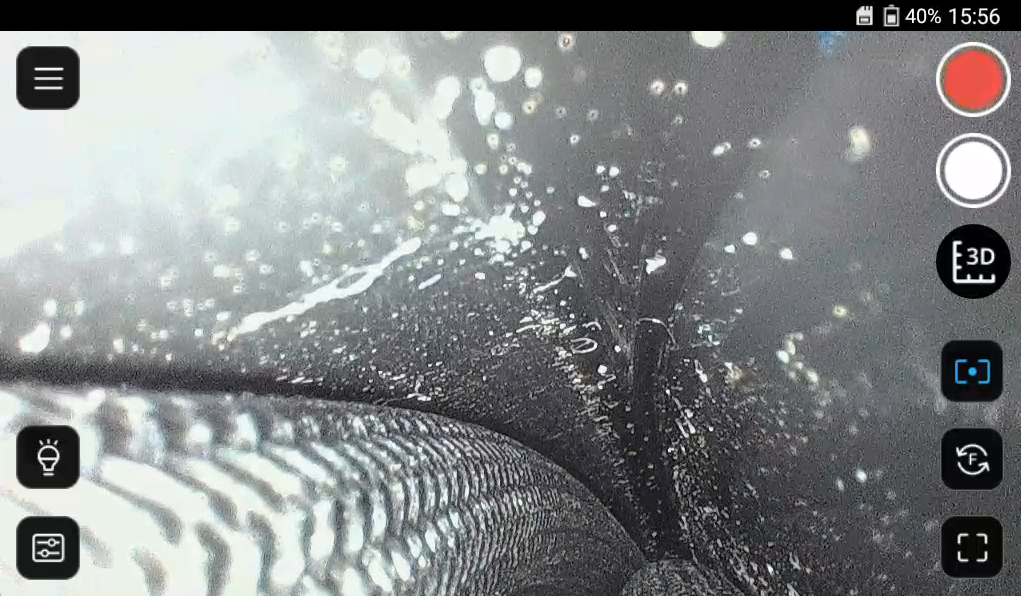
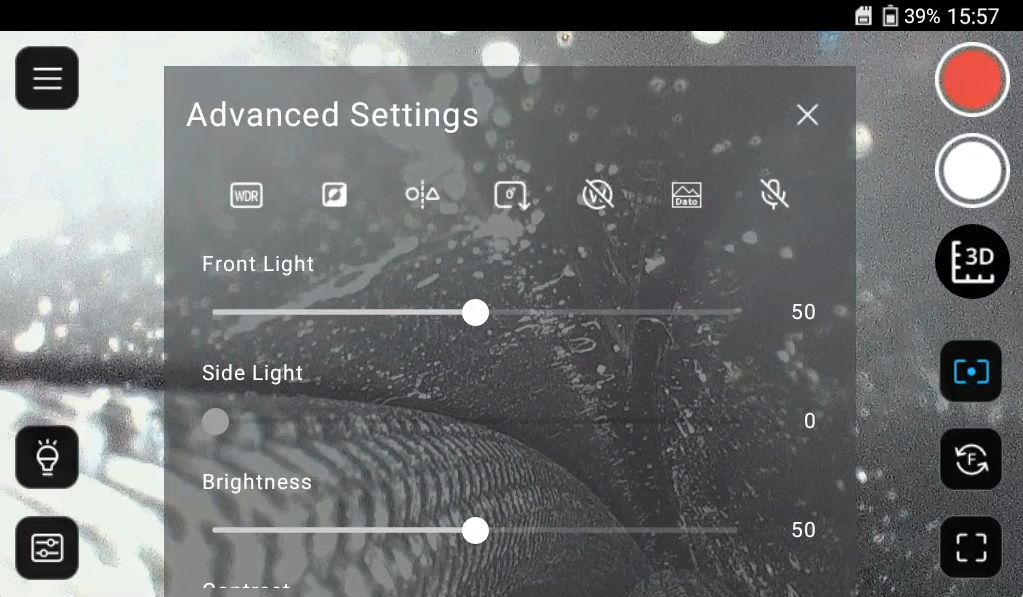
หรือหากยังไม่เเสดง ให้เข้าไปที่ตั้งค่า (Advance setting) ที่มุมล่างซ้านของจอ เปิดฟังก์ชัน watermark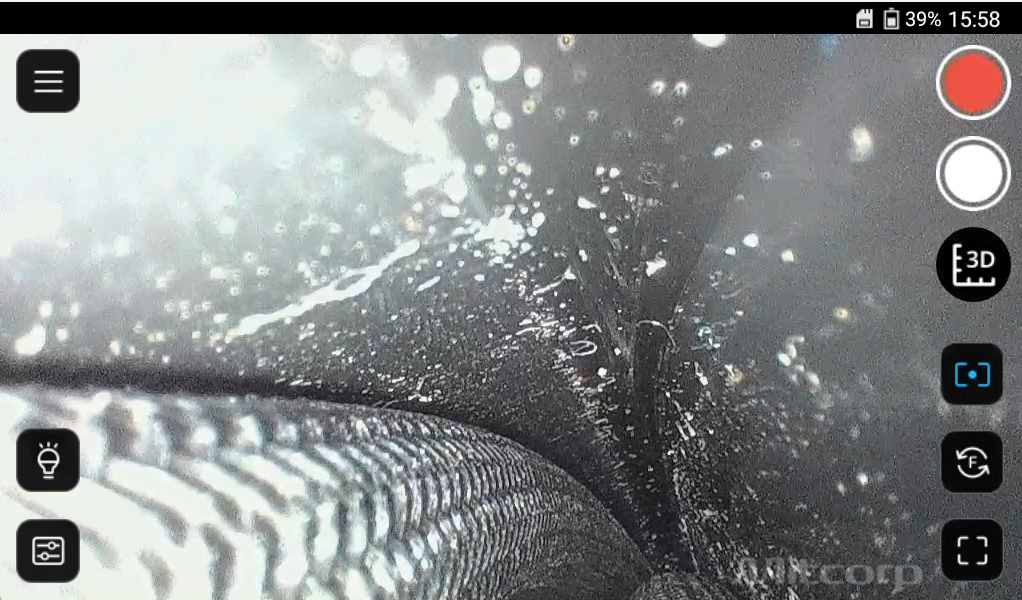
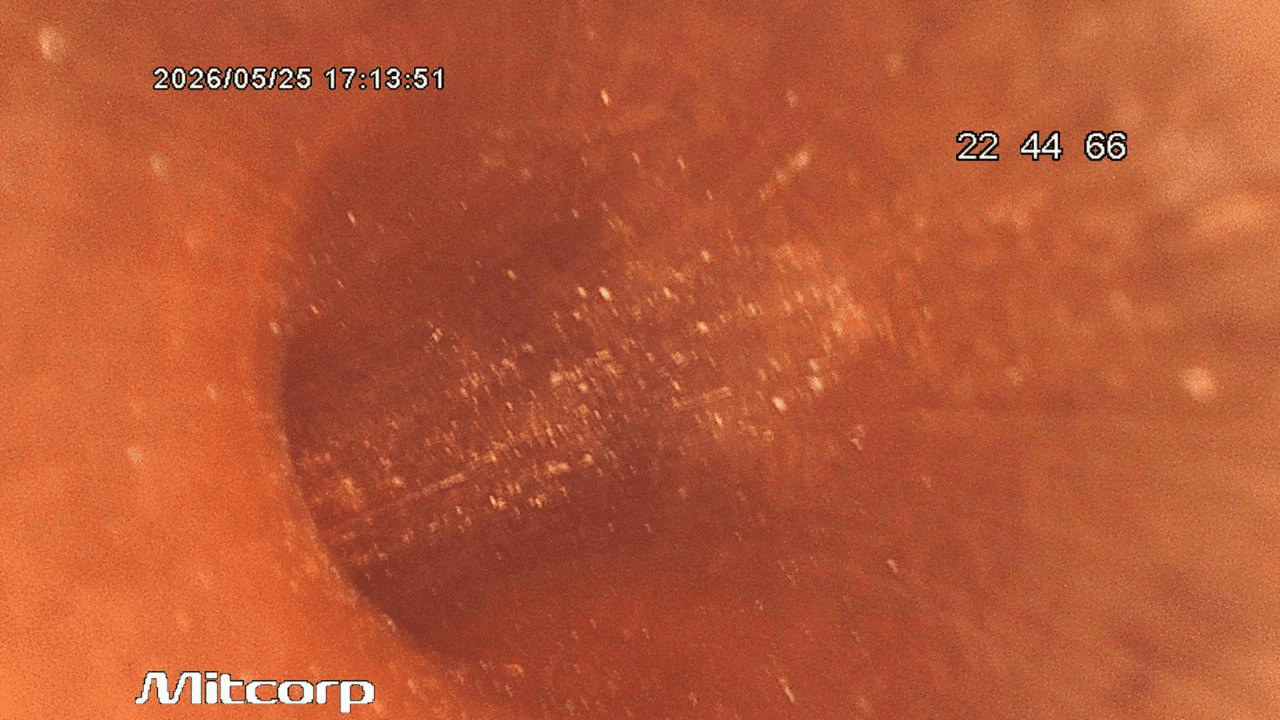
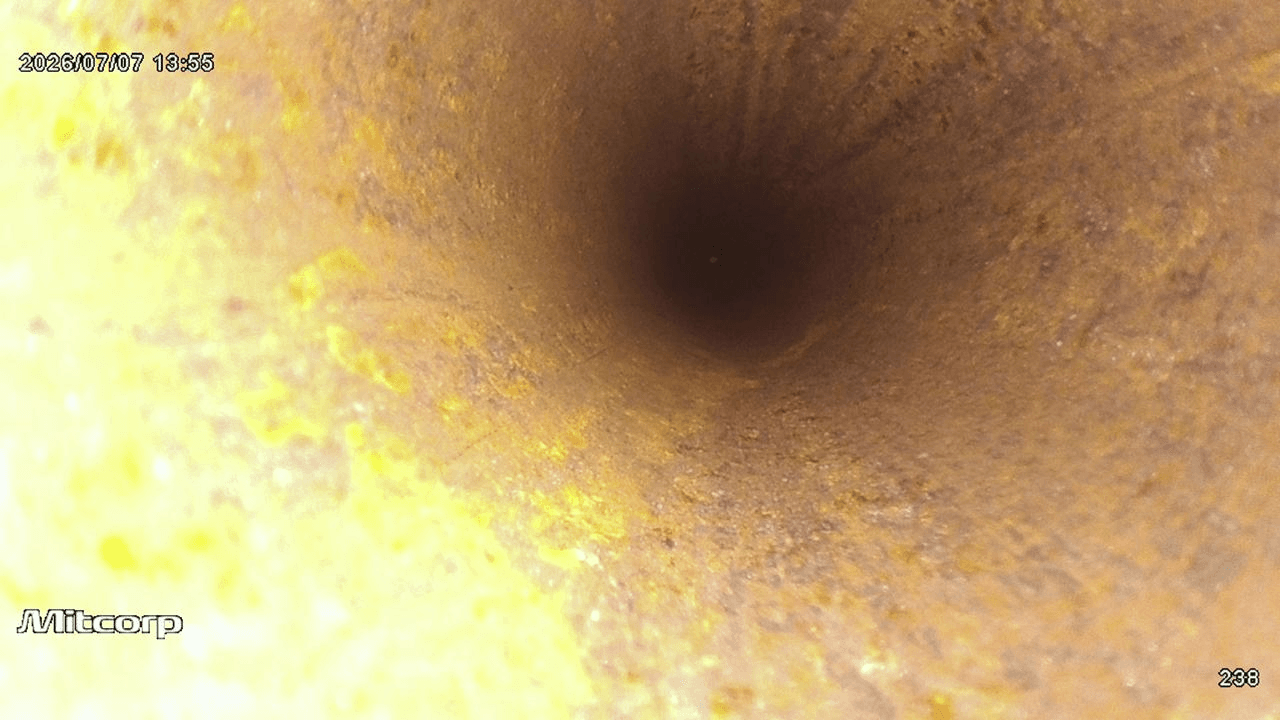
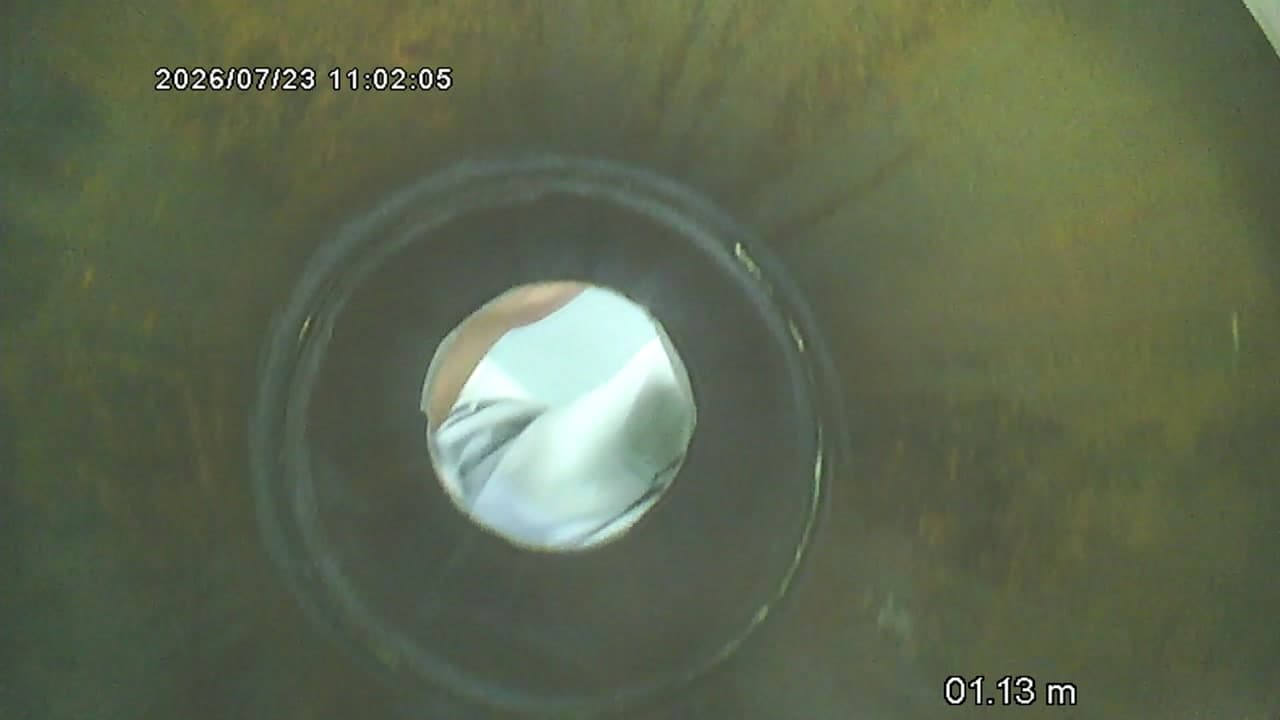
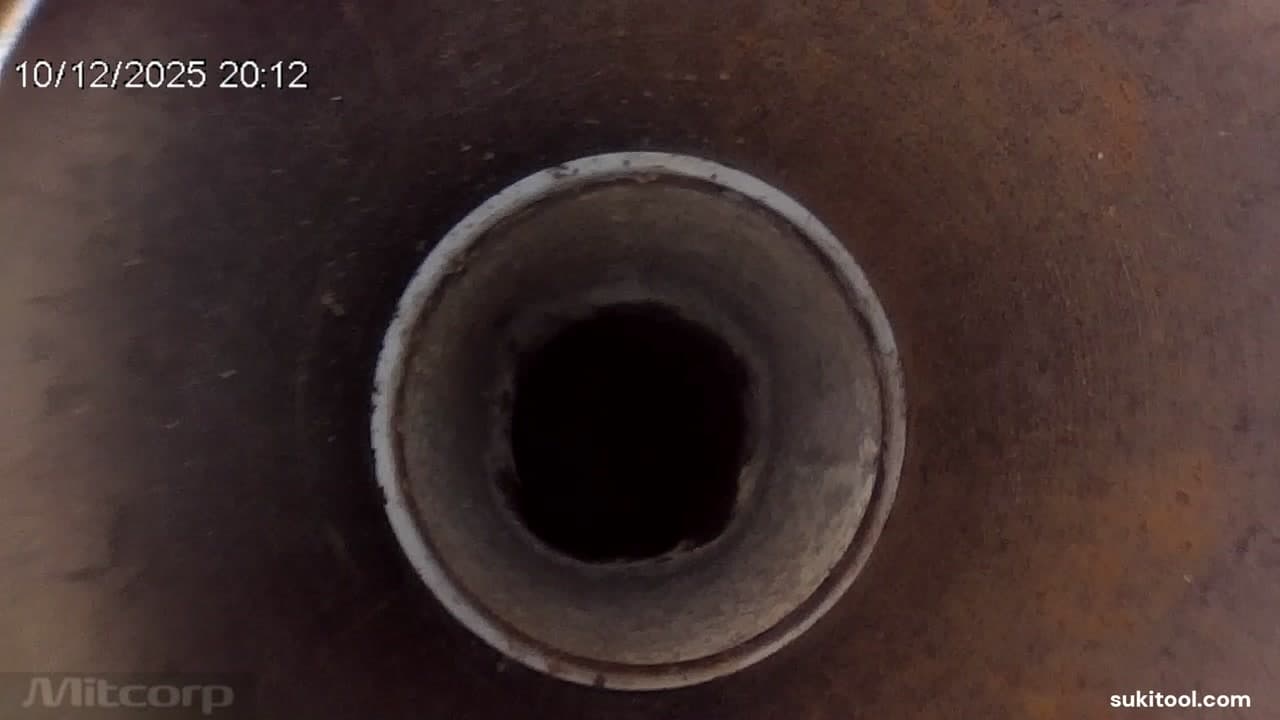
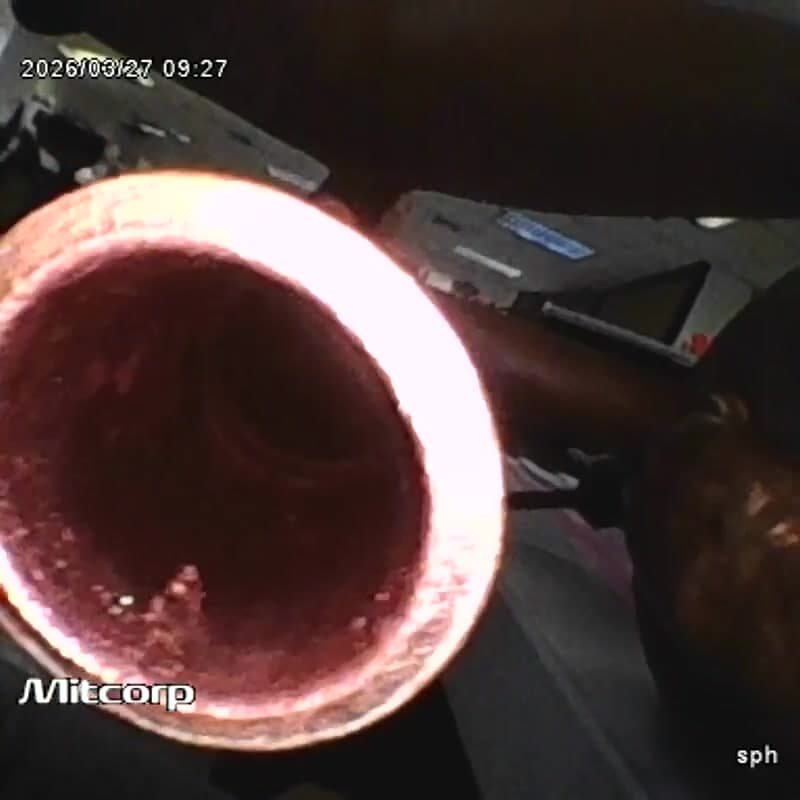
ก่อนการเปลี่ยน LOGO > MITCORP
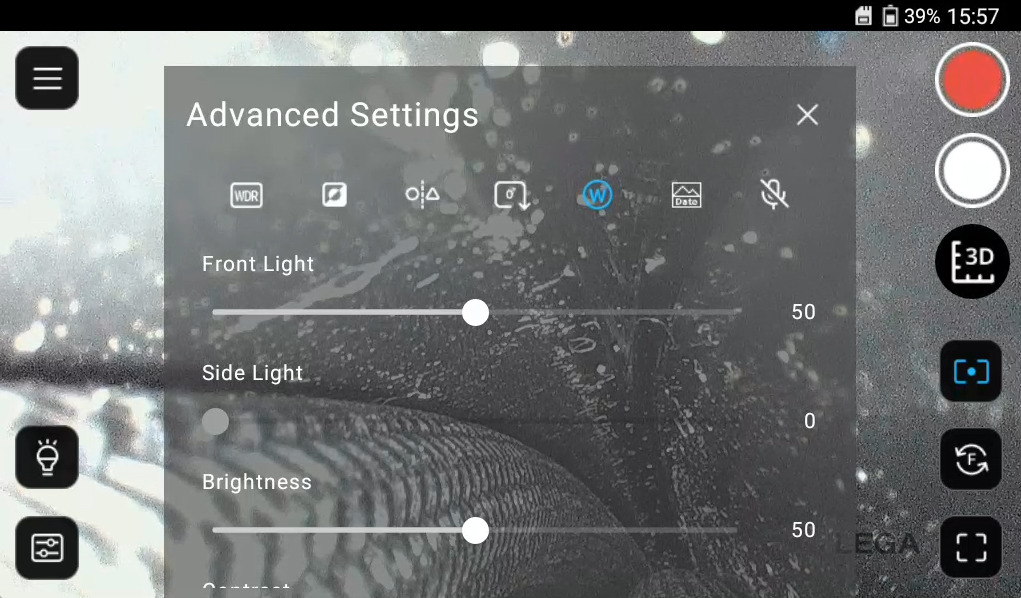
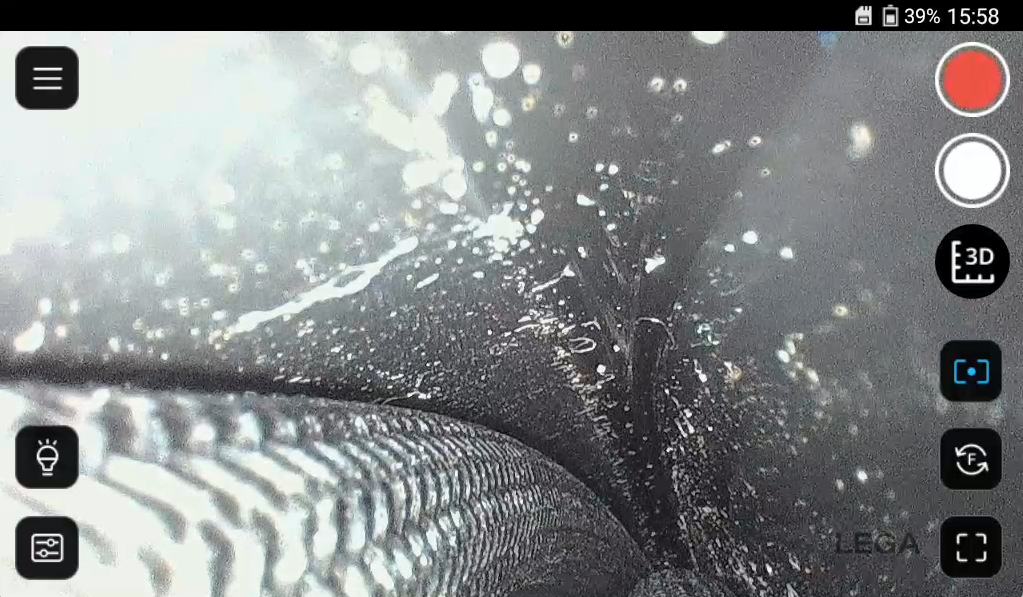
หลังการเปลี่ยน LOGO > LEGA
คำถามที่พบบ่อย
มีข้อสงสัยเกี่ยวกับสินค้า/บทความ สอบถามชุมชนหรือผู้เชี่ยวชาญของเรา