เครื่องวัดอุณหภูมิ

เครื่องวัดอุณหภูมิ
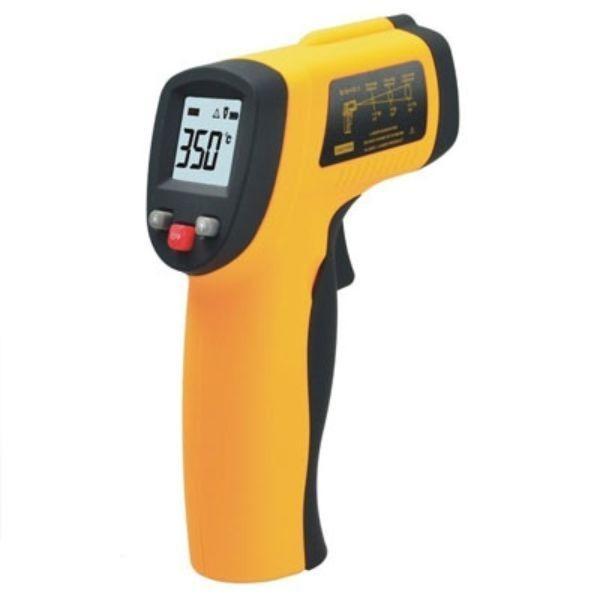
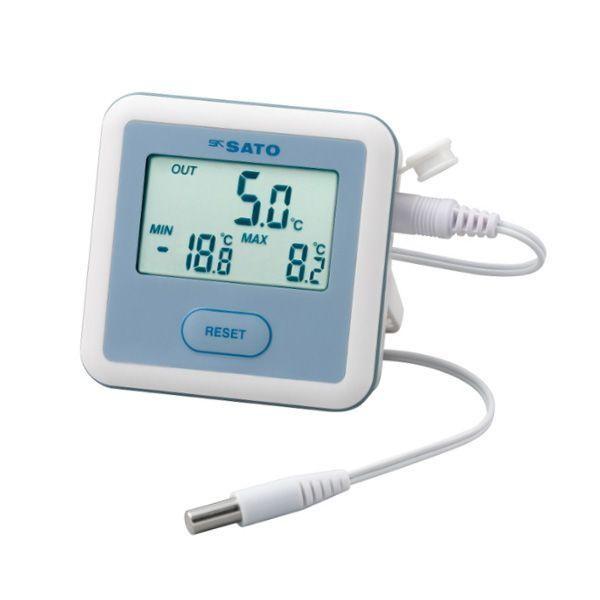
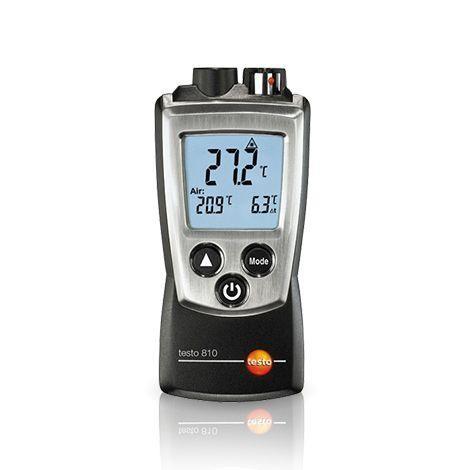
รวมเครื่องวัดอุณหภูมิ เทอร์โมมิเตอร์ หลากหลายรุ่นจากแบรนด์ชั้นนำ ตัวแทนจำหน่ายอย่างเป็นทางการ FLIR,SK Sato, Extech, Anritsu, TESTO, Signatrol, Lutron, AZ, Tanita, Ebro, FLUKE และอื่นๆอีกมากมาย พร้อมบริการให้คำปรึกษา สาธิต DEMO และบริการหลังการขายโดยทีมงานมืออาชีพ

Anritsu MW-32K-TC5-W โพรบวัดอุณหภูมิ Type K แบบ Without plug
โพรบวัดอุณหภูมิพื้นผิว Moving Wire Probes แบบ Without plug สำหรับการวัดอุณหภูมิพื้นผิว ความยาวสายเคเบิ้ล 5 เมตร ยี่ห้อ Anritsu, Japan
วิธีการ Update Firmware ของกล้องถ่ายภาพความร้อน FLIR Cx-Series นั้นสามารถทำได้หลายวิธี แต่บทความนี้จะเป็นวิธีการที่ดีที่สุด และอาจจะเกิดข้อผิดพลาดในระหว่างการ Update น้อยที่สุด
บทนำ เนื่องจากก่อนก่อนหน้านี้ ผู้ที่ใช้งานกล้องถ่ายภาพความร้อน FLIR C3x, FLIR C5 และ FLIR Cx5 นั้นมักจะเจอปัญหาภาพ Visual มืดผิดปกติ หรือบ้างครั้งอาจจะเป็นภาพสีดำเลยก็ว่าได้ ทางเราทราบเรื่องและได้ส่งปัญหาต่างๆที่ผู้ใช้งานแจ้งมาถึงทางโรงงานผู้ผลิต จนกระทั้งปัจจุบันทาง FLIR ได้ออก Firmware version 3.35.002 มาเพื่อแก้ปัญหานี้โดยเฉพาะ การ Download Firmware สำหรับ FLIR Cx-Series หลังจากนั้นต้อง Download Firmware ตามลิงค์ต่อไปนี้ คลิ๊ก Download คลิ๊กที่หัวข้อ SOFTWARE & TOOLS 3. ให้ใส่ Email Address สำหรับสมัครสมาชิก และกด Continue 4. ระบบจะส่ง Verification Code ให้ทาง Email เมื่อซักครู่ 4.1 นำ Verification Code มาใส่ที่ช่อง Verification Code และกด Verify code 4.2 ใส่ข้อมูลด้านล่างให้ครบ และกด Continue ให้เลือกรายละเอียดตามรูปต่อไปนี้ เมื่อเลือกเรียบร้อยแล้วจะพบลิงค์ Download ด้านล่าง ให้คลิ๊กที่ FLIR C5/Cx5/C3-X Update Pack V3.35.000 Download Firmware โดยการคลิ๊กที่ Click to download as ZIP ตามรูปด้านล่าง เมื่อ Download เรียบร้อยแล้วแตกไฟล์โดยการ ให้คลิ๊กขวาที่ไฟล์ แล้วเลือก Extract All... เลือก Folder ที่จะเก็บไฟล์ และกด Extract จะได้ไฟล์ .fuf หรือ .run ตามรูปต่อไปนี้ หลังจากนั้นให้ Copy ไฟล์ .fuf ลงในโฟลเดอร์ doupdate ได้ในขั้นตอนถัดไป การ Update Firmware สำหรับ FLIR Cx-Series 1. ตรวจสอบให้แน่ใจว่าแบตเตอรี่ของกล้องถ่ายภาพความร้อนนั้นเต็มอยู่ 2. เปิดกล้องถ่ายภาพความร้อน 3. เชื่อมต่อกล้องกับคอมพิวเตอร์โดยใช้สาย USB 4. จากตัวจัดการไฟล์ ให้เปิดหน่วยความจำในกล้อง จะพบ โฟลเดอร์ doupdate 5. คัดลอกไฟล์อัปเดต (.fuf หรือ .run) จากคอมพิวเตอร์ของคุณไปยังโฟลเดอร์ doupdate ในกล้อง 6. เมื่อคุณวางไฟล์ .fuf หรือ .run ลงในโฟลเดอร์ doupdate เรียบร้อยแล้ว กระบวนการอัปเดตจะเริ่มต้นโดยอัตโนมัติ โดยในระหว่างการอัปเดต กล้องจะไม่สามารถใช้งานได้ 7. เมื่อการอัปเดตเสร็จสมบูรณ์ กล้องจะรีสตาร์ทโดยอัตโนมัติ Important Note ห้ามถอดสาย USB จนกว่าการอัปเดตจะเสร็จสมบูรณ์
การใช้งานตั้งแต่การอัปโหลดข้อมูล การตั้งค่าอุปกรณ์ ไปจนถึงการใช้งานฟีเจอร์ต่าง ๆ ของ T&D WebStorage Service เพื่อใช้ดูข้อมูลที่บันทึกไว้ และจัดการอุปกรณ์ผ่านระบบ T&D WebStorage Service
การดูข้อมูลที่อัปโหลดแบบ Manual จาก T&D Thermo ไฟล์ข้อมูลที่ส่งแบบ Manual ผ่านแอป T&D Thermo สามารถเข้าถึงได้จากเมนู [Download] เพื่อใช้ดูกราฟข้อมูล และดาวน์โหลดไฟล์ไปยังคอมพิวเตอร์ (สามารถดูรายละเอียดเพิ่มเติมได้ที่นี่ [Click]) เลือกแท็บ [By File] หรือ [By Product] เพื่อแสดงเนื้อหาข้อมูล Tab By File: แสดงรายการข้อมูลแยกตามไฟล์ By Product: แสดงรายการข้อมูลแยกตามอุปกรณ์ Record Period / File Name เลือกไฟล์ที่ต้องการ แล้วคลิกที่คอลัมน์ [Record Period / File Name] เพื่อแสดงกราฟข้อมูล [Download] Button สำหรับดาวน์โหลดไฟล์ที่เลือก โดยไฟล์จะอยู่ในรูปแบบ TRZ สามารถดาวน์โหลดหลายไฟล์พร้อมกันได้ โดยทำเครื่องหมายที่ช่องด้านซ้ายของรายการ "Trash" icon สำหรับลบไฟล์ที่เลือก สามารถลบหลายไฟล์พร้อมกันได้ โดยทำเครื่องหมายที่ช่องด้านซ้ายของรายการ การตั้งค่าอุปกรณ์ เปิดเมนู [Devices] เพื่อตรวจสอบและเปลี่ยนแปลงการตั้งค่าอุปกรณ์ โดยเลือกแท็บ Registered Devices หรือ Watchdog Settings เพื่อแสดงเนื้อหาการตั้งค่าที่เกี่ยวข้อง Registered Devices สามารถเพิ่มหรือลบอุปกรณ์ รวมถึงเปลี่ยนแปลงการตั้งค่าของอุปกรณ์ที่ลงทะเบียนไว้ได้จากหน้านี้ [+ Device] Button อุปกรณ์ที่เพิ่มแล้วจะแสดงอยู่ในรายการ (หน้าจอหลัก) ของแอป T&D Thermo หลังจากลงทะเบียนอุปกรณ์แล้ว จะแสดงข้อความ [Waiting for first data] บนหน้าจอ Data View จนกว่าจะได้รับข้อมูลที่บันทึกจากอุปกรณ์ และค่าการวัดจะแสดงเมื่อมีการอัปโหลดข้อมูลจากอุปกรณ์แบบอัตโนมัติ [Settings] Button สำหรับดูหรือเปลี่ยนการตั้งค่าอุปกรณ์ (ดูรายละเอียดเพิ่มเติมได้จากหัวข้อ [▼ Device Settings Screen]) เมื่อมีการเปลี่ยนแปลงการตั้งค่า ระบบจะนำการตั้งค่านั้นไปใช้เมื่ออุปกรณ์มีการสื่อสารกับ T&D WebStorage Service ในระหว่างนั้นจะมีไอคอนรูปนาฬิกาแสดงอยู่ข้างชื่ออุปกรณ์ตามภาพด้านบน เพื่อแจ้งให้ทราบว่ายังมีการตั้งค่าที่รอการนำไปใช้งาน Remove (Trash icon) ใช้เพื่อลบอุปกรณ์ที่เลือกพร้อมข้อมูลทั้งหมด (ข้อมูลที่บันทึกไว้, ข้อมูลการแจ้งเตือน, ข้อมูลการตั้งค่า) ออกจากบัญชี T&D WebStorage Service โดยอุปกรณ์ดังกล่าวจะถูกลบออกจากรายการในแอป T&D Thermo ด้วย Device Settings Screen การตั้งค่า Watchdog Watchdog คือ ฟังก์ชันที่ใช้ตรวจสอบสถานะการสื่อสารระหว่างอุปกรณ์ กับ T&D WebStorage Service ตัวจับเวลา Watchdog จะเริ่มนับเพิ่มขึ้นในช่วงที่อุปกรณ์ไม่มีการสื่อสาร และระบบจะส่งการแจ้งเตือนเมื่อเวลาที่ตั้งไว้ถูกเกินกำหนด การทำงานของ Watchdog เมื่อเปิดใช้งาน Power Saving Settings เมื่อการส่งข้อมูลอัตโนมัติถูกหยุดชั่วคราวจากการตั้งค่า Power Saving Settings ตัวจับเวลา Watchdog จะถูกรีเซ็ต เมื่อครบระยะเวลาที่กำหนดของ Auto-Upload Pause และเริ่มการส่งข้อมูลอัตโนมัติอีกครั้ง ตัวจับเวลา Watchdog จะเริ่มนับใหม่จากค่า “0” เมื่อการส่งข้อมูลอัตโนมัติกลับมาทำงาน อุปกรณ์จะทำการส่งข้อมูลที่บันทึกไว้ไปยัง T&D WebStorage Service หากการส่งข้อมูลล้มเหลวในขั้นตอนนี้ ระบบจะส่งการแจ้งเตือนและมีการส่งอีเมล “Watchdog Alert” เพื่อแจ้งเตือนด้วย อุปกรณ์ที่รองรับ: TR-71A2 / TR-72A2 / TR-72A2-S / TR75A2 My Alerts การแจ้งเตือนที่กำลังเกิดขึ้นและการแจ้งเตือนที่ได้รับการแก้ไขแล้ว จะแสดงเป็นรายการ แยกตามช่องสัญญาณและประเภทของการแจ้งเตือน [Alert Info] and [Recovery Info] fields แสดงวันที่และเวลาที่อุปกรณ์ตรวจพบการแจ้งเตือน (หรือการกู้คืน) ประเภทของการแจ้งเตือน เป็นต้น [View Graph] สามารถคลิกที่ช่องข้อความเพื่อดูรายละเอียดของบันทึก (Log Entry) ได้ [Allow Multiple Selections] Button สามารถเลือกการแจ้งเตือนได้หลายรายการหรือเลือกทั้งหมดที่ยังไม่ได้ยืนยันพร้อมกัน เมื่อทำเครื่องหมายเลือกการแจ้งเตือนที่ต้องการ แล้วคลิกปุ่ม [OK] การแจ้งเตือนเหล่านี้จะถูกลบออกจากหน้าจอ [My Alerts] การตั้งค่าการแจ้งเตือน / การตั้งค่าผู้รับอีเมลแจ้งเตือน ผู้ใช้งานสามารถเปลี่ยนการตั้งค่าการแจ้งเตือนได้จากเมนู [Devices] และสามารถเพิ่มที่อยู่อีเมลสำหรับรับการแจ้งเตือนได้สูงสุด 3 ที่อยู่ (ไม่รวมอีเมลที่ใช้ลงทะเบียนบัญชีผู้ใช้) หากต้องการเพิ่มที่อยู่อีเมลผู้รับการแจ้งเตือน: ไปที่เมนู Account > [Set Warning Recipients] เพื่อเปิดหน้าต่างการตั้งค่า กรอก E-mail Address แล้วคลิกปุ่ม Add สามารถแก้ไขหรือลบที่อยู่อีเมลได้จากรายการ [Registered Warning Mail Recipient List] LEGA Corporation Ltd. 1/28-29 อาคารบางนาธานี ชั้น 14 เอ, บี1 ซอยบางนา-ตราด 34 ถนนบางนา-ตราด แขวงบางนาใต้ เขตบางนา กรุงเทพฯ 10260 Working Hour: Monday - Friday 8:30 am. - 17:30 pm. TEL : 02-746-9933 ,Fax : 02-746-9940 LINE ID: @lega กด 1 ฝ่ายขาย กด 35 ฝ่าย Service

FLIR-T199422ACC Spare Battery for Ex Pro
แบตเตอรี่แบบชาร์จไฟได้ (Li-ion Battery Pack) สำหรับกล้องถ่ายภาพความร้อน FLIR Ex Pro-Series โดยเป็นแบตเตอรี่สำรองที่ใช้เป็นแหล่งพลังงานสำหรับกล้องอินฟราเรดรุ่นต่าง ๆ

FLIR-T300772ACC Battery Charger for Ex Pro
FLIR-T300772ACC Battery Charger เป็นอุปกรณ์ชาร์จแบตเตอรี่ที่มีแหล่งจ่ายไฟในตัว ใช้ไฟจากเต้ารับ AC แล้วแปลงเป็นไฟ DC 5 V ผ่านพอร์ต USB-C เพื่อชาร์จแบตเตอรี่หรืออุปกรณ์ที่รองรับการชาร์จแบบ USB-C
สำหรับเชื่อมต่อกับเครื่องบันทึกข้อมูลและตั้งค่าการทำงานต่าง ๆ เช่น การบันทึกข้อมูลและการแจ้งเตือน สามารถตั้งค่าได้ทั้งผ่านแอปโดยตรงและผ่านเว็บไซต์ เพื่อให้อุปกรณ์ทำงานได้ตรงตามความต้องการและเหมาะสมกับลักษณะการใช้งานแต่ละรูปแบบ
How to Reset ALM/Max/Min Display (TR7A2/A) Clear ALM Display สำหรับรุ่น TR7A2/A ที่ตั้งค่า upper/lower limit หรือ sensor warning ในเมนู Warning Settings เมื่อมีการตรวจพบเงื่อนไขการเตือน ไอคอน ALM จะกระพริบบนหน้าจอ LCD โดยปกติไอคอน ALM จะหายไปเองเมื่อเงื่อนไขการเตือนสิ้นสุดลง อย่างไรก็ตาม หากอุปกรณ์อยู่ใน Vaccine Mode* และเกิดการเตือนจาก upper/lower limit ไอคอน ALM จะไม่หายไป จนกว่าจะล้างการเตือนด้วยตนเอง หรือเริ่มบันทึกข้อมูลใหม่ วิธีการล้างการเตือนด้วยตนเอง เปิดแอป T&D Thermo และเลือกอุปกรณ์ที่เชื่อมต่อไว้ จากนั้นเลือกเมนู “Bluetooth” เพื่อเปิดหน้าจอกราฟ ไปที่ [ALM/Max/Min Display] > [Clear ALM Display] Normal Mode Vaccine Mode* Max / Min Values ค่าอุณหภูมิสูงสุด/ต่ำสุดตั้งแต่เริ่มบันทึกข้อมูล หรือหลังจากรีเซ็ต (ผ่านปุ่มหรือซอฟต์แวร์/แอป) ค่าสูงสุด/ต่ำสุดที่ถูกบันทึกตั้งแต่เริ่มบันทึกข้อมูล หรือหลังจากรีเซ็ต (ผ่านปุ่มหรือซอฟต์แวร์/แอป) Warning Judgment Time 30 วินาที ถึง 60 นาที (เลือกได้ 9 ระดับ)ระบบจะแจ้งเตือนเมื่อค่าที่วัดเกินค่าที่ตั้งไว้ หรือเกิดข้อผิดพลาดของเซนเซอร์ต่อเนื่องเกินเวลาที่กำหนด 0 วินาที (เท่ากับช่วงเวลาบันทึกข้อมูล) หากค่าที่บันทึกเกินค่าที่ตั้งไว้ หรือเกิดข้อผิดพลาดของเซนเซอร์ ระบบจะแจ้งเตือนทันที Warning display [ALM] Icon การเตือนจาก upper/lower limit และการเตือนจากเซนเซอร์จะหายไปเมื่อสภาพการเตือนสิ้นสุด การเตือนจาก upper/lower limit จะไม่หายไป แม้ค่าจะกลับมาอยู่ในช่วงที่กำหนดแล้ว การเตือนจากเซนเซอร์จะหายไปเมื่อกลับสู่สภาวะปกติ การรีเซ็ตค่า Max / Min สำหรับรุ่น TR7A2/A สามารถแสดงค่าสูงสุด-ต่ำสุด (Max/Min) ของแต่ละช่องสัญญาณบนหน้าจอ LCD และสามารถรีเซ็ตได้ทั้งแบบ Manual และแบบ Automatically ตามเวลาที่กำหนด วิธีรีเซ็ตแบบ Manual เปิดแอป T&D Thermo และเลือกอุปกรณ์ที่เชื่อมต่อไว้ จากนั้นเลือกเมนู “Bluetooth” เพื่อเปิดหน้าจอกราฟ ไปที่ [ALM/Max/Min Display] > [Reset Max/Min Values] วิธีรีเซ็ตแบบ Automatically เปิดแอป T&D Thermo และเลือกอุปกรณ์ที่เชื่อมต่อไว้ จากนั้นเลือกเมนู “Bluetooth” เพื่อเปิดหน้าจอกราฟ ไปที่ Other Settings เปิดใช้งานและปรับเปลี่ยนเวลาในการรีเซ็ตได้ตามต้องการ จากนั้นกด Apply เพื่อส่งค่าการตั้งค่าไปยังเครื่องบันทึกข้อมูล (Logger) การตั้งค่าอุปกรณ์ | Configuring Device Settings เปิดแอป T&D Thermo และเลือกอุปกรณ์ที่เชื่อมต่อไว้ จากนั้นเลือกเมนู “Bluetooth” หากต้องการตั้งค่าผ่านระบบคลาวด์ ให้ไปที่เมนู "WebStorage" เมนู Device Settings จะอยู่บริเวณด้านล่างของหน้าจอกราฟ Note: เมื่อทำการเปลี่ยนแปลงการตั้งค่าผ่านระบบคลาวด์ จะมีบางรายการ เช่น Network Settings ที่ไม่สามารถเปลี่ยนแปลงได้ การตั้งค่าที่เปลี่ยนแปลงจะมีผลเมื่อเครื่องบันทึกข้อมูลทำการสื่อสารกับ T&D WebStorage Service การตั้งค่าการแจ้งเตือน เพื่อให้สามารถรับการแจ้งเตือนได้ อุปกรณ์จะต้องถูกลงทะเบียนกับบัญชี T&D WebStorage Service และตั้งค่าให้อัปโหลดข้อมูลอัตโนมัติ การแจ้งเตือนทางอีเมล และ Push Notification จะถูกส่งไปยังอีเมลที่ใช้ลงทะเบียนผู้ใช้ รวมถึงอีเมลเพิ่มเติมที่ตั้งค่าไว้ในเมนู [Account] ของ T&D WebStorage Service นอกจากนี้ ผู้ใช้ยังสามารถตรวจสอบสถานะและประวัติการแจ้งเตือนได้ผ่านแอป T&D Thermo (ดูรายละเอียดเพิ่มเติมได้จากหัวข้อ [▼ Warnings]) Warnings สามารถตรวจสอบประวัติการแจ้งเตือนของอุปกรณ์ที่ตั้งค่าให้อัปโหลดข้อมูลอัตโนมัติไปยัง WebStorage และมีการตั้งค่าการแจ้งเตือนได้ โดยไปที่เมนู Warnings สามารถตรวจสอบประวัติการแจ้งเตือนผ่าน T&D WebStorage Service ได้เช่นกัน โดยเข้าสู่บัญชี WebStorage แล้วไปที่เมนู Alert View การเปิดประวัติการแจ้งเตือนจาก Push Notification เมื่อไปที่ Push Notification ที่ได้รับ ระบบจะนำไปยังหน้าประวัติการแจ้งเตือนของอุปกรณ์ที่เกี่ยวข้องโดยตรง Note: หากไม่ได้รับ Push Notification ให้ตรวจสอบการตั้งค่า [Notification] บนอุปกรณ์มือถืออีกครั้ง เมื่อเกิดการแจ้งเตือนและเมื่อสถานะการแจ้งเตือนสิ้นสุด ระบบจะส่งอีเมลแจ้งเตือนไปยังที่อยู่อีเมลที่กำหนดไว้ สำหรับรุ่น TR7A2/A จะมีการส่งการแจ้งเตือนเพิ่มเติมเมื่อการเตือนถูกยกเลิก เมื่อมีการตรวจพบการเตือนขณะอยู่ที่หน้าหลักของแอป T&D Thermo จะมีคำว่า [Warning] แสดงอยู่ในรายการอุปกรณ์นั้น สามารถตั้งค่าให้โทรศัพท์มือถือส่งเสียงเตือนหรือสั่นเมื่อได้รับการแจ้งเตือนแบบ Warning ได้ โดยไปที่เมนู (☰) (มุมซ้ายบนของหน้าหลัก) > [App Settings] > [Warning Notification] LEGA Corporation Ltd. 1/28-29 อาคารบางนาธานี ชั้น 14 เอ, บี1 ซอยบางนา-ตราด 34 ถนนบางนา-ตราด แขวงบางนาใต้ เขตบางนา กรุงเทพฯ 10260 Working Hour: Monday - Friday 8:30 am. - 17:30 pm. TEL : 02-746-9933 ,Fax : 02-746-9940 LINE ID: @lega กด 1 ฝ่ายขาย กด 35 ฝ่าย Service

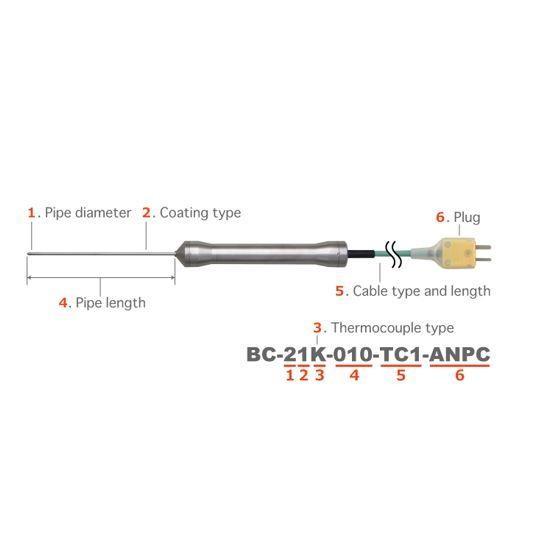
Anritsu BS-21K-010-TC1_5-ANP โพรบวัดอุณหภูมิMax.500℃ Type K
โพรบวัดอุณหภูมิ Thermocouple Type K โพรบแบบ General Internal Probes ช่วงการวัด -200 to 500°C Connection แบบ ANP (Miniature size connector) ยี่ห้อ Anritsu, Japan
การแสดงผลข้อมูลเป็นกราฟและการสร้างรายงานในแอป T&D Thermo โดยผู้ใช้สามารถดึงข้อมูลจากอุปกรณ์ผ่าน Bluetooth, WLAN Direct หรือ WebStorage มาแสดงเป็นกราฟ ดูรายละเอียดค่าและช่วงเวลา ซูมกราฟ และเลือกจำนวนข้อมูลที่ต้องการแสดงได้ นอกจากนี้ยังสามารถสร้างรายงานข้อมูลในรูปแบบ PDF เพื่อนำไปพิมพ์ บันทึก หรือแชร์ผ่านอีเมลและแอปต่าง ๆ รวมถึงอัปโหลดไฟล์ข้อมูลไปเก็บบน T&D WebStorage Service เพื่อจัดการข้อมูลผ่านระบบคลาวด์ได้อย่างสะดวก
Graph View and Operations ข้อมูลที่บันทึกไว้จะถูกดึงมาและแสดงเป็นกราฟ โดยใช้วิธีการสื่อสารที่เลือกไว้ในหน้าข้อมูลอุปกรณ์ (WebStorage, Bluetooth หรือ WLAN Direct Communication) สามารถเก็บข้อมูลและแสดงกราฟได้ทีละ 1 อุปกรณ์เท่านั้น การเก็บข้อมูลผ่าน Bluetooth จำนวนข้อมูลที่ต้องการเก็บผ่าน Bluetooth หรือ WLAN Direct Communication สามารถเลือกได้จากปุ่ม [Settings] บนหน้ากราฟ สำหรับขั้นตอนการเก็บข้อมูลผ่าน WLAN Direct Communication (สามารถดูรายละเอียดเพิ่มเติมได้ที่นี่ [Click]) ข้อมูลที่ส่งไปยัง Cloud จาก File List จะไม่สามารถเรียกกลับมาเพื่อดูในหน้ากราฟนี้ได้[*ดูรายละเอียดเพิ่มเติมได้จากหัวข้อ [Uploading to T&D WebStorage Service] หากหมุนอุปกรณ์มือถือเป็นโหมดแนวนอน (Landscape) หน้าจอกราฟจะแสดงแบบเต็มหน้าจอ Uploading to T&D WebStorage Service * ไฟล์ข้อมูลที่ดาวน์โหลดผ่าน Bluetooth หรือ WLAN Direct Communication สามารถอัปโหลดไปยัง T&D WebStorage Service ได้ดังนี้ เปิดแอป T&D Thermo และเลือกอุปกรณ์ที่เชื่อมต่อไว้ จากนั้นเลือกเมนู “Files” ที่แถบด้านล่าง เลือกไฟล์ที่ต้องการ จากนั้นแตะที่ไอคอนอัปโหลด ตรวจสอบให้แน่ใจว่าบัญชี WebStorage ถูกเพิ่มไว้ในแอปแล้ว (วิธีการเพิ่มบัญชีสามารถดูรายละเอียดเพิ่มเติมได้ที่นี่ [Click]) ไฟล์ที่อัปโหลดแล้วสามารถเข้าถึงได้จากเมนู Download ของ T&D WebStorage Service เพื่อดูกราฟและดาวน์โหลดไฟล์ (ในรูปแบบ .trz) Report Creation and Output ผู้ใช้งานสามารถสร้างรายงานข้อมูลในรูปแบบ PDF ได้ รายงานที่สร้างแล้วสามารถพิมพ์, บันทึก หรือแชร์ผ่านอีเมลหรือแอปที่รองรับไฟล์ PDF ได้ แตะที่ไอคอนรูป Report เพื่อเปิดหน้าจอการตั้งค่ารายงาน (Report Settings) Note: รายงานสามารถสร้างได้เฉพาะข้อมูลที่เก็บผ่าน Bluetooth หรือ WLAN Direct Communication เท่านั้น ในการสร้างรายงาน PDF ผู้ใช้งานสามารถตั้งค่า Title และ Output Channel(s) สำหรับ Title สามารถกำหนดได้สูงสุด 30 ตัวอักษร หากไม่ใส่ชื่อ ระบบจะใช้ค่าเริ่มต้นเป็น "Report for Device Name" และในส่วนของ Output Channel(s) สามารถเลือกได้ตามต้องการ โดยค่าเริ่มต้นจะเลือกทั้งสองช่องให้อัตโนมัติ ตัวอย่าง Report พิมพ์, ส่งอีเมล, แชร์ หรือบันทึกรายงาน เลือกไอคอน การส่งออก ที่แถบด้านล่าง Note: หากออกจากแอปหรือกลับไปยังหน้าก่อนหน้าโดยไม่บันทึกรายงาน ข้อมูลจะสูญหายและจะต้องสร้างรายงานใหม่ Print เพื่อพิมพ์รายงานไปยังเครื่องพิมพ์ที่รองรับใกล้ตัว iOS: รองรับเครื่องพิมพ์ที่เปิดใช้งาน AirPrint Android: รองรับเครื่องพิมพ์ที่เชื่อมต่อ Wi-Fi (ต้องติดตั้งปลั๊กอินเครื่องพิมพ์บนสมาร์ทโฟนหรือแท็บเล็ตก่อน) Email สำหรับส่งรายงานเป็นไฟล์แนบผ่านอีเมล Share/Save เพื่อเปิดเมนู แชร์/บันทึก ของระบบปฏิบัติการ LEGA Corporation Ltd. 1/28-29 อาคารบางนาธานี ชั้น 14 เอ, บี1 ซอยบางนา-ตราด 34 ถนนบางนา-ตราด แขวงบางนาใต้ เขตบางนา กรุงเทพฯ 10260 Working Hour: Monday - Friday 8:30 am. - 17:30 pm. TEL : 02-746-9933 ,Fax : 02-746-9940 LINE ID: @lega กด 1 ฝ่ายขาย กด 35 ฝ่าย Service