Complete Guide การตั้งค่า Optris Xi80 ร่วมกับ PIF และ PIX Connect สำหรับงานวัดอุณหภูมิในระบบอัตโนมัติ
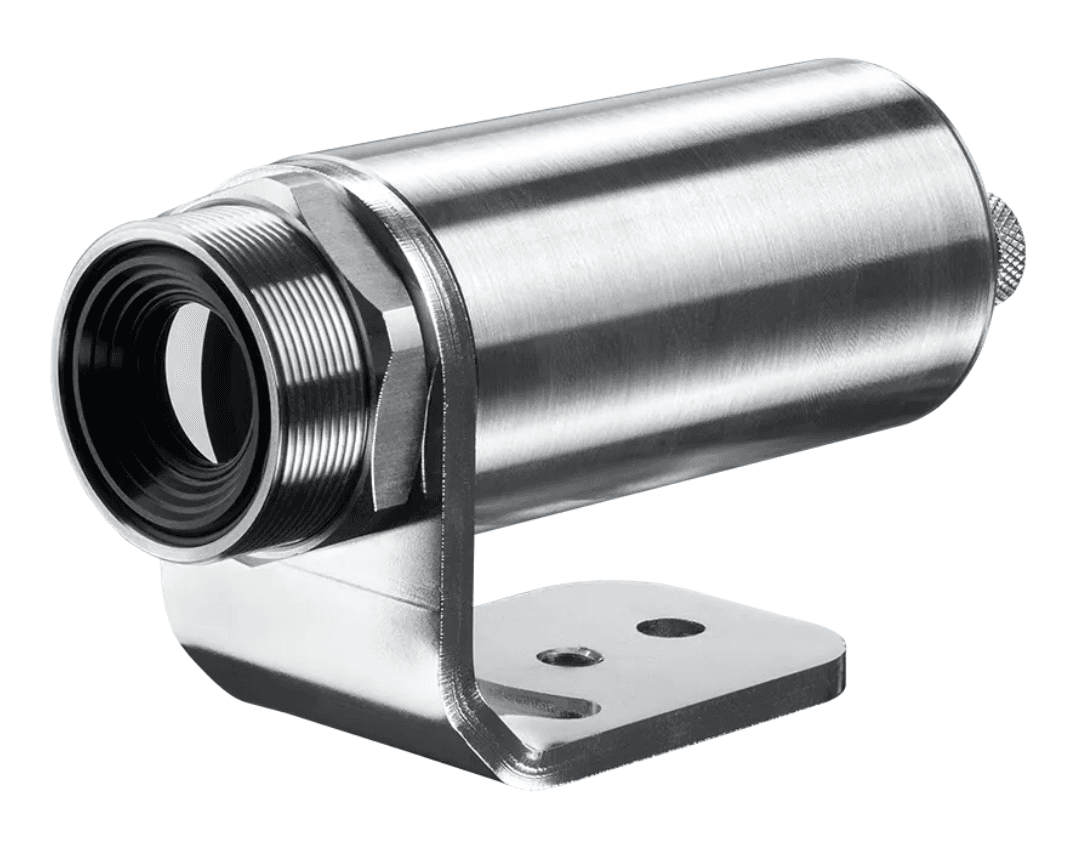
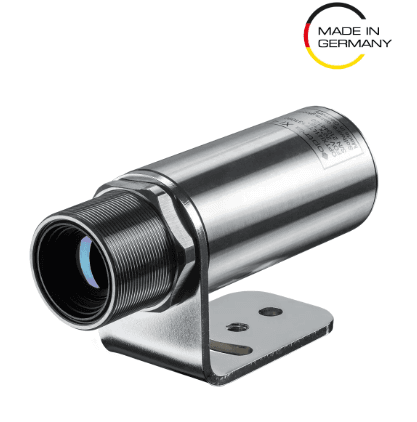
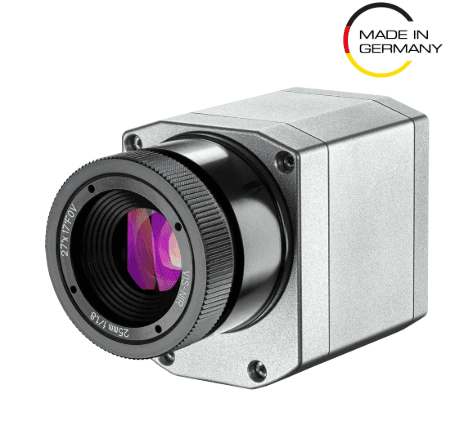
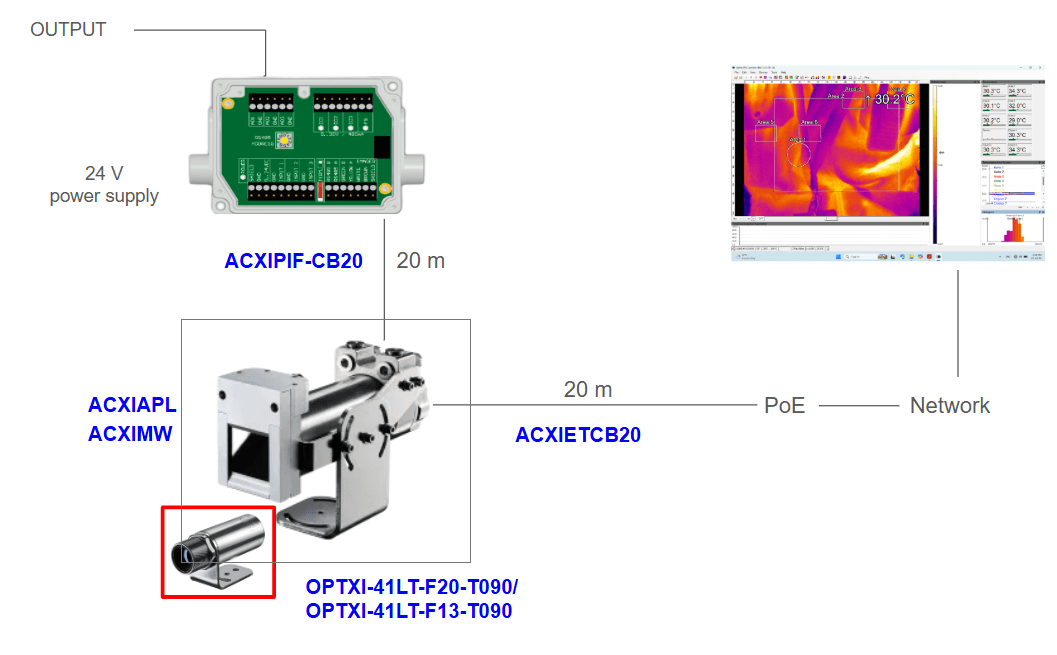
Optris Xi80 เป็นกล้องวัดอุณหภูมิอินฟราเรดแบบ Compact Infrared Camera ที่ได้รับความนิยมในงานอุตสาหกรรม เนื่องจากสามารถทำหน้าที่ได้ทั้งเป็น Thermal Camera และ Infrared Temperature Sensor ในตัวเดียวกัน เหมาะสำหรับงานตรวจสอบอุณหภูมิในสายการผลิต ระบบ Automation งานเตาหลอม งานโลหะ รวมถึงการตรวจสอบอุปกรณ์ไฟฟ้าและเครื่องจักร เมื่อใช้งานร่วมกับ Process Interface (PIF) และซอฟต์แวร์ PIX Connect ผู้ใช้งานสามารถตั้งค่าให้กล้องทำงานแบบ Standalone หรือ Automatic Operation ได้ โดยส่งสัญญาณอุณหภูมิผ่าน Analog Output 0-10V หรือ 4-20mA ไปยัง PLC, SCADA และระบบควบคุมต่าง ๆ ได้โดยไม่จำเป็นต้องเปิดคอมพิวเตอร์ตลอดเวลา บทความนี้จะแนะนำขั้นตอนการตั้งค่าที่สำคัญ ตั้งแต่การกำหนด Temperature Range, Temperature Unit, Emissivity, Transmissivity ไปจนถึงการตั้งค่า Analog Output ของ PIF เพื่อให้ระบบสามารถทำงานได้อย่างแม่นยำและมีประสิทธิภาพสูงสุด
การเชื่อมต่อกล้อง Optris Xi80 กับ PIX Connect
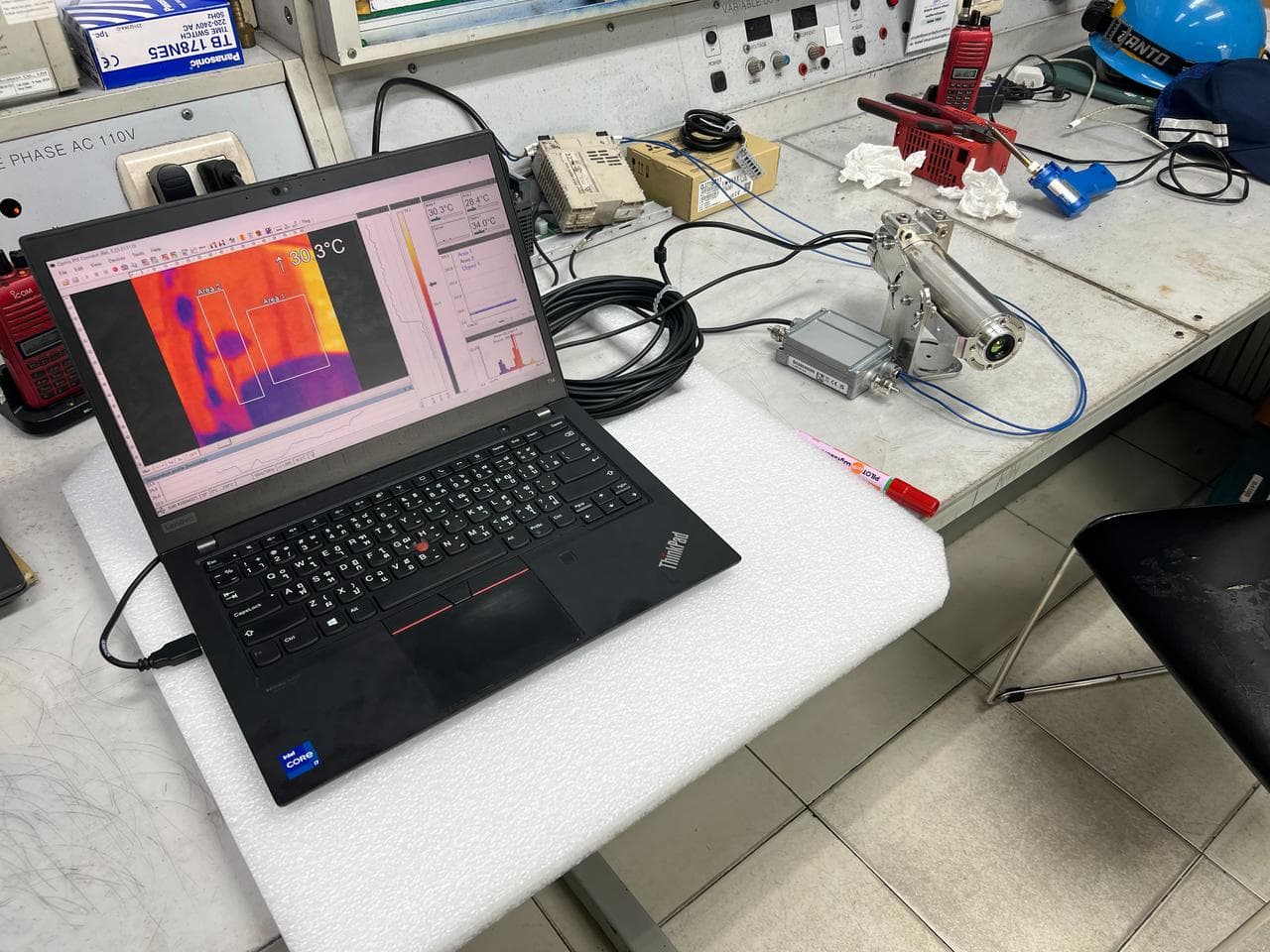
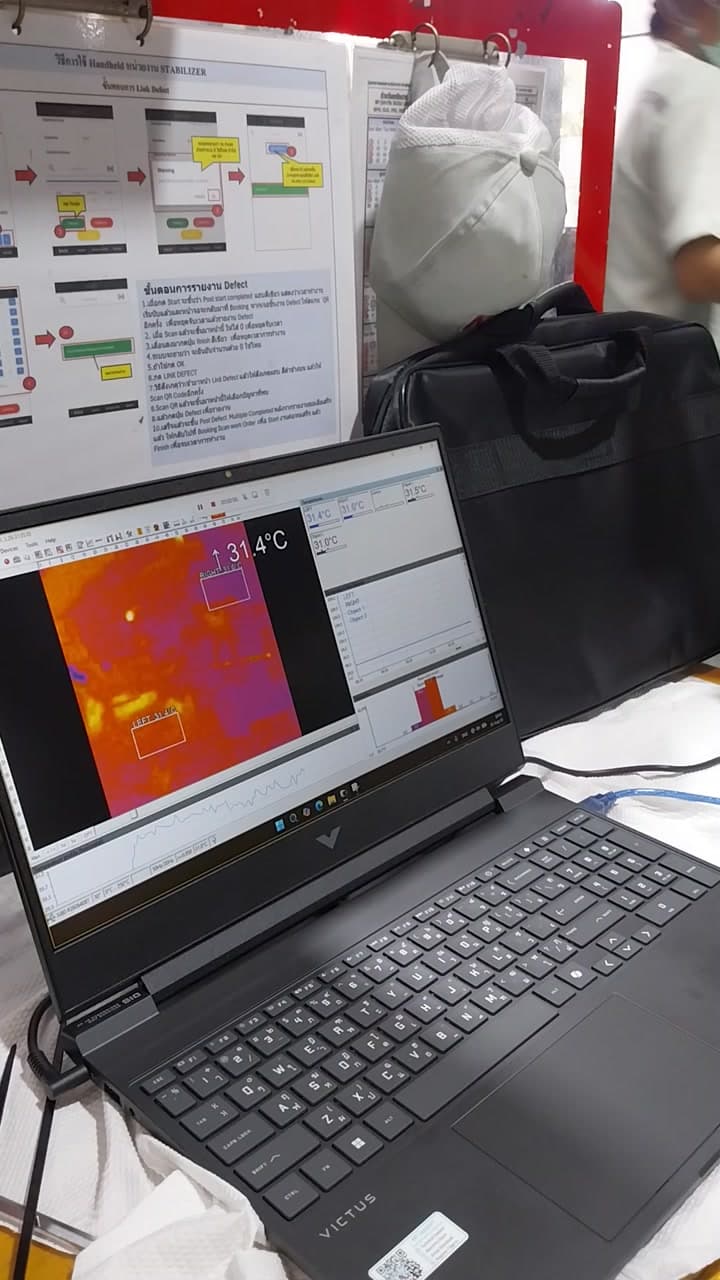
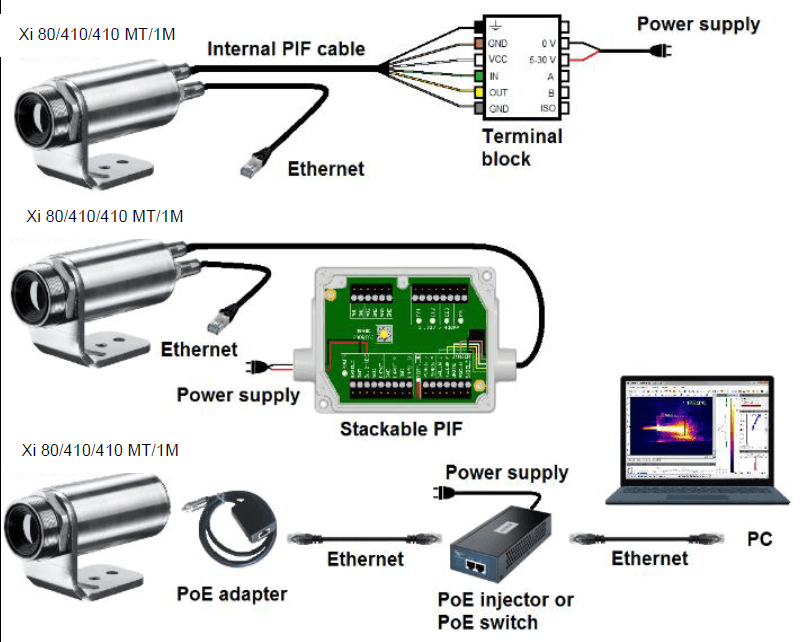
ก่อนเริ่มการตั้งค่าระบบ ควรเชื่อมต่อกล้อง Optris Xi80 เข้ากับคอมพิวเตอร์ผ่าน USB หรือ Ethernet และเปิดใช้งานซอฟต์แวร์ PIX Connect เพื่อตรวจสอบว่ากล้องสามารถส่งภาพและข้อมูลอุณหภูมิได้อย่างถูกต้อง การตั้งค่าทั้งหมดจะถูกบันทึกลงในตัวกล้อง ทำให้สามารถนำไปใช้งานแบบ Standalone ได้ในภายหลัง
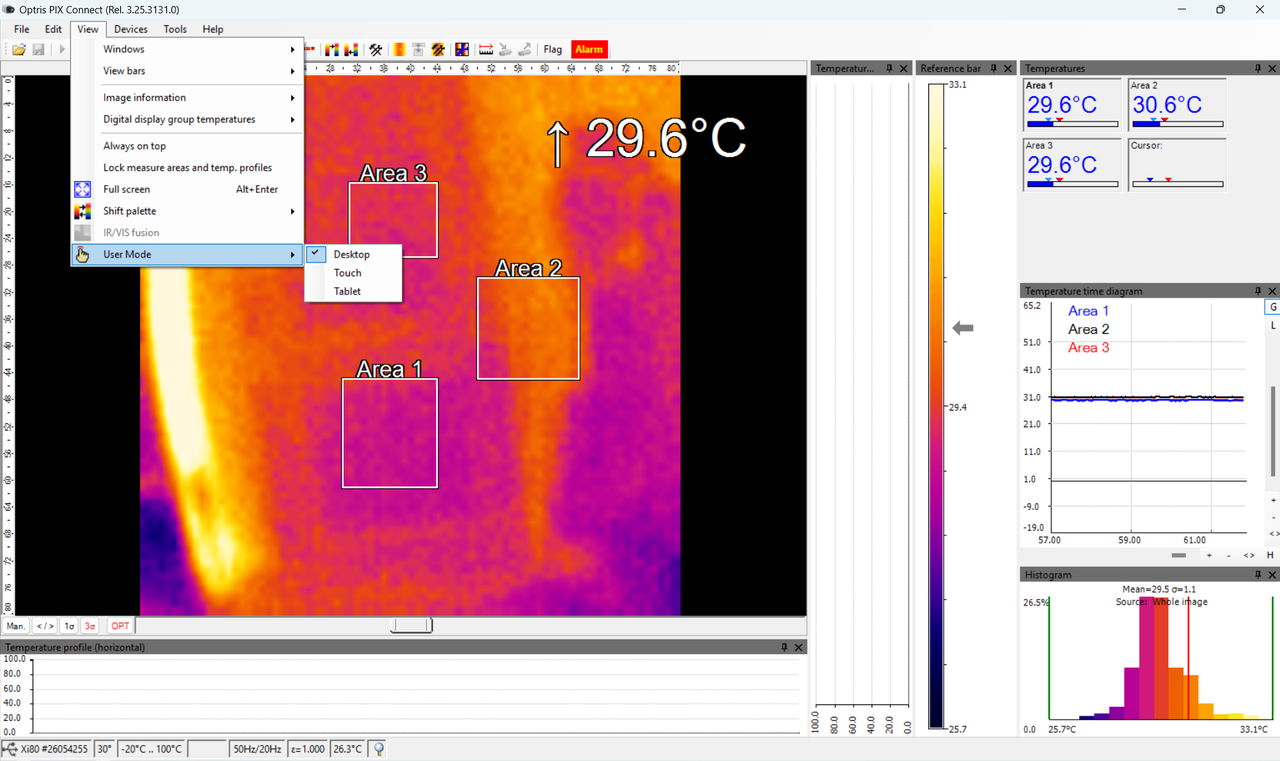
Configuration Window for User Mode Touch and Tablet
User Mode Touch
User Mode Touch เหมาะสำหรับคอมพิวเตอร์อุตสาหกรรมแบบ Touch Screen (HMI Panel PC) ที่ติดตั้งอยู่หน้าเครื่องจักร โดยซอฟต์แวร์จะปรับขนาดปุ่มและเมนูให้สามารถกดได้ง่ายด้วยนิ้วมือ ลดความซับซ้อนของหน้าจอ และช่วยให้ผู้ปฏิบัติงานสามารถดูอุณหภูมิ ปรับค่าพื้นฐาน และยืนยัน Alarm ได้อย่างรวดเร็ว
User Mode Tablet
User Mode Tablet ถูกออกแบบสำหรับการใช้งานบน Tablet หรืออุปกรณ์พกพาที่ใช้หน้าจอสัมผัส โดยเน้นการแสดงผลข้อมูลที่สำคัญและใช้งานง่าย อย่างไรก็ตาม Optris ระบุว่า Tablet Mode มีฟังก์ชันการทำงานบางส่วนที่ถูกจำกัดเมื่อเทียบกับ Desktop Mode จึงเหมาะสำหรับการตรวจสอบสถานะและ Monitoring มากกว่าการตั้งค่าระบบเชิงลึก
คำแนะนำสำหรับงาน Automation
สำหรับงานที่ใช้ Xi80 ร่วมกับ PIF และ PLC แนะนำให้ดำเนินการตั้งค่าทั้งหมดใน Desktop Mode ก่อน
การกำหนดหน่วยอุณหภูมิ
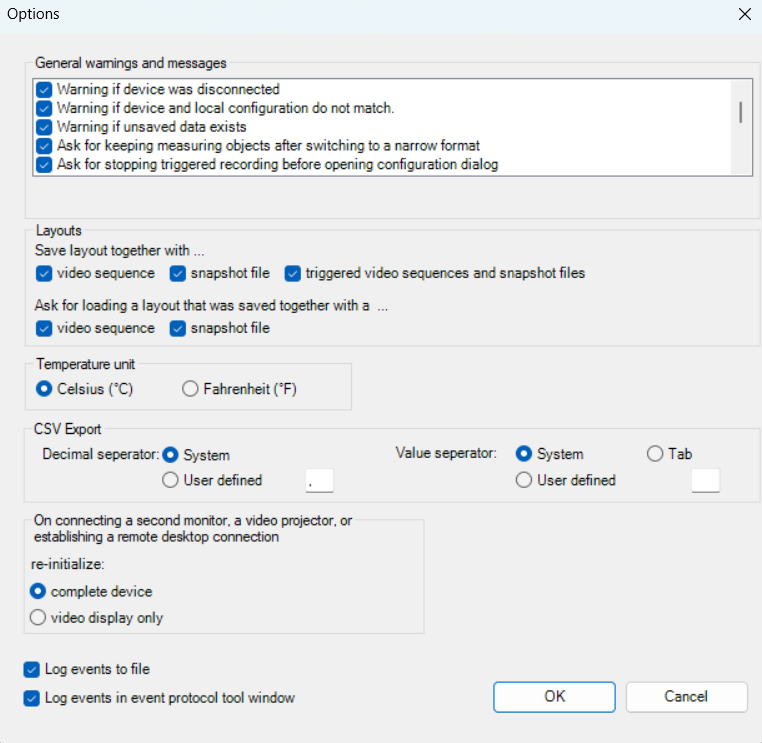
ผู้ใช้งานสามารถเลือกแสดงผลเป็นองศาเซลเซียส (°C) หรือองศาฟาเรนไฮต์ (°F) ได้จากเมนู Configuration โดยแนะนำให้ใช้ °C สำหรับงานอุตสาหกรรมในประเทศไทย เพื่อให้ข้อมูลที่แสดงบนหน้าจอ รายงาน และค่าที่ส่งออกไปยัง PLC มีความสอดคล้องกัน
TOOLS > EXTENDED > OPTIONS
หลังจากเชื่อมต่อกล้อง Optris Xi80 เข้ากับคอมพิวเตอร์และเปิดโปรแกรม PIX Connect เรียบร้อยแล้ว ขั้นตอนสำคัญถัดไปคือการกำหนดค่า Configuration ของระบบ เพื่อให้กล้องสามารถวัดอุณหภูมิได้อย่างถูกต้องและส่งข้อมูลไปยังอุปกรณ์ภายนอก เช่น PLC, SCADA หรือ Data Logger ได้อย่างมีประสิทธิภาพ
ผู้ใช้งานสามารถเข้าสู่หน้าต่าง Configuration ได้โดยเลือกเมนู Tools → Configuration หรือคลิกไอคอน Configuration บนแถบเครื่องมือหลักของโปรแกรม
ภายในหน้าต่าง Configuration จะประกอบด้วยเมนูการตั้งค่าหลักหลายส่วน ซึ่งมีผลต่อการทำงานของกล้องโดยตรง ได้แก่
General Settings
Device Configuration
Temperature Range
Measure Areas
Emissivity
Transmissivity
Alarm Settings
Recording
External Communication
PIF Configuration
Analog Output Setup
สำหรับการใช้งาน Optris Xi80 ร่วมกับ Process Interface (PIF) ในงาน Automation แนะนำให้กำหนดค่าตามลำดับดังต่อไปนี้
กำหนด Temperature Range
สร้าง Measuring Area
ตั้งค่า Emissivity และ Transmissivity
กำหนด Alarm และ Event
ตั้งค่า PIF Analog Output
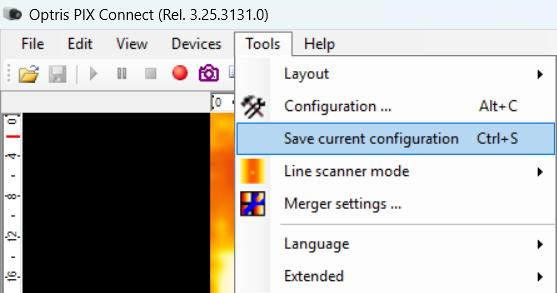
บันทึก Configuration ลงในตัวกล้อง
ทดสอบการทำงานแบบ Standalone
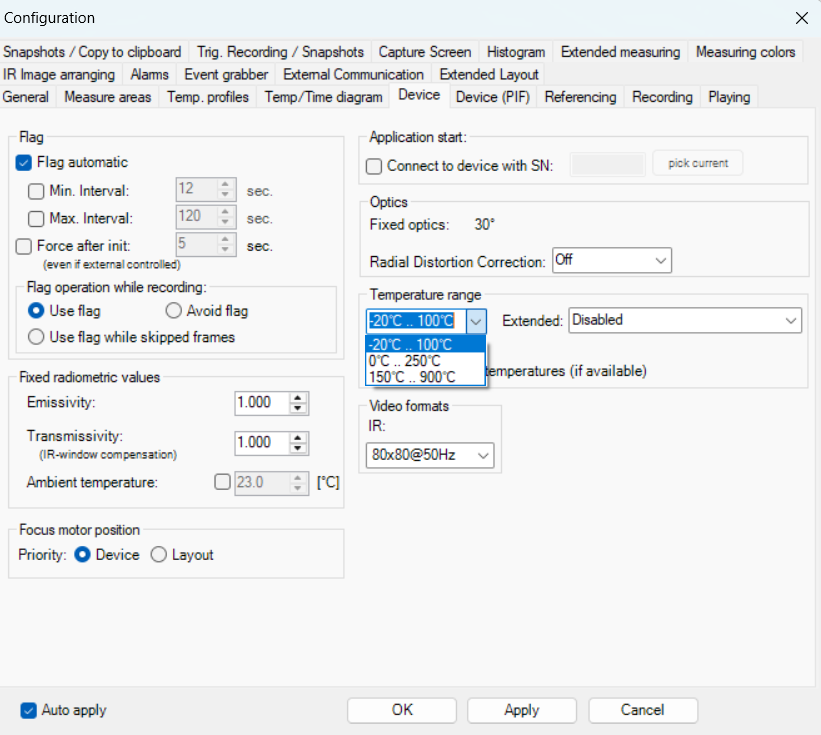
การเลือก Temperature Range ให้เหมาะสม
Temperature Range คือช่วงอุณหภูมิที่กล้องใช้ในการประมวลผลและวัดค่า หากเลือกช่วงกว้างเกินความจำเป็น อาจทำให้ความละเอียดของอุณหภูมิลดลง ในทางกลับกัน หากเลือกช่วงที่ใกล้เคียงกับอุณหภูมิจริงของกระบวนการ จะช่วยให้กล้องสามารถตรวจจับการเปลี่ยนแปลงของอุณหภูมิได้ละเอียดมากขึ้น
ตัวอย่างเช่น งานตรวจสอบมอเตอร์ไฟฟ้าหรือตู้ควบคุมไฟฟ้ามักใช้งานในช่วง 0-250°C ขณะที่งานตรวจสอบเตาหลอมหรือโลหะร้อนอาจต้องเลือกช่วง 150-900°C
การสร้าง Measuring Area
PIX Connect รองรับการกำหนดพื้นที่วัดอุณหภูมิหลายรูปแบบ เช่น Spot, Area และ Line Measurement ซึ่งช่วยให้สามารถเลือกวัดเฉพาะตำแหน่งที่สนใจได้
สำหรับงาน Process Monitoring แนะนำให้ใช้ Area Measurement และเลือกค่า Average Temperature หรือ Maximum Temperature เป็นตัวแทนของกระบวนการ เนื่องจากมีความเสถียรมากกว่าการวัดแบบ Spot เพียงจุดเดียว และลดผลกระทบจากการสั่นสะเทือนหรือการเคลื่อนที่ของชิ้นงาน
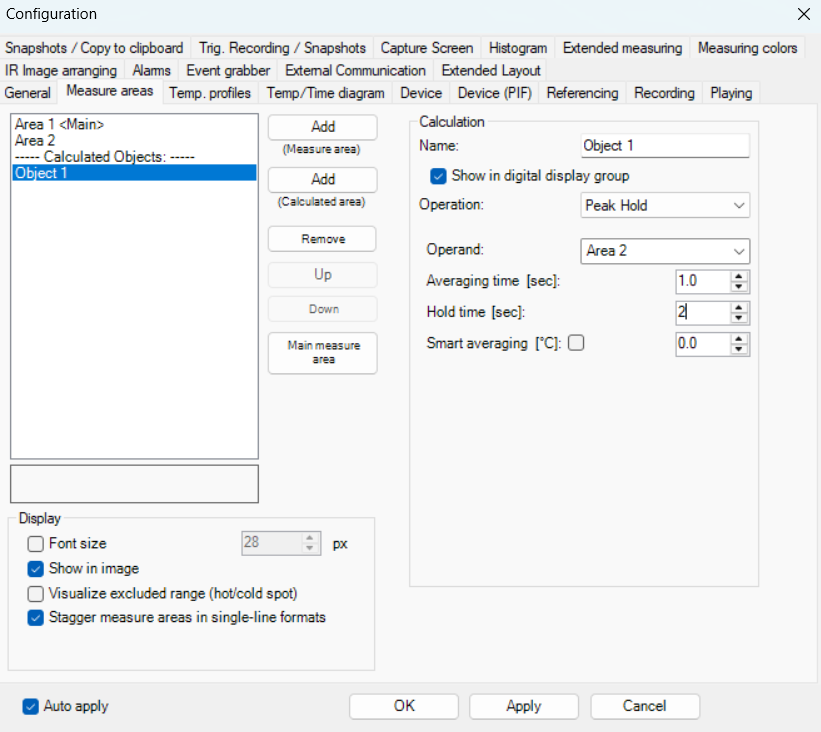
เมื่อเปิดใช้งาน Peak Hold ระบบจะเก็บค่าอุณหภูมิสูงสุดที่ตรวจพบไว้จนกว่าผู้ใช้งานจะทำการ Reset หรือเริ่มการวัดรอบใหม่ ทำให้สามารถตรวจจับเหตุการณ์ที่เกิดขึ้นในช่วงเวลาสั้น ๆ ได้อย่างแม่นยำ
การตั้งค่า Peak Hold
เลือก Measuring Area ที่ต้องการ
เปิดหน้าต่าง Properties ของ Area
เลือก Statistics หรือ Data Processing
เปิดใช้งาน Peak Hold
กำหนดระยะเวลาการเก็บค่า (หากเวอร์ชันซอฟต์แวร์รองรับ)
คำแนะนำการใช้งาน
สำหรับการส่งค่า Analog Output ไปยัง PLC ผ่าน PIF แนะนำให้เลือกค่า Maximum Temperature ร่วมกับ Peak Hold ในกรณีที่ต้องการตรวจจับอุณหภูมิสูงสุดของกระบวนการ เนื่องจากช่วยลดโอกาสพลาดเหตุการณ์ Hot Spot ที่เกิดขึ้นเพียงช่วงสั้น ๆ
ในงาน Monitoring ทั่วไปที่ต้องการดูแนวโน้มอุณหภูมิอย่างต่อเนื่อง แนะนำให้ใช้ Average Temperature แทน เพื่อให้ค่าที่ส่งออกมีความเสถียรและสะท้อนสภาพการทำงานจริงของกระบวนการได้ดียิ่งขึ้น
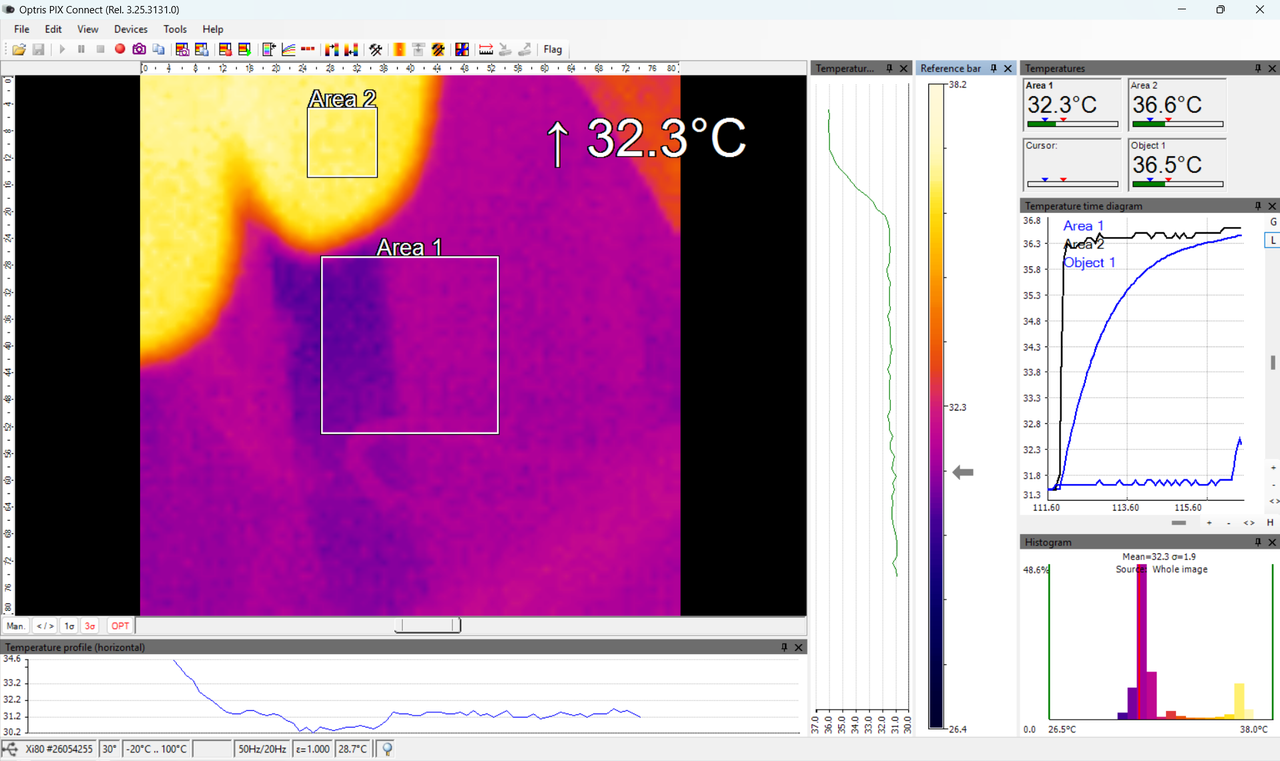
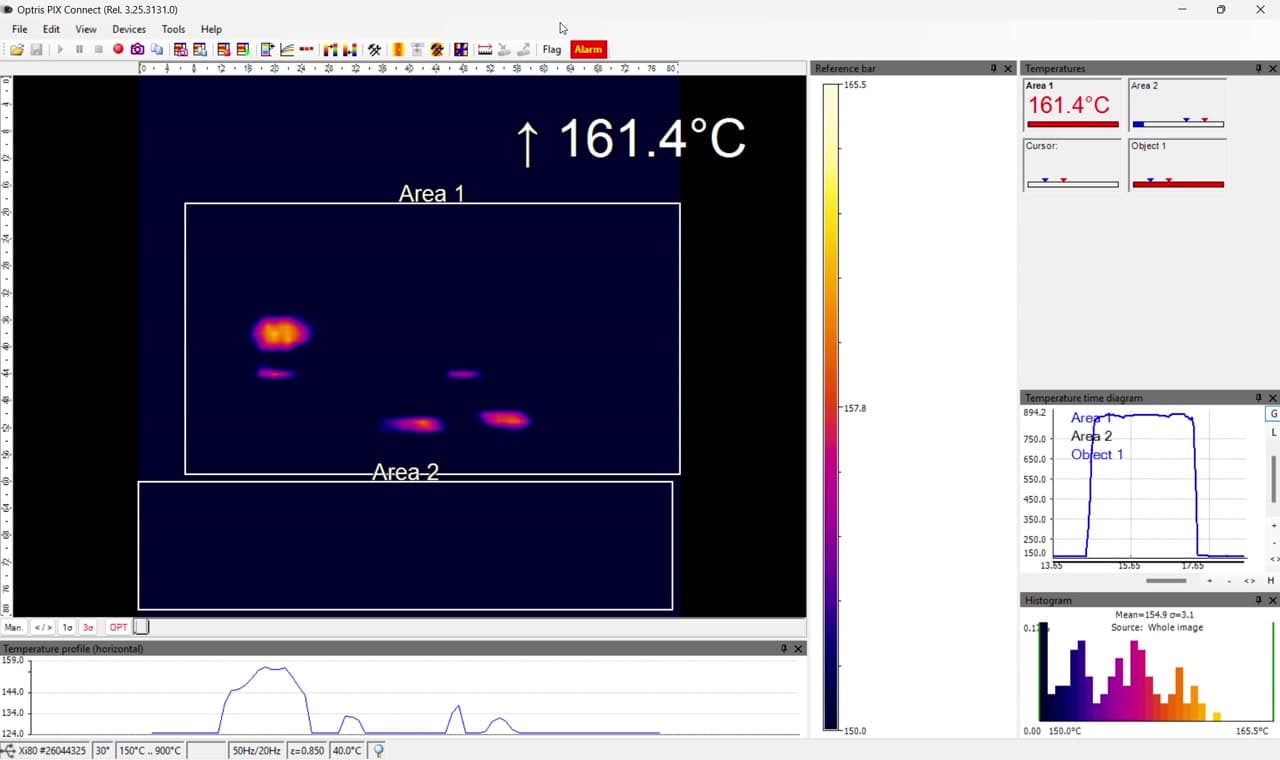
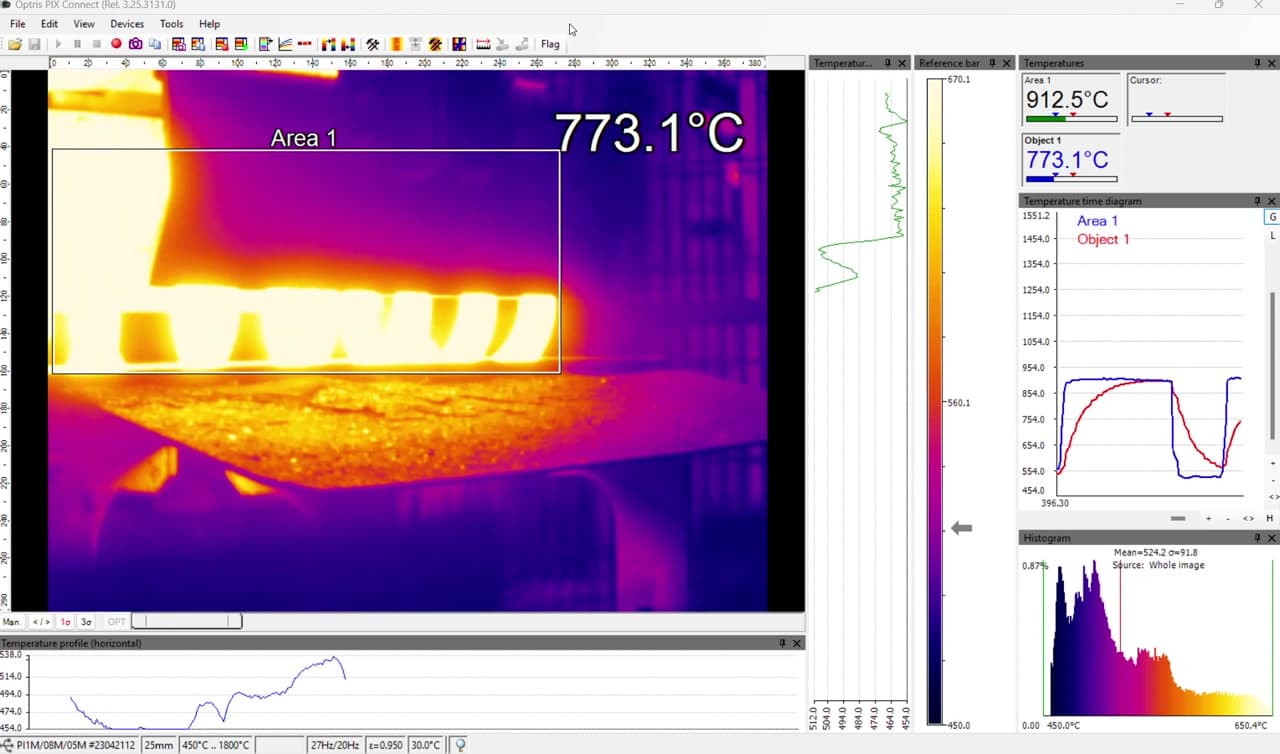
ตัวอย่างการตั้งค่า OBJECT 1 ให้เเสดงค่าอุณหภูมิเเบบ PEAK HOLD จากพื้นที่การวัด AREA 2
การตั้งค่า Emissivity เพื่อความแม่นยำสูงสุด
Emissivity คือค่าความสามารถในการแผ่รังสีความร้อนของวัสดุแต่ละชนิด ซึ่งมีผลโดยตรงต่อความถูกต้องของการวัดอุณหภูมิ หากกำหนดค่าไม่ถูกต้อง อาจทำให้ค่าอุณหภูมิที่วัดได้คลาดเคลื่อนจากความเป็นจริงหลายสิบองศา
วัสดุที่มีผิวด้าน เช่น พลาสติก ยาง หรือพื้นผิวทาสี มักมีค่า Emissivity สูงประมาณ 0.95 ในขณะที่โลหะผิวเงาหรือสแตนเลสขัดมันจะมีค่า Emissivity ต่ำกว่าอย่างมาก จึงควรอ้างอิงข้อมูลจากผู้ผลิตหรือทำการทดสอบเปรียบเทียบกับเครื่องวัดแบบสัมผัสก่อนใช้งานจริง
การตั้งค่า Transmissivity กรณีมี Protective Window
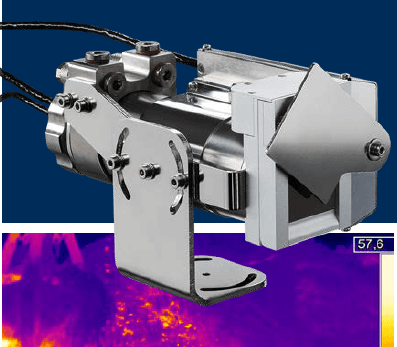
ในงานอุตสาหกรรมหลายประเภท กล้อง Xi80 มักถูกติดตั้งภายใน Water Cooled Housing หรือ Air Purge Housing ซึ่งมีหน้าต่างป้องกัน (Protective Window) อยู่ระหว่างกล้องและวัตถุที่ต้องการวัด
วัสดุของหน้าต่างเหล่านี้สามารถดูดซับหรือสะท้อนพลังงานอินฟราเรดบางส่วนได้ ทำให้ค่าอุณหภูมิที่วัดได้ต่ำกว่าความเป็นจริง หากไม่ได้กำหนดค่า Transmissivity อย่างเหมาะสม
ผู้ใช้งานควรตรวจสอบค่าการส่งผ่านรังสีอินฟราเรดจาก Datasheet ของ Window หรือทำการสอบเทียบกับแหล่งกำเนิดอุณหภูมิอ้างอิง เพื่อให้ผลการวัดมีความแม่นยำสูงสุด
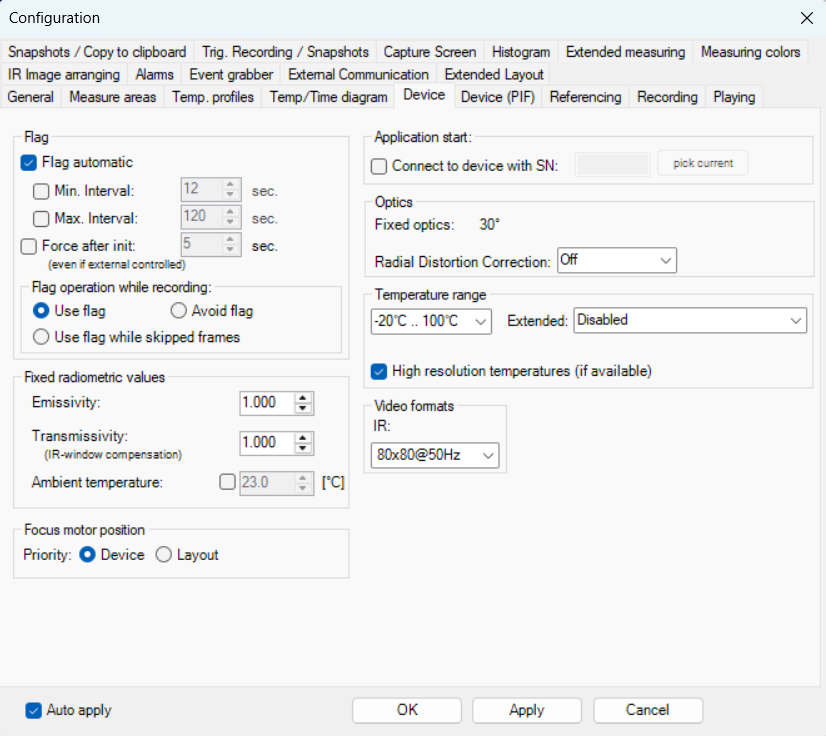
การตั้งค่า Flag (Shutter / Internal Referencing)
Flag เป็นฟังก์ชันสำคัญของกล้อง Optris Xi80 ที่ใช้สำหรับการทำ Automatic Referencing หรือการปรับแก้ค่าการวัดอุณหภูมิอัตโนมัติ โดยภายในกล้องจะมี Shutter หรือ Flag เคลื่อนที่เข้ามาปิดหน้า Detector เป็นระยะ เพื่อให้กล้องสามารถอ้างอิงค่าอุณหภูมิภายในและชดเชยการเปลี่ยนแปลงของสภาพแวดล้อมได้
การตั้งค่า PIF Analog Output
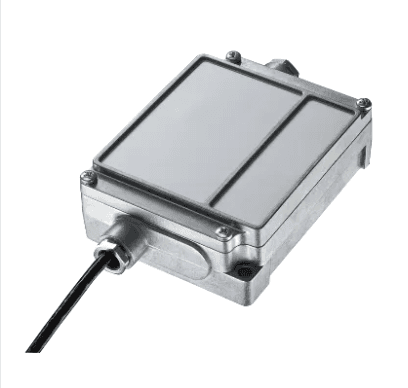
Process Interface (PIF) ช่วยให้กล้อง Xi80 สามารถส่งข้อมูลอุณหภูมิออกไปยัง PLC หรือ Data Logger ผ่านสัญญาณมาตรฐานอุตสาหกรรม เช่น 0-10V และ 4-20mA
ผู้ใช้งานสามารถเลือกได้ว่าจะส่งค่า Average Temperature, Maximum Temperature, Spot Temperature หรือสถานะ Alarm ของพื้นที่วัดที่กำหนดไว้ ทำให้สามารถนำข้อมูลไปใช้ควบคุมกระบวนการผลิตหรือบันทึกข้อมูลได้อย่างสะดวก
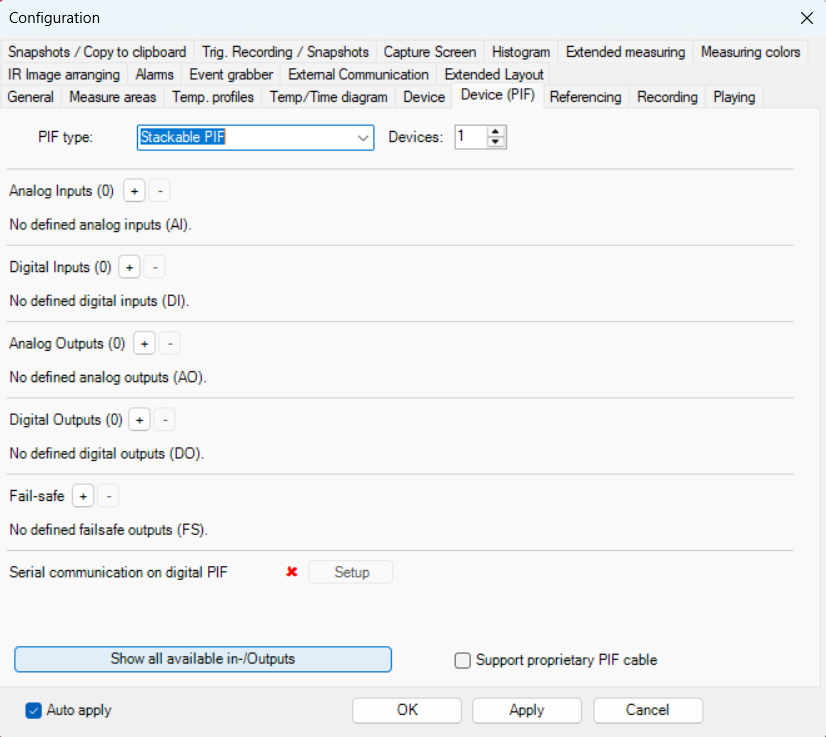
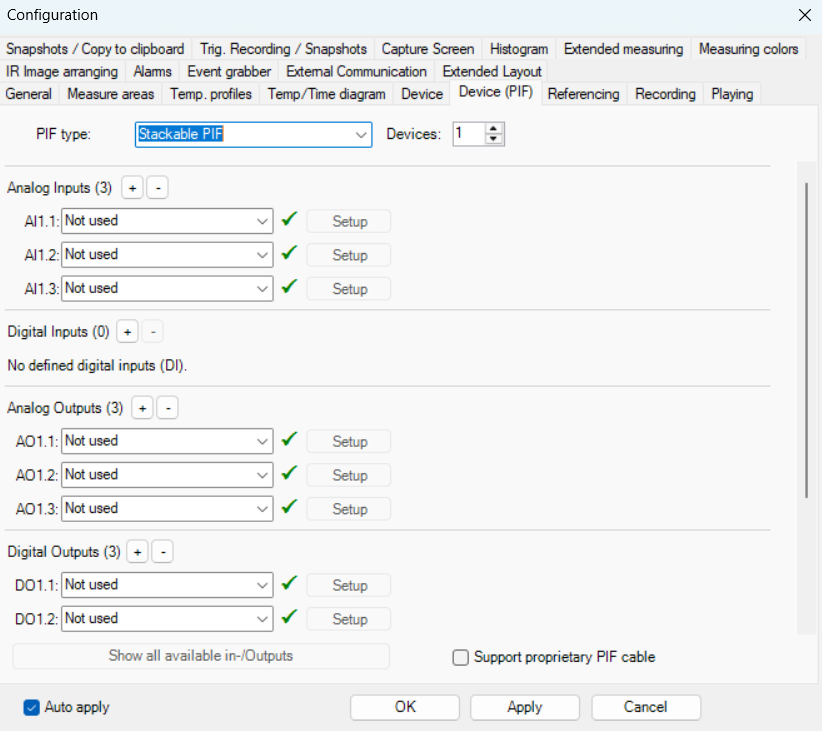
การตั้งค่า PIF Type : Stackable และ Show All
หลังจากเชื่อมต่อ Optris Xi80 เข้ากับ Process Interface (PIF) แล้ว ควรตรวจสอบการตั้งค่า PIF Type ภายใน PIX Connect เพื่อให้ซอฟต์แวร์สามารถตรวจพบโมดูล PIF ทั้งหมดที่เชื่อมต่ออยู่ในระบบได้อย่างถูกต้อง
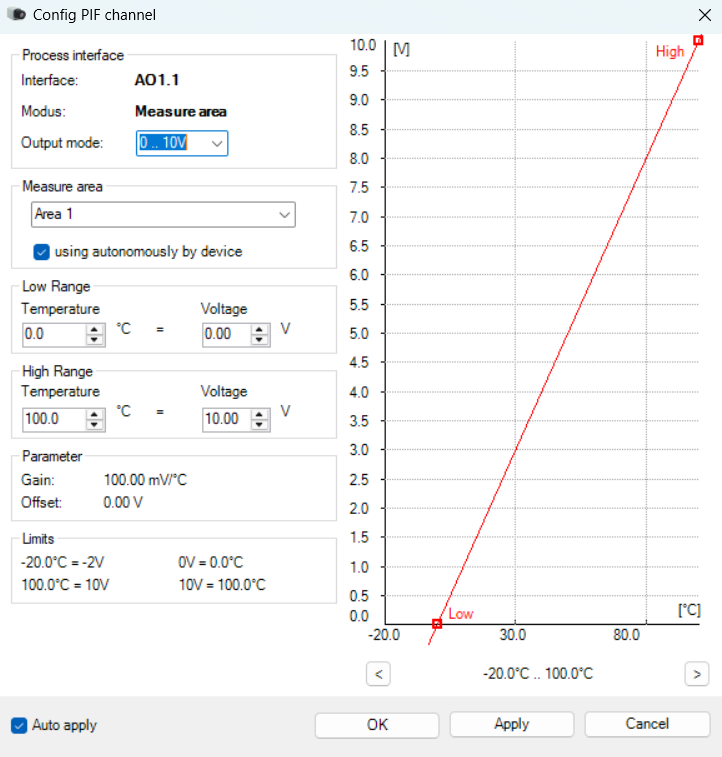
การกำหนด Analog Scaling
เพื่อให้ PLC สามารถตีความค่าที่รับเข้ามาได้ถูกต้อง จำเป็นต้องกำหนดช่วงอุณหภูมิให้สัมพันธ์กับช่วงสัญญาณ Analog Output
ตัวอย่างเช่น หากกำหนดให้ 4mA เท่ากับ 0°C และ 20mA เท่ากับ 200°C PLC จะสามารถคำนวณอุณหภูมิจริงได้จากสัญญาณกระแสที่ได้รับ โดยควรกำหนดช่วงให้ครอบคลุมเฉพาะช่วงอุณหภูมิที่ใช้งานจริง เพื่อเพิ่มความละเอียดในการวัด
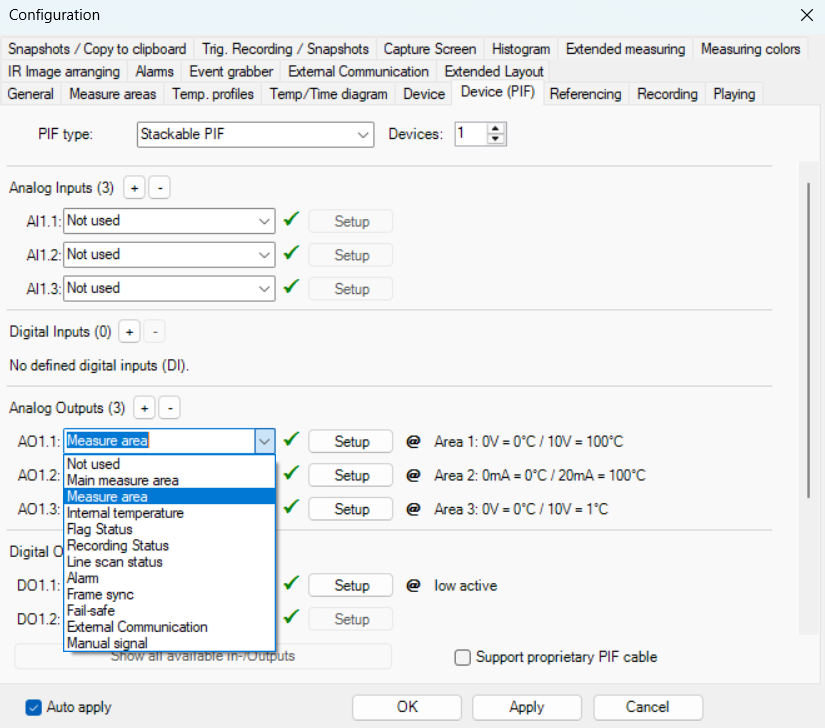
ภายในเมนู Configuration → Device (PIF) ของ PIX Connect ผู้ใช้งานจะพบว่าสัญญาณ Input/Output บางรายการมีสัญลักษณ์ @ แสดงอยู่ด้านหน้าหรือด้านข้างของฟังก์ชันที่เลือกใช้งาน
สัญลักษณ์ @ หมายถึงฟังก์ชันดังกล่าวรองรับการทำงานแบบ Autonomous Operation (Standalone Operation) ซึ่งเป็นการทำงานโดยตรงภายในตัวกล้องและ PIF โดยไม่จำเป็นต้องเชื่อมต่อหรือเปิดโปรแกรม PIX Connect บนคอมพิวเตอร์ตลอดเวลา
เมื่อมีสัญลักษณ์ @ ปรากฏอยู่ ผู้ใช้งานสามารถมั่นใจได้ว่าฟังก์ชันนั้นจะยังคงทำงานต่อไปหลังจาก
บันทึก Configuration ลงในตัวกล้อง
ปิดโปรแกรม PIX Connect
ถอดการเชื่อมต่อคอมพิวเตอร์
รีสตาร์ทระบบ
ตัวอย่างฟังก์ชันที่มักรองรับ Autonomous Operation ได้แก่
Measure Area Temperature
Maximum Temperature
Minimum Temperature
Average Temperature
Alarm Outputs
Digital Outputs
Analog Outputs
Trigger Functions บางประเภท
ในทางกลับกัน หากฟังก์ชันใดไม่มีสัญลักษณ์ @ ฟังก์ชันนั้นอาจต้องอาศัยการประมวลผลจากซอฟต์แวร์ PIX Connect และอาจไม่สามารถทำงานได้เมื่อระบบอยู่ในโหมด Standalone
ดังนั้น สำหรับงาน Automation ที่ต้องการให้ Optris Xi80 และ PIF ทำงานร่วมกับ PLC แบบอิสระโดยไม่ต้องใช้คอมพิวเตอร์ แนะนำให้เลือกใช้งานเฉพาะฟังก์ชันที่มีสัญลักษณ์ @ และตรวจสอบสัญลักษณ์ดังกล่าวทุกครั้งก่อนบันทึก Configuration ลงในตัวกล้อง
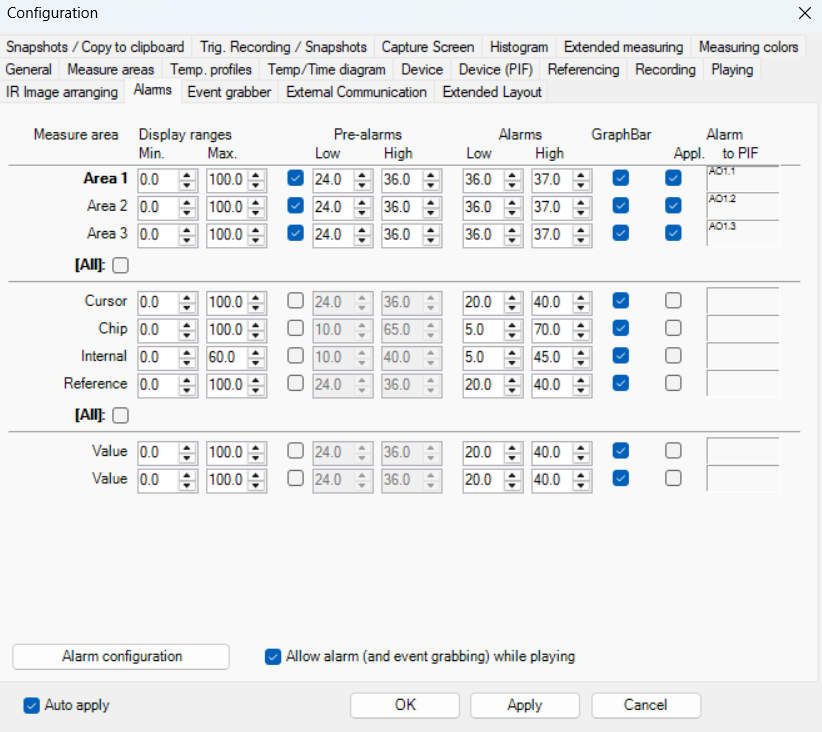
การตั้งค่า Alarm และ Event
PIX Connect สามารถกำหนดเงื่อนไข Alarm ได้ตามความต้องการ เช่น แจ้งเตือนเมื่ออุณหภูมิสูงเกินค่าที่กำหนด หรือส่งสัญญาณ Trigger ไปยังระบบควบคุมภายนอก
ฟังก์ชันนี้เหมาะสำหรับงานตรวจจับ Hot Spot, งานป้องกันความเสียหายของเครื่องจักร และระบบเฝ้าระวังอุณหภูมิแบบต่อเนื่องตลอด 24 ชั่วโมง
บันทึก Configuration และทดสอบการทำงานแบบ Standalone
หลังจากตั้งค่าทั้งหมดเรียบร้อยแล้ว ควรบันทึก Configuration ลงในตัวกล้องและทดสอบการทำงานโดยถอดคอมพิวเตอร์ออกจากระบบ จากนั้นตรวจสอบว่าสัญญาณ Analog Output จาก PIF ยังคงทำงานได้ตามปกติ
เมื่อดำเนินการครบทุกขั้นตอน กล้อง Optris Xi80 จะสามารถทำงานเป็นระบบตรวจวัดอุณหภูมิอัตโนมัติได้อย่างสมบูรณ์ เหมาะสำหรับงาน Monitoring, Process Control และระบบ Automation ในโรงงานอุตสาหกรรมทุกประเภท
คำถามที่พบบ่อย
มีข้อสงสัยเกี่ยวกับสินค้า/บทความ สอบถามชุมชนหรือผู้เชี่ยวชาญของเรา