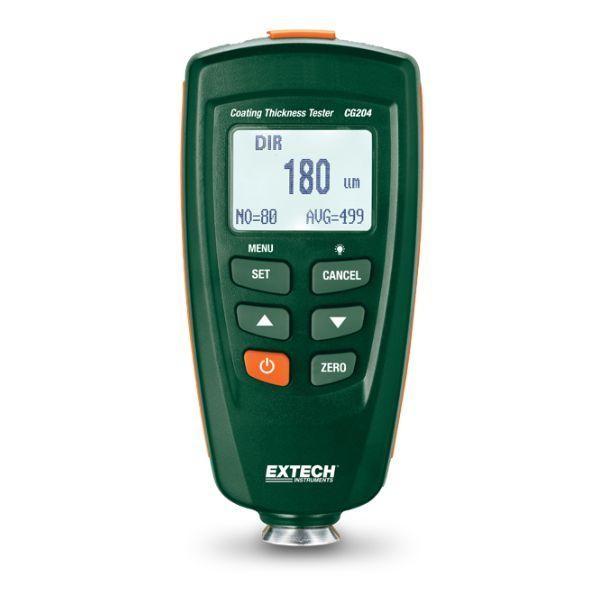
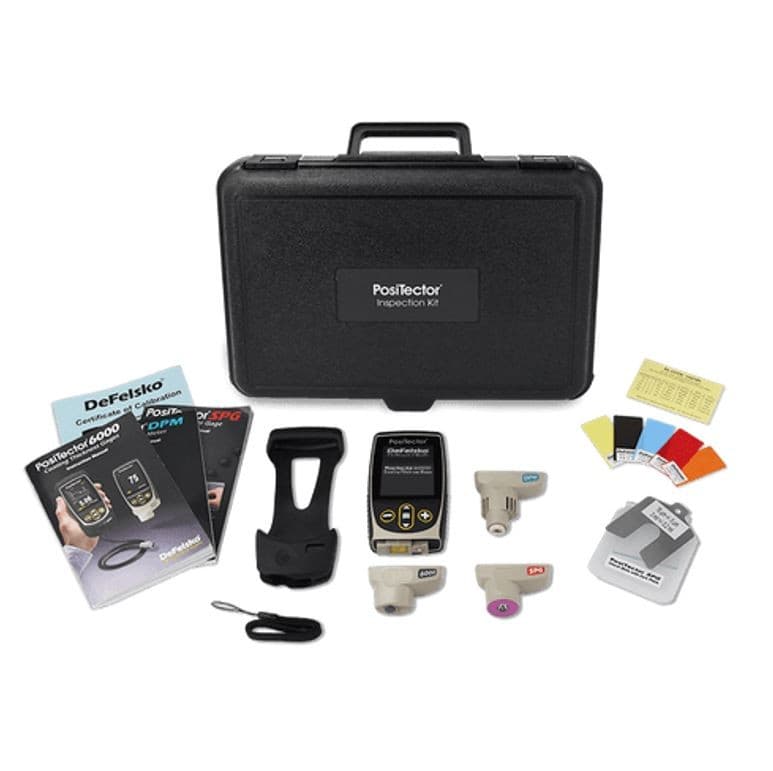
เครื่องวัดความหนาสีเคลือบ

เครื่องวัดความหนาสีเคลือบ
รวมเครื่องวัดความหนาผิวเคลือบ หลากหลายรุ่นจากแบรนด์ชั้นนำ ตัวแทนจำหน่ายอย่างเป็นทางการ Defelsko, KETT และอื่นๆอีกมากมาย พร้อมบริการให้คำปรึกษา สาธิต DEMO และบริการหลังการขายโดยทีมงานมืออาชีพ

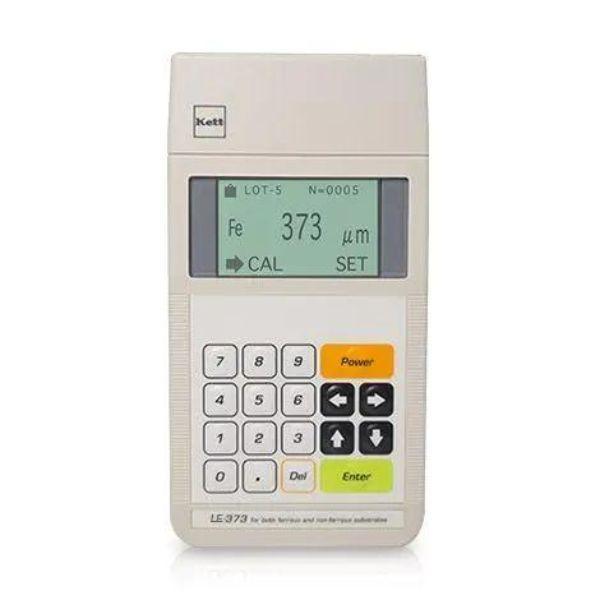
Kett LZ-990 เครื่องวัดความหนาผิวเคลือบ (Coating Thickness Tester)
Kett LZ-990 เครื่องวัดความหนาผิวเคลือบ (Coating Thickness Tester) ใช้ทั้งวิธีเหนี่ยวนำแม่เหล็ก (electromagnetic) และวิธีกระแสไหลวน (eddy-current) ระบบสามารถระบุชนิดวัสดุฐานอัตโนมัติ (แม่เหล็กหรือไม่ใช่แม่เหล็ก) แล้วสลับโหมดการวัดให้เอง ทำให้ใช้งานได้ทั้งบนโลหะแบบต่าง ๆ โดยไม่ต้องเปลี่ยนหัววัดเอง
PosiTector Developer Resources วิธีการเชื่อมต่อเครื่องมือ PosiTector กับซอฟต์แวร์/อุปกรณ์ภายนอก ไม่ว่าจะเป็นผ่าน USB, WiFi, Bluetooth, หรือ Serial streams
PosiTector Developer Resources ตั้งแต่การเชื่อมต่อผ่าน USB แบบสาย ไปจนถึง WiFi แบบไร้สาย เครื่องมือวัดของ DeFelsko มีโซลูชันการจัดการข้อมูลที่ครบวงจร รองรับการรวมเข้ากับซอฟต์แวร์และระบบขั้นสูงได้อย่างเต็มประสิทธิภาพ การเข้าถึงข้อมูลไม่ว่าจะเป็นข้อมูลที่บันทึกไว้หรือข้อมูลที่สตรีมสด จึงทำได้อย่างสะดวกและยืดหยุ่นมากยิ่งขึ้น โดยทั่วไปค่าการวัดจากเครื่อง PosiTector และ PosiTest AT‑A จะถูกจัดเก็บในหน่วยความจำภายในเครื่องก่อนที่จะสามารถส่งต่อไปยังซอฟต์แวร์ PosiSoft (Windows / Mac / iOS / Android) เพื่อใช้ในการสร้างรายงานและวิเคราะห์ข้อมูลต่อไป นอกจากนี้เครื่องมือ DeFelsko ยังสามารถเชื่อมต่อและทำงานร่วมกับซอฟต์แวร์ของบุคคลที่สาม, โดรน, ROV, PLC และอุปกรณ์หุ่นยนต์ ผ่านมาตรฐานการสื่อสารอุตสาหกรรมหลายรูปแบบ ทำให้สามารถรวมเข้ากับระบบอัตโนมัติและการประมวลผลข้อมูลได้อย่างราบรื่น Keyboard Mode โหมดคีย์บอร์ดทำงานโดยเลียนแบบการกดแป้นพิมพ์ เมื่อเชื่อมต่อในโหมดคีย์บอร์ด เครื่องมือจะถูกตรวจพบเหมือนเป็นคีย์บอร์ด USB หรือ Bluetooth ค่าการวัดแต่ละครั้งจะถูกพิมพ์ลงไปโดยอัตโนมัติ และตามด้วย Carriage Return (กด Enter) วิธีนี้ทำให้การบันทึกข้อมูลเป็นไปอย่างง่ายดาย โดยไม่จำเป็นต้องติดตั้งซอฟต์แวร์ ไดรเวอร์ หรือการตั้งค่าที่ซับซ้อน ผู้ใช้สามารถเลือกได้ระหว่างความง่ายและเสถียรของ USB แบบมีสาย หรือความสะดวกสบายของ Bluetooth แบบไร้สาย โหมดเหล่านี้เหมาะสำหรับการใช้งานกับรายงานควบคุมคุณภาพ หรือ สเปรดชีตที่จัดรูปแบบไว้ล่วงหน้า นอกจากนี้ยังสามารถใช้เชื่อมต่อกับ Programmable Logic Controllers (PLC) สำหรับระบบอัตโนมัติในอุตสาหกรรม USB Keyboard Mode วิธีเปิดใช้งานโหมด USB Keyboard ไปที่เมนู Connect > USB > เลือก Keyboard > เลือก OK Note: เครื่องวัดจะรีสตาร์ทและโหมด USB อื่น ๆ เช่น USB Drive จะถูกปิดใช้งานชั่วคราว แต่ค่าการวัดและการตั้งค่าที่เก็บไว้จะยังคงอยู่ หลังจากเครื่องรีสตาร์ทแล้ว เครื่องมือวัด PosiTector Advanced (PT-ADV) จะถูกตรวจพบเหมือนเป็นอุปกรณ์คีย์บอร์ด USB เมื่อเชื่อมต่อกับคอมพิวเตอร์ โหมดนี้สามารถใช้งานร่วมกับซอฟต์แวร์ใด ๆ ที่รองรับการกดแป้นพิมพ์ เมื่อทำการวัดค่าความหนา จะถูกส่งไปยังคอมพิวเตอร์ทันที ตามด้วย Carriage Return (Enter) Note: จะส่งเฉพาะค่าตัวเลขของความหนาเท่านั้น หน่วยการวัด (mils/microns/mm) จะไม่ถูกส่งไปด้วย ตัวอย่างการใช้งานโหมด USB Keyboard เปิดโปรแกรมสเปรดชีตหรือโปรแกรมแก้ไขข้อความ วาง cursor ในเซลล์หรือพื้นที่ข้อความ ทำการวัดด้วย PosiTector 6000 Advanced ที่เชื่อมต่อผ่าน USB (ค่าที่วัดได้แต่ละครั้งจะเติมลงในเซลล์โดยอัตโนมัติ ตามด้วย Enter (Carriage Return)) Note: ค่าการวัดใด ๆ ที่ถูกบันทึกลงในหน่วยความจำของเครื่องวัดขณะที่อยู่ในโหมด USB Keyboard จะไม่สามารถดาวน์โหลดไปยังคอมพิวเตอร์ได้ จนกว่าจะเปิดใช้งานโหมด USB Drive อีกครั้งผ่านเมนู Connect > USB วิธีปิดโหมด USB Keyboard ไปที่เมนู Connect > USB > เลือก Keyboard > เลือก OK Note: เครื่องวัดจะทำการรีสตาร์ทโหมด USB อื่น ๆ เช่น USB Drive จะยังคงถูกปิดใช้งานอยู่ สามารถเปิดใช้งานได้ใหม่ผ่านเมนู Connect > USB Bluetooth Keyboard Mode Bluetooth Keyboard ช่วยให้เครื่องวัด PosiTector Advanced (PT-ADV) สามารถเลียนแบบการทำงานของคีย์บอร์ดไร้สาย Bluetooth เมื่อเชื่อมต่อกับคอมพิวเตอร์หรืออุปกรณ์เคลื่อนที่ เมื่อเชื่อมต่อแล้ว PosiTector จะถูกจดจำเป็นคีย์บอร์ด simple Bluetooth และส่งค่าการวัดโดยการเลียนแบบการกดแป้นพิมพ์ วิธีเปิดใช้งานโหมด Bluetooth Keyboard ไปที่เมนู Connect > Bluetooth > Setup > เลือก Keyboard > OK Note: เครื่องวัดจะทำการรีสตาร์ท และการเชื่อมต่อ Bluetooth อื่น ๆ จะถูกปิดใช้งาน ค่าการวัดที่บันทึกไว้และการตั้งค่าต่าง ๆ จะยังคงถูกเก็บไว้ เมื่อเครื่องวัด PosiTector รีสตาร์ทแล้ว เครื่องจะถูกตรวจพบเหมือนเป็น Bluetooth Keyboard เมื่อเชื่อมต่อกับคอมพิวเตอร์ โหมดนี้สามารถใช้งานร่วมกับซอฟต์แวร์ที่รองรับการพิมพ์ผ่านคีย์บอร์ดได้ การจับคู่ Bluetooth ต้องเริ่มจาก เมนูการเชื่อมต่อของคอมพิวเตอร์ (ขั้นตอนอยู่ด้านล่าง) เมื่อทำการวัดค่าความหนา จะถูกส่งไปยังคอมพิวเตอร์ทันที ตามด้วย Carriage Return (Enter) Note: จะส่งเฉพาะค่าตัวเลขของความหนาเท่านั้น หน่วยการวัด (mils/microns/mm) จะไม่ถูกส่งไปด้วย ตัวอย่างการใช้งานโหมด Bluetooth Keyboard เปิดโปรแกรมสเปรดชีตหรือโปรแกรมแก้ไขข้อความ วาง cursor ในเซลล์หรือพื้นที่ข้อความ ทำการวัดด้วย PosiTector Advanced (PT-ADV) ที่เชื่อมต่อผ่าน Bluetooth (BLE) (ค่าที่วัดได้แต่ละครั้งจะถูกเติมลงในเซลล์หรือพื้นที่ข้อความโดยอัตโนมัติ พร้อมตามด้วย Enter (Carriage Return)) วิธีปิดโหมด Bluetooth Keyboard ไปที่เมนู Connect > Bluetooth Smart > เลือก Keyboard > เลือก OK Note: เครื่องวัดจะทำการรีสตาร์ท การเชื่อมต่อ Bluetooth อื่น ๆ จะยังคงถูกปิด สามารถเปิดใช้งานได้ใหม่ผ่านเมนู Connect > Bluetooth Smart การเชื่อมต่อ PosiTector Advanced กับคอมพิวเตอร์ผ่าน Bluetooth ในการเชื่อมต่อเครื่องวัด PosiTector Advanced (PT-ADV) กับคอมพิวเตอร์ ให้ทำตามขั้นตอนดังต่อไปนี้ ไปที่ Settings (Windows 10) แล้วเลือก “Add Bluetooth or other device” ในเมนู “Add a device” ให้เลือก Bluetooth เลือก “PosiTector” เพื่อสร้างการเชื่อมต่อ Bluetooth เมื่อเชื่อมต่อสำเร็จ หน้าจอจะแสดงเครื่องวัด PosiTector ซึ่งหมายความว่าการเชื่อมต่อเสร็จสมบูรณ์แล้ว WiFi Streaming ตัวเครื่อง PosiTector Advanced มีความสามารถในการสตรีมค่าการวัดผ่าน WiFi ได้โดยตรง เมื่อเปิดใช้งานฟังก์ชัน WiFi Streaming ในเมนู WiFi เครื่องจะส่งคำสั่ง GET request ไปยัง URL ที่กำหนดสำหรับค่าการวัดแต่ละครั้ง โดยสามารถใส่แท็กต่าง ๆ ลงใน URL ได้ PosiTector จะทำการแทนค่าด้วยข้อมูลการวัดจริง ฟังก์ชันนี้ช่วยให้ตัวเครื่องทำงานเสมือนอุปกรณ์ Internet of Things (IoT) เหมาะสำหรับผู้ใช้งานที่มีเครือข่าย WiFi อยู่แล้ว และต้องการส่งข้อมูลการวัดแบบเรียลไทม์เข้าสู่แอปพลิเคชันหรือฐานข้อมูลกลาง วิธีใช้งาน WiFi Streaming เชื่อมต่อเครื่อง PosiTector เข้ากับเครือข่าย WiFi บนอุปกรณ์ที่อยู่ในเครือข่ายเดียวกัน ให้เปิดเว็บเบราว์เซอร์และไปที่ http://<positector_ip_address>:8080/stream_url.php โดยแทนที่ <positector_ip_address> ด้วย IP ของ PosiTector ซึ่งสามารถดูได้จากเมนู Connect ในหน้านี้จะมีช่องสำหรับกรอก URL รวมทั้งคำแนะนำเกี่ยวกับรูปแบบ URL และแท็กต่าง ๆ ที่สามารถใช้งานเพิ่มเติมได้ เมื่อมีการวัดค่า เครื่องจะทำการส่ง GET request ไปยัง URL ที่กำหนดไว้โดยอัตโนมัติ Bluetooth Low Energy เครื่องมือ PosiTector Advanced (PT-ADV) และ PosiTest AT-A (เฉพาะรุ่นที่มีหน้าจอสี) มาพร้อมเทคโนโลยีไร้สาย Bluetooth Low Energy (BLE) ซึ่งช่วยให้สามารถถ่ายโอนข้อมูลการวัดที่จัดเก็บไว้ไปยังอุปกรณ์ Apple iOS หรือ Android ผ่านแอป PosiTector App ได้ฟรี ภายในแอปยังสามารถสร้างรายงาน PDF แบบมืออาชีพ ได้อย่างรวดเร็วและง่ายดาย ตัวอย่างโปรเจกต์ให้สำหรับ Android Studio, Microsoft UWP และ Apple Xcode สำหรับ iOS โดยในแต่ละตัวอย่างจะมีสองหน้าจอ คือหน้าจอที่แสดงอุปกรณ์ที่สามารถเชื่อมต่อได้ และหน้าจอสำหรับเชื่อมต่อและแสดงค่าการวัดอย่างชัดเจน รองรับระบบปฏิบัติการดังนี้ Android 4.4+ iOS 9.0+ (Objective-C) Microsoft Windows UWP USB Serial Streaming เครื่องมือ PosiTector Advanced (PT-ADV) และ PosiTest AT-A (รุ่นที่มีหน้าจอสี) รองรับการสตรีมค่าการวัดแบบเรียลไทม์ไปยังคอมพิวเตอร์ผ่านการเชื่อมต่อ USB ซอฟต์แวร์ใดก็ตามที่รับข้อมูลผ่าน serial interface สามารถตั้งค่าให้รับสตรีมข้อมูลจาก PosiTector ได้ PosiTector จะสร้างพอร์ต ‘serial’ เสมือนขึ้นมา ซึ่งเป็นโปรโตคอลที่ใช้งานแพร่หลายสำหรับการสื่อสารระหว่างแอปพลิเคชันกับอุปกรณ์ภายนอก ค่า Measurement จาก PosiTector จะถูกส่งแบบเรียลไทม์พร้อมข้อมูลประกอบ เช่น หน่วยวัด และประเภทการวัด ซอฟต์แวร์ใด ๆ ที่รองรับ Serial สามารถตั้งค่ารับข้อมูลจาก PosiTector ได้ โดยซอฟต์แวร์ควบคุมกระบวนการผลิตแบบสถิติ (SPC) ที่นิยมใช้ เช่น Proficient (by InfinityQS) และ WinSPC (by DataNet Systems) โซลูชันนี้เหมาะสำหรับผู้ใช้งานที่ต้องการความเสถียรและความเรียบง่ายของการเชื่อมต่อแบบมีสาย (wired) FTP Auto Log ฟีเจอร์ Auto Log รองรับเฉพาะโพรบ PosiTector DPM ได้แก่ (PRB-DPM-B, PRB-DPMIR-C, PRB-DPMS-B, PRB-DPMA-C, PRB-DPMD-C) เมื่อเชื่อมต่อกับเครื่อง PosiTector Advanced (PT-ADV) (ใช้งานได้กับ PosiTector Advanced เท่านั้น) ฟีเจอร์นี้จะบันทึกชุดข้อมูลลงในหน่วยความจำของเครื่องโดยอัตโนมัติตามช่วงเวลาที่ผู้ใช้กำหนด ซึ่งมีประโยชน์สำหรับการตรวจสอบแบบไม่ต้องเฝ้าดูหรือการตรวจสอบระยะไกล นอกจากนี้ เมื่อเชื่อมต่อผ่าน WiFi เครื่อง PosiTector Advanced (PT-ADV) สามารถส่งค่าการวัดไปยัง FTP server ที่ผู้ใช้กำหนดได้โดยตรง ข้อมูลจะถูกส่งในรูปแบบไฟล์ข้อความที่คั่นด้วยเครื่องหมายจุลภาค (comma-delimited text files) โดยแต่ละไฟล์จะเก็บค่าการวัดเพียงหนึ่งชุด ซึ่งสามารถนำไปประมวลผลเพื่อนำไปฝังในเว็บเพจหรืออัปโหลดลงฐานข้อมูลได้ สามารถดูรายละเอียดได้จากหัวข้อ "การตรวจสอบสภาพแวดล้อมระยะไกล (Remote Monitoring of Environmental Conditions)" ด้านล่าง การตรวจสอบสภาพแวดล้อมระยะไกล | Remote Monitoring of Environmental Conditions การวัดและติดตามสภาพแวดล้อมก่อน ระหว่าง และหลังการทาสารเคลือบปกป้องพื้นผิวเป็นขั้นตอนสำคัญอย่างยิ่งเพื่อให้มั่นใจว่าพื้นผิวที่ทำการเคลือบจะคงทนในระยะยาว เพื่อให้ได้ผลลัพธ์ที่ดีที่สุด อุณหภูมิพื้นผิวควรสูงกว่าอุณหภูมิจุดน้ำค้างอย่างน้อย 3 °C ในทั้ง 3 ช่วงขั้นตอนสำคัญนี้ การติดตามสภาพอากาศขณะเตรียมพื้นผิวจะช่วยลดปัญหาที่อาจเกิดขึ้นระหว่างกระบวนการทาสี ความชื้นที่ควบแน่นบนพื้นผิวที่ผ่านการ blasted อาจสังเกตได้ยาก และความชื้นดังกล่าวจะทำให้เหล็กที่ไม่ได้รับการปกป้องเกิดสนิมได้ โพรบ PosiTector DPM (PRB-DPM-B, PRB-DPMIR-C, PRB-DPMS-B, PRB-DPMA-C, PRB-DPMD-C) ช่วยประเมินความเสี่ยงของการเกิดความชื้นบนพื้นผิวเหล็กที่เพิ่งเตรียมเสร็จใหม่ คุณสมบัติการบันทึกอัตโนมัติและการตรวจสอบระยะไกลต่อไปนี้ ช่วยให้ผู้ใช้สามารถดูค่าการวัดสภาพแวดล้อมจากเครื่องวัดจุดน้ำค้างหลายเครื่องทั่วโลกได้แบบเรียลไทม์ ผ่านเว็บเบราว์เซอร์ใดก็ได้โดยใช้ระบบคลาวด์ PosiSoft.net นอกจากนี้ผู้ใช้ PosiTector Advanced (PT-ADV) ยังสามารถอัปโหลดข้อมูลไปยัง FTP server ผ่าน WiFi หรือ รับการแจ้งเตือนทางอีเมลเมื่อสภาวะอากาศเกินเกณฑ์ที่กำหนด ขั้นตอนที่ 1 เชื่อมต่อ PosiTector DPM Advanced กับเครือข่าย WiFi (ไม่บังคับ) การเชื่อมต่อ PosiTector Advanced (PT-ADV) กับเครือข่าย WiFi ไปที่เมนู Connect > WiFi > เลือก Enabled เพื่อเปิดใช้งาน WiFi เลือก Auto Sync .net เพื่อให้ข้อมูลการวัดที่บันทึกไว้ถูกซิงโครไนซ์อัตโนมัติกับ PosiSoft.net (ไม่บังคับ) หากต้องการเลือกเครือข่าย ให้ไปที่เมนู Connect > WiFi > Networks รายชื่อเครือข่ายที่สามารถเชื่อมต่อได้จะแสดงขึ้น > กรอกรหัสผ่าน > OK เมื่อเชื่อมต่อสำเร็จ ไอคอน WiFi ที่มุมบนซ้ายของหน้าจอจะแสดงความแรงสัญญาณเป็นสีเหลือง ระยะเวลาการเชื่อมต่อจะแตกต่างกันไปตามแต่ละเครือข่าย ประโยชน์ของการเชื่อมต่อ WiFi อย่างต่อเนื่อง เมื่อมีการเชื่อมต่อ WiFi อย่างต่อเนื่อง ค่าการวัดสภาพแวดล้อมสามารถสตรีมไปยัง PosiSoft.net อัตโนมัติ ทำให้สามารถแชร์ข้อมูลทันที และเก็บข้อมูลสำรองอย่างถาวรได้ การเชื่อมต่อ WiFi อย่างต่อเนื่องยังช่วยให้สามารถดูหน้าจอแสดงผลสดของเครื่องจากระยะไกล และดาวน์โหลดอัปเดตซอฟต์แวร์ได้โดยไม่ต้องใช้สายเคเบิล ขั้นตอนที่ 2 เปิดใช้งานโหมด Auto Log ขึ้นอยู่กับรุ่นของเครื่องมือที่เลือก ให้ทำตามขั้นตอนด้านล่างเพื่อเปิดใช้งาน โหมด Auto Log PosiTector DPM Standard สำหรับ PosiTector DPM ที่ใช้ตัวเครื่องแบบ Standard Gage โหมด Auto Log สามารถทำงานโดยไม่ต้องเฝ้าดูบนแบตเตอรี่ได้นานถึง 60 ชั่วโมง หรือทำงานต่อเนื่องผ่าน USB วิธีเปิดใช้งาน ไปที่เมนู Auto Log > ทำเครื่องหมายในช่อง Enabled > ตั้งค่าช่วงเวลาที่ต้องการ > OK PosiTector DPM Advanced สำหรับ PosiTector DPM ที่ใช้ตัวเครื่องแบบ Advanced Gage โหมด Enhanced Auto Log จะปิดเครื่องระหว่างการวัดแต่ละครั้ง ช่วยให้ใช้งานแบตเตอรี่ได้นานสูงสุดถึง 8 เดือน การวัดแต่ละครั้งสามารถอัปโหลดไปยัง PosiSoft.net หรือ FTP server ผ่าน WiFi ได้ สามารถจัดกลุ่มข้อมูลการวัดเป็นชุดอัตโนมัติในช่วงรายวัน รายสัปดาห์ หรือรายเดือน PosiTector DPM L Dew Point Meter Logger ในการเปิดใช้งานการตรวจสอบระยะไกลกับ PosiTector DPML ให้แน่ใจว่าโพรบเปิดใช้งานและกำลังส่งสัญญาณโดยการเปิดฝาด้านบนแล้วเลื่อนสวิตช์ไปที่ตำแหน่ง ON โพรบจะเริ่มส่งสัญญาณและสามารถมองเห็นได้โดยอุปกรณ์ที่อยู่ในระยะ 10 เมตร (30 ฟุต) ไฟ LED ของโพรบจะกระพริบทุก 3 วินาที เพื่อแสดงว่า Logger เปิดใช้งานและกำลังส่งสัญญาณ มีหลายวิธีในการตั้งค่าและดูค่าที่บันทึกจาก PosiTector DPM L Dew Point Meter Logger ได้แก่ ใช้ PosiTector App เชื่อมต่อกับ Logger โดยใช้ตัวเครื่อง PosiTector Advanced Gage การใช้ PosiTector App เปิดแอป PosiTector App โพรบที่สามารถเชื่อมต่อได้จะแสดงเป็น DPML พร้อมหมายเลขซีเรียลและค่าการคำนวณจุดน้ำค้าง (Dew Point) ล่าสุด เลือกโพรบ PosiTector DPML ที่ต้องการเชื่อมต่อ ผู้ใช้สามารถเริ่ม Start Logging ได้ สามารถอ่านรายละเอียด PosiTector App ได้ที่นี่ [Click] ขั้นตอนที่ 3 ตั้งค่าแจ้งเตือนทางอีเมล (ไม่บังคับ) PosiTector DPM Advanced สามารถส่งอีเมลแจ้งผู้ใช้เมื่อค่าหนึ่งหรือหลายค่าของสภาพแวดล้อมอยู่นอกช่วงที่ผู้ใช้กำหนด หรือเมื่อเกิดเงื่อนไขแจ้งเตือน (alarm condition) หากเปิดใช้งานตัวเครื่องจะส่งอีเมลถึงผู้ใช้เมื่อเกิดเงื่อนไขแจ้งเตือน โดยการแจ้งเตือนทางอีเมลจำเป็นต้องมีการเชื่อมต่ออินเทอร์เน็ตผ่าน WiFi โดยไม่จำเป็นต้องเปิดใช้งาน Auto Log เนื่องจากฟังก์ชันนี้ทำงานได้อย่างอิสระ ขั้นตอนที่ 4 ตรวจสอบและทบทวนสภาพแวดล้อมด้วย PosiTector DPM Monitor ฟีเจอร์ใหม่ของ PosiTector Dew Point Meter Monitor รองรับการใช้งานร่วมกับ PosiSoft Desktop และ PosiSoft.net Web Viewer ซึ่งช่วยให้ผู้ใช้สามารถตรวจสอบสภาพแวดล้อมแบบเรียลไทม์ได้จากทั่วทุกที่ PosiSoft Desktop PosiSoft Desktop เป็นซอฟต์แวร์ของ DeFelsko สำหรับดาวน์โหลด จัดเก็บ วิเคราะห์ และสร้างรายงานจากข้อมูลการวัด สามารถซิงโครไนซ์ (synchronize) ข้อมูลจากเครื่อง PosiTector ที่เชื่อมต่อผ่าน WiFi ได้ด้วยฟังก์ชัน PosiSoft.net ที่มีในตัว ไปที่เมนู Setup จากเมนู ‘.net’ จากนั้นทำตามขั้นตอนเพื่อสร้างบัญชี PosiSoft.net และเพิ่มเครื่องวัด (gages) ลงในบัญชี อีกทางเลือกหนึ่ง คือ เชื่อมต่อเครื่องวัดผ่านสาย USB เพื่อดาวน์โหลดข้อมูลที่บันทึกไว้ก่อนหน้านี้ PosiSoft Desktop มี DPM Monitor Viewer ที่ช่วยให้ผู้ใช้ดูแนวโน้ม (trends) และวิเคราะห์ข้อมูลจำนวนมากได้อย่างสะดวก เมื่อดูข้อมูลจากเครื่องที่เชื่อมต่อผ่าน WiFi และเปิด Auto Log ไว้ ระบบ DPM Monitor จะรีเฟรชข้อมูลอัตโนมัติ เพื่อแสดงข้อมูลล่าสุด เพียงเลือก DPM Monitor จากแท็บ View PosiSoft.net PosiSoft.net เป็นวิธีที่ปลอดภัยในการจัดเก็บและดูข้อมูลการวัด เช่น งานที่บันทึกไว้ (jobs), ค่าการวัด (readings) และเทมเพลตรายงาน (report templates) บนระบบคลาวด์ ฟีเจอร์ PosiSoft.net DPM Web Monitor ช่วยให้สามารถตรวจสอบโพรบ PosiTector DPM หนึ่งตัวหรือหลายตัวได้แบบเรียลไทม์ ไม่ว่าจะอยู่ในพื้นที่ทำงานเดียวกันหรือคนละมุมโลกก็ตาม เพียงลงทะเบียนตัวเครื่อง PosiTector (gage bodies) หรือ PosiTector Dew Point Meter Loggers บน PosiSoft.net โดยใช้หมายเลขซีเรียลและ gage key เฉพาะตัวก็สามารถเปิดใช้งานการตรวจสอบจากระยะไกลได้ทันที เมื่อสร้างบัญชีและเพิ่มอุปกรณ์ที่ต้องการเรียบร้อยแล้ว ให้เลือก ‘DPM Monitor’ จากเมนู Tools เพื่อเปิดใช้งาน PosiSoft.net DPM Web Monitor นอกจากนี้ผู้ใช้ยังสามารถแชร์ URL ของหน้าจอ Monitor ให้กับบุคคลอื่นที่เกี่ยวข้องได้ ผู้ที่ได้รับลิงก์ที่ปลอดภัยนี้จะสามารถดูหน้าจอ DPM Monitor ได้ทันที ช่วยให้แชร์ข้อมูลสภาพแวดล้อมได้สะดวก โดยไม่ต้องเปิดเผยข้อมูลเข้าสู่ระบบ ผู้ที่ได้รับลิงก์จะเห็นเฉพาะข้อมูลของเครื่องมือที่ลิงก์นั้นอนุญาตให้ดู ข้อมูลอื่นบนบัญชี PosiSoft.net จะยังคงเป็นความลับและปลอดภัย ขั้นตอนที่ 5 สร้างรายงาน PDF แบบมืออาชีพและจัดเก็บข้อมูลด้วย PosiSoft Desktop หรือ PosiTector App ไม่ว่าจะใช้ PC, Mac, iPad หรือ iPhone ซอฟต์แวร์ PosiSoft สามารถสร้างรายงานแบบกำหนดเอง (custom) ในรูปแบบมืออาชีพสำหรับข้อมูลการวัดสภาพแวดล้อมและข้อมูลการวัดประเภทอื่น ๆ ได้ การสร้างรายงานด้วย PosiSoft Desktop (PC/Mac) เมื่อเลือกชุดข้อมูลการวัด (batch) ที่บันทึกไว้จากรายการในแถบด้านซ้ายของซอฟต์แวร์ PosiSoft รายงานที่จัดรูปแบบไว้ล่วงหน้าจะถูกสร้างขึ้นทันที สำหรับผู้ใช้จำนวนมาก รายงานที่จัดรูปแบบไว้นี้สามารถบันทึกหรือส่งอีเมลได้ทันทีโดยไม่ต้องแก้ไขเพิ่มเติม นอกจากนี้ยังสามารถเพิ่มรูปภาพ โลโก้ หน้าปก หรือปรับขนาดฟอนต์และระยะขอบได้ง่าย ๆ ผ่านเครื่องมือปรับแต่งรายงาน (report configurator) ที่ใช้งานง่าย การสร้างรายงานด้วยแอป PosiTector (iOS/Android) สร้างและแก้ไขรายงาน PDF แบบมืออาชีพได้โดยตรงภายในแอป PosiTector โดยเลือกข้อมูลการวัดที่จัดเก็บอยู่ในอุปกรณ์ Apple หรือ Android สามารถเพิ่มรูปภาพและบันทึกเพิ่มเติมของ batch/reading ลงในรายงานได้โดยใช้คีย์บอร์ด กล้อง และเครื่องมือพิมพ์ด้วยเสียง (dictation) ของสมาร์ตโฟน และแชร์ได้ทันทีผ่านอีเมล Dropbox AirPrint หรือแอปพลิเคชันอื่น ๆ ที่รองรับ PosiSoft Desktop สามารถอ่านรายละเอียดเพิ่มเติมได้ที่นี่ [Click] PosiTector App สามารถอ่านรายละเอียดเพิ่มเติมได้ที่นี่ [Click] ขั้นตอนที่ 6 การโอนข้อมูลการวัดไปยัง FTP Site (ไม่บังคับ) (สำหรับรุ่น PosiTector Advanced (PT-ADV) เท่านั้น) PosiTector DPM Advanced สามารถส่งค่าการวัดไปยัง FTP Site ที่ผู้ใช้กำหนดได้โดยตรง ข้อมูลจะถูกส่งในรูปแบบไฟล์ข้อความที่แยกค่าด้วยเครื่องหมายจุลภาค (comma-delimited) โดยหนึ่งไฟล์จะถูกสร้างสำหรับการวัดแต่ละครั้ง ซึ่งสามารถนำไปประมวลผลต่อเพื่อฝังในหน้าเว็บหรือเพิ่มเข้าในฐานข้อมูลได้ เหมาะสำหรับการใช้งานร่วมกับซอฟต์แวร์ที่พัฒนาขึ้นเอง Full Model Comparison Chart LEGA Corporation Ltd. 1/28-29 อาคารบางนาธานี ชั้น 14 เอ, บี1 ซอยบางนา-ตราด 34 ถนนบางนา-ตราด แขวงบางนาใต้ เขตบางนา กรุงเทพฯ 10260 Working Hour: Monday - Friday 8:30 am. - 17:30 pm. TEL : 02-746-9933 ,Fax : 02-746-9940 LINE ID: @lega กด 1 ฝ่ายขาย กด 35 ฝ่าย Service
PosiTector App แอปพลิเคชันสำหรับเครื่องวัดของ DeFelsko [แอปฟรี] ที่ช่วยให้ผู้ใช้งานสามารถเชื่อมต่อและจัดการค่าการวัดได้ง่ายผ่านสมาร์ตโฟนหรือแท็บเล็ต
PosiTector App PosiTector App เป็นแอปพลิเคชันสำหรับสมาร์ทโฟนและแท็บเล็ต [แอปฟรี] ที่ออกแบบมาเพื่อเชื่อมต่อกับอุปกรณ์วัดของ DeFelsko ได้แก่ PosiTector Advanced, PosiTector SmartLink และ PosiTest AT-A แบบหน้าจอสัมผัส แอปช่วยให้ผู้ใช้สามารถรับข้อมูลการวัดแบบเรียลไทม์ สร้างและปรับแก้รายงานในรูปแบบ PDF แนบภาพถ่ายและบันทึกประกอบ รวมถึงสำรองข้อมูลไปยังระบบคลาวด์และส่งออกข้อมูลเพื่อใช้งานร่วมกับซอฟต์แวร์และบริการอื่นของ DeFelsko ได้อย่างสะดวกและมีประสิทธิภาพ เหมาะสำหรับงานตรวจสอบโครงสร้าง เคลือบผิว งานสภาพแวดล้อม ที่ต้องการรายงานและเอกสาร Compatibility PosiTector Advanced gages (PT-ADV) PosiTector SmartLink (SM-LINK) PosiTest AT-A automatic adhesion testers จุดเด่น PosiTector App Auto-pair via Bluetooth BLE ระบบ Auto-pair ผ่าน Bluetooth Low Energy (BLE) ช่วยให้แอปสามารถเชื่อมต่อกับเครื่องวัดได้โดยอัตโนมัติ พร้อมส่งข้อมูลการวัดแบบเรียลไทม์ไปยัง smart device ผู้ใช้สามารถดูผลและบันทึกข้อมูลได้ทันที โดยไม่ต้องเชื่อมต่อผ่านสายสัญญาณ ทำให้การใช้งานสะดวก รวดเร็ว และต่อเนื่องยิ่งขึ้น Create and edit สามารถสร้างและแก้ไขรายงาน PDF ได้อย่างมืออาชีพ โดยรวบรวมผลการวัดจากหลายชุด (batch) และหลายอุปกรณ์ มาจัดเรียงเป็นรายงานหน้าเดียวหรือหลายหน้า พร้อมส่งออกผ่านอีเมล, Dropbox, AirPrint หรือแอปอื่น ๆ บน smart device เหมาะสำหรับการส่งต่อให้ลูกค้าหรือเก็บเป็นบันทึกงาน Add notes and images สามารถเพิ่มโน้ตและแนบรูปภาพ สำหรับแต่ละการอ่านหรือชุดการอ่านได้ เช่น ภาพชิ้นงานหรือจุดที่ทำการวัด พร้อมเพิ่มข้อความบันทึกประกอบ ข้อมูลเหล่านี้จะอัปเดตแบบเรียลไทม์ไปยังอุปกรณ์ของผู้ใช้คนอื่นที่เชื่อมต่อ ทำให้สามารถเก็บบริบทของการวัด เช่น ตำแหน่ง จุดปัญหา หรือสภาพผิว ได้อย่างชัดเจนและครบถ้วน Annotate images (drawing tools) แอปสามารถวาดหรือทำเครื่องหมายบนภาพ ด้วยเครื่องมือวาดต่าง ๆ เช่น วงกลมหรือระบุจุดที่ทำการวัด ช่วยให้ภาพและรายงานชัดเจนขึ้นและสื่อสารข้อมูลได้แม่นยำยิ่งขึ้น full advantage of your smart device สามารถใช้ประโยชน์จากฟีเจอร์ของ smart device ได้อย่างเต็มที่ เช่น คีย์บอร์ดบนหน้าจอ, ไมโครโฟน, กล้อง และการแชร์ข้อมูลผ่าน Wi‑Fi หรือเครือข่ายมือถือ ช่วยเพิ่มความสะดวกและประสิทธิภาพในการทำงาน Export / Backup / Synchronize สามารถส่งออก สำรอง และซิงค์ข้อมูล ได้อย่างสะดวก โดยเลือกส่งออกเป็นไฟล์ PDF หรือไฟล์ข้อมูลแบบ comma-separated (CSV/TXT) เพื่อนำไปใช้งานต่อใน PosiSoft Desktop (PC/Mac) หรือสำรองและซิงค์ขึ้นบริการคลาวด์ของ DeFelsko Seamless Online Integration สำรองข้อมูลการวัดไปยังคลาวด์ทันที โดยไม่ต้องมีบัญชี PosiTector App ช่วยให้สำรองข้อมูล readings ไปยังคลาวด์ได้อย่างรวดเร็วโดยไม่จำเป็นต้องสร้างบัญชีผู้ใช้ แต่หากต้องการเข้าถึงข้อมูลจากหลายอุปกรณ์ หรือจัดการสิทธิ์ผู้ใช้ การเชื่อมต่อกับบัญชี PosiSoft.net จะช่วยเพิ่มความสะดวกและมอบฟีเจอร์การจัดการเพิ่มเติม กู้คืนและปรับปรุงข้อมูลจากคลาวด์ได้ง่าย สามารถกู้คืนข้อมูลไปยังอุปกรณ์อื่น ๆ และยังสามารถแก้ไข เพิ่มโน้ต หรือแนบรูปภาพประกอบ readings ได้อย่างต่อเนื่อง ผสานการทำงานกับ PosiSoft.net และ PosiSoft Desktop สำหรับผู้ที่ใช้งานระบบนิเวศของ DeFelsko แอป PosiTector ช่วยรวบรวมข้อมูลภาคสนามและส่งต่อไปยังซอฟต์แวร์วิเคราะห์หรือจัดเก็บข้อมูลในสำนักงานได้อย่างราบรื่น Remark: แม้ว่าการสำรองข้อมูลเบื้องต้นจะไม่ต้องใช้บัญชี แต่หากต้องการฟีเจอร์การจัดการผู้ใช้ การเก็บประวัติระยะยาว หรือการทำงานร่วมกับทีม ควรใช้ PosiSoft.net เพื่อความครบถ้วนและปลอดภัยของข้อมูล PosiSoft Desktop สามารถอ่านรายละเอียดเพิ่มเติมได้ที่นี่ [Click] PosiSoft.net สามารถอ่านรายละเอียดเพิ่มเติมได้ที่นี่ [Click] Professional, Custom Reports PosiTector App ช่วยให้สร้างรายงานได้ทั้งจากชุดการวัดเดียวหรือหลายชุด พร้อมรวบรวมข้อมูลจากโพรบและเครื่องมือหลายประเภทได้อย่างครบถ้วน นอกจากนี้ยังสามารถแนบรูปภาพ ภาพหน้าจอ (screen captures) และข้อมูลประกอบอื่น ๆ เพื่อเพิ่มความชัดเจนให้กับรายงาน และสามารถส่งรายงานที่จัดรูปแบบไว้ล่วงหน้าหรือปรับแต่งเองได้ทันทีผ่านอีเมลจากอุปกรณ์ ทำให้การสื่อสารและการแบ่งปันข้อมูลเป็นไปอย่างรวดเร็วและสะดวกสบาย ขั้นตอนการใช้งาน ขั้นตอนที่ 1 ติดตั้งแอป ดาวน์โหลด PosiTector App จาก App Store / Google Play ขั้นตอนที่ 2 เปิดเครื่อง PosiTector > เข้าเมนู Connect > Bluetooth > Enabled ขั้นตอนที่ 3 เชื่อมต่อแอปกับอุปกรณ์ Bluetooth เปิดแอป PosiTector > รอให้แอปค้นหาอุปกรณ์ > เลือกอุปกรณ์จากรายการ (auto-pair) เมื่อตรวจพบแล้ว readings จะเริ่มส่งไปยังแอปแบบเรียลไทม์ หากเชื่อมต่อไม่ได้ ให้ลองรีสตาร์ท Bluetooth (BLE) บนมือถือ หรือรีบูตเครื่องมือวัด (gage) ขั้นตอนที่ 4 จัดการ Batch และข้อมูล ภายในแอป สามารถเปิด batch ใหม่, เปลี่ยนชื่อ, เพิ่มโน้ต, เพิ่มภาพได้ตามต้องการ ขั้นตอนที่ 5 สร้างรายงาน PDF / ส่งออกข้อมูล เลือก Batch ที่ต้องการ กด สร้างรายงาน และเลือกรูปแบบ Pre-formatted หรือ Custom ส่งออกข้อมูลเป็น PDF หรือไฟล์ CSV/TXT สามารถสำรองข้อมูลขึ้น Cloud หรือส่งต่อไปยัง PosiSoft Desktop ตามต้องการ PosiSoft Desktop สามารถอ่านรายละเอียดเพิ่มเติมได้ที่นี่ [Click] เคล็ดลับ | ข้อควรรู้ ระยะและคุณภาพการเชื่อมต่อ Bluetooth ต้องอยู่ในช่วงประมาณ 10 เมตร (30 ฟุต) เพื่อให้เชื่อมได้ดี ซิงค์ข้อมูลก่อนเปลี่ยนอุปกรณ์ หากจะย้ายโทรศัพท์หรือแท็บเล็ต ให้ซิงค์ batch ขึ้น PosiSoft.net ก่อน เพื่อไม่ให้ข้อมูลหาย หากลบแอปหรือตั้ง Reset ใหม่ ข้อมูล batch และภาพอาจหายได้ ดังนั้นควรแชร์หรือซิงค์ข้อมูลไว้ก่อน LEGA Corporation Ltd. 1/28-29 อาคารบางนาธานี ชั้น 14 เอ, บี1 ซอยบางนา-ตราด 34 ถนนบางนา-ตราด แขวงบางนาใต้ เขตบางนา กรุงเทพฯ 10260 Working Hour: Monday - Friday 8:30 am. - 17:30 pm. TEL : 02-746-9933 ,Fax : 02-746-9940 LINE ID: @lega กด 1 ฝ่ายขาย กด 35 ฝ่าย Service
PosiSoft USB เป็นฟีเจอร์ของเครื่องวัด PosiTector จาก DeFelsko ที่ช่วยให้สามารถถ่ายโอนข้อมูลจากเครื่องวัดไปยังคอมพิวเตอร์ได้อย่างง่ายดายและรวดเร็ว โดยไม่ต้องติดตั้งซอฟต์แวร์เพิ่มเติมหรือเชื่อมต่ออินเทอร์เน็ต
PosiSoft USB เมื่อเชื่อมต่อสาย USB เครื่องวัดจะปรากฏเป็นไดรฟ์เสมือน (คล้ายแฟลชไดรฟ์) ทำให้ผู้ใช้สามารถเข้าถึงข้อมูลการวัดที่เก็บอยู่ในหน่วยความจำได้ทันที ข้อมูลเหล่านี้สามารถดาวน์โหลดได้เป็นไฟล์ข้อความแบบ CSV หรือรายงาน HTML ที่จัดรูปแบบไว้แล้ว ซึ่งง่ายต่อการนำไปใช้งานต่อใน Excel หรือฐานข้อมูลอื่น ๆ นอกจากนี้ PosiSoft USB ยังรองรับการจัดการไฟล์แบบง่าย ๆ เพียงลากและวางไฟล์จากเครื่องวัดไปยังโฟลเดอร์บนคอมพิวเตอร์ เครือข่าย หรือคลาวด์ เครื่อง PosiTector ยังสามารถจับภาพหน้าจอของตัววัด (snapshot) และเก็บไว้สูงสุด 10 ภาพล่าสุด ซึ่งสามารถเข้าถึงผ่าน PosiSoft USB ได้เช่นกัน รองรับเครื่องวัด PosiTector หลายรุ่น ได้แก่ SPG, DPM, 6000, 200, UTG, SST, SHD, RTR และ PC ทั้งแบบ Standard และ Advanced และเมื่อใช้งานผ่านสาย USB เครื่องวัดจะได้รับพลังงานจากสายโดยตรง ช่วยให้ไม่ต้องกังวลเรื่องแบตเตอรี่หมดขณะดึงข้อมูล ทำให้การทำงานสะดวก รวดเร็ว และไม่ซับซ้อน รองรับเครื่องวัด PosiTector หลายรุ่น ได้แก่ SPG, DPM, 6000, 200, UTG, SST, SHD, RTR, PC Standard & Advanced เครื่องวัดความหนา Advanced / Standard PT-ADV, PT-STD PosiTector SPG PRB-SPG, PRB-SPGS, PRB-SPGOS, PRB-SPGCS, PRB-SPGTS PosiTector DPM PRB-DPM-B, PRB-DPMIR-C, PRB-DPMS-B, PRB-DPMA-C, PRB-DPMD-C PosiTector 6000 PRB-F, PRB-FS, PRB-FXS, PRB-FRS, PRB-F0S, PRB-F45S, PRB-F90S, PRB-FT, PRB-FTS, PRB-FTRS, PRB-FHXS, PRB-FJS, PRB-FKS, PRB-FLS, PRB-N, PRB-NS, PRB-NRS, PRB-NAS, PRB-N0S, PRB-N45S, PRB-N90S, PRB-NKS, PRB-FN, PRB-FNS, PRB-FNDS, PRB-FNRS, PRB-FNTS, PRB-FNGS PosiTector 200 PRB-200B-C, PRB-200C-C, PRB-200D-C PosiTector UTG PRB-UTG-C, PRB-UTG-CA, PRB-UTG-CX, PRB-UTG-CLF, PRB-UTG-M, PRB-UTG-P PosiTector SST PRB-SST PosiTector SHD PRB-SHDD, PRB-SHDA PosiTector RTR PRB-RTRH, PRB-RTR3D จุดเด่น PosiSoft USB ดูและพิมพ์ค่าการวัดของกราฟผ่านเว็บเบราว์เซอร์บน PC, Mac หรือผ่านตัวจัดการไฟล์ได้ Comma Separated Text Files: สร้างรายงาน HTML ที่จัดรูปแบบเรียบร้อยแล้วเพื่อใช้งานหรือตัวอย่างรายงาน ข้อมูลการวัดถูกเก็บเป็นไฟล์ข้อความแบบ CSV ซึ่งสามารถนำเข้าไปใช้งานต่อในโปรแกรมสเปรดชีตหรือฐานข้อมูลได้ง่าย Simple file management: จัดการไฟล์ง่าย ๆ เพียงคัดลอกและวางข้อมูลจากเครื่อง PosiTector ไปยังโฟลเดอร์บนคอมพิวเตอร์ โฟลเดอร์เครือข่าย หรือคลาวด์ไดรฟ์ Access stored screen captures: เข้าถึงภาพหน้าจอ (snapshot) ของการแสดงผลบนเครื่อง PosiTector ได้โดยตรง PosiSoft USB Drive ติดตั้งมาในเครื่อง PosiTector ทุกรุ่นปัจจุบัน ได้แก่ SPG, DPM, 6000, 200, UTG, SST, SHD, RTR และ PC ทั้งรุ่น Standard และ Advanced Comma Separated Text Files ข้อมูลการวัดจะถูกเก็บเป็นไฟล์ข้อความแบบ CSV (.txt) ซึ่งสามารถนำเข้าไปใช้งานต่อในโปรแกรมสเปรดชีตหรือฐานข้อมูลได้อย่างง่ายดาย ไฟล์เหล่านี้จะถูกสร้างขึ้นโดยอัตโนมัติ และสามารถเข้าถึงได้ทันทีเพียงเชื่อมต่อสาย USB กับคอมพิวเตอร์ (Mac, PC หรือ Unix) Simple File Management ผู้ใช้สามารถคัดลอกและวางข้อมูลการวัดจากเครื่อง PosiTector ไปยังโฟลเดอร์บนคอมพิวเตอร์ โฟลเดอร์เครือข่าย หรือคลาวด์ไดรฟ์ได้โดยตรง Access Stored Screen Captures ผู้ใช้สามารถจับภาพหน้าจอของการแสดงผลบนเครื่อง PosiTector ได้โดยกดปุ่ม (-) และ (+) พร้อมกัน ภาพหน้าจอสูงสุด 10 ภาพล่าสุดจะถูกเก็บไว้ในหน่วยความจำ และสามารถเข้าถึงได้ผ่าน PosiSoft USB Drive การใช้งาน PosiSoft USB ขั้นตอนที่ 1 เชื่อมต่ออุปกรณ์ PosiTector กับคอมพิวเตอร์ เสียบสาย USB จากเครื่อง PosiTector ไปยังพอร์ต USB ของคอมพิวเตอร์ และทำการรอสักครู่ให้ระบบยืนยันการเชื่อมต่อ เปิดโหมด USB Mass Storage ที่ตัวเครื่อง PosiTector เพื่อให้เครื่องทำตัวเหมือนการ์ด USB เมื่อต่อกับคอมพิวเตอร์ บนคอมพิวเตอร์จะแสดงไดรฟ์ใหม่ (เหมือนแฟลชไดร์ฟ) ที่ชื่อ PosiTector ขั้นตอนที่ 2 เปิดไดรฟ์ PosiTector เปิด File Explorer เพื่อดูไฟล์ HTML ที่เป็นรายงานแบบจัดรูปแบบ (formatted report) และสามารถเปิดได้ทันทีด้วยเว็บเบราว์เซอร์ จากนั้นเปิดรายงานหรือไฟล์ในโปรแกรมที่ต้องการ ขั้นตอนที่ 3 ดาวน์โหลดไฟล์ข้อมูล นอกจากรายงาน HTML แล้ว ยังมีไฟล์ข้อมูลดิบ (เช่น .csv หรือ .txt) สำหรับแต่ละชุดการวัด หากต้องการเก็บข้อมูลเพื่อสร้างฐานข้อมูลหรือรายงานขั้นสูง สามารถซิงค์ข้อมูลกับ PosiSoft Desktop หรือ PosiSoft.net ได้ PosiSoft Desktop สามารถอ่านรายละเอียดเพิมเติมได้ที่นี่ [Click] PosiSoft.net สามารถอ่านรายละเอียดเพิมเติมได้ที่นี่ [Click] LEGA Corporation Ltd. 1/28-29 อาคารบางนาธานี ชั้น 14 เอ, บี1 ซอยบางนา-ตราด 34 ถนนบางนา-ตราด แขวงบางนาใต้ เขตบางนา กรุงเทพฯ 10260 Working Hour: Monday - Friday 8:30 am. - 17:30 pm. TEL : 02-746-9933 ,Fax : 02-746-9940 LINE ID: @lega กด 1 ฝ่ายขาย กด 35 ฝ่าย Service
PosiSoft.net แพลตฟอร์มคลาวด์ สำหรับจัดเก็บและจัดการข้อมูลการวัดจากอุปกรณ์ DeFelsko โดยช่วยให้สามารถรวบรวม ซิงโครไนซ์ และแชร์ข้อมูลทั้งหมดได้อย่างมีประสิทธิภาพ เหมาะกับองค์กรที่ใช้หลายอุปกรณ์ หลายสถานที่ และต้องการรายงานแบบมืออาชีพ
PosiSoft.net PosiSoft.net เป็นบริการคลาวด์จาก DeFelsko ที่ออกแบบมาเพื่อสำรองข้อมูลและแชร์ข้อมูลการวัด เช่น งาน (jobs), ชุดการวัด (batches) และค่าการวัด (readings) รวมถึงเทมเพลตรายงานของเครื่องมือ PosiTector และ PosiTest บริการนี้สามารถทำงานร่วมกับซอฟต์แวร์ PosiSoft Desktop และแอป PosiTector App. ทำให้ผู้ใช้สามารถอัปโหลดข้อมูลจากเครื่องมือที่รองรับการเชื่อมต่อ Wi‑Fi ได้โดยตรง และสามารถเข้าถึงหรือพิมพ์รายงานผ่านเว็บเบราว์เซอร์โดยไม่จำเป็นต้องติดตั้งซอฟต์แวร์เพิ่มเติม ระบบของ PosiSoft.net ถูกออกแบบมาเพื่อให้การจัดการข้อมูลการวัดเป็นเรื่องง่ายและปลอดภัย โดยผู้ใช้สามารถเก็บข้อมูลงานทั้งหมด ไม่ว่าจะเป็น jobs, batches, readings หรือแม้แต่ report templates ไว้บนคลาวด์ของ PosiSoft.net เพื่อสำรองข้อมูลและป้องกันการสูญหายของไฟล์ อุปกรณ์อย่าง PosiTector Advanced และ PosiTest AT-A ที่รองรับการเชื่อมต่อ Wi-Fi สามารถอัปโหลดข้อมูลการวัดขึ้นคลาวด์ได้โดยตรง โดยไม่ต้องผ่านซอฟต์แวร์ใด ๆ ทำให้การส่งต่อข้อมูลเป็นไปอย่างรวดเร็วและสะดวก สำหรับผู้ที่ใช้งานบนคอมพิวเตอร์ PosiSoft Desktop สามารถล็อกอินเข้าบัญชี PosiSoft.net เพื่อทำการดาวน์โหลดข้อมูลที่จัดเก็บไว้ แล้วนำมาใช้งานต่อหรือจัดทำรายงานเชิงลึกได้ทันที ในขณะเดียวกัน ผู้ใช้ยังสามารถเปิดดูข้อมูลการวัด พิมพ์รายงาน PDF แบบสำเร็จรูปผ่านเว็บเบราว์เซอร์ได้โดยไม่ต้องติดตั้งโปรแกรมใด ๆ เพิ่มเติม เหมาะสำหรับการตรวจสอบข้อมูลอย่างรวดเร็วจากทุกที่ นอกจากนี้ระบบยังช่วยให้ผู้ใช้งานสามารถซิงโครไนซ์และแชร์ข้อมูลร่วมกัน (synchronization & sharing) ระหว่างทีมได้อย่างราบรื่น โดยบางรุ่นสามารถเชื่อมต่อผ่าน USB เพื่อซิงค์กับ PosiSoft Desktop ขณะที่รุ่น Advanced และ AT-A รองรับการส่งข้อมูลผ่าน Wi-Fi ได้ทันที หรือเลือกใช้ PosiTector App เพื่อซิงค์ข้อมูล ทำให้กระบวนการจัดการข้อมูลครบทั้งความสะดวก คล่องตัว และความปลอดภัยในระบบเดียว เหมาะสำหรับใคร เหมาะสำหรับบริษัทตรวจสอบ วิศวกรภาคสนามที่มีอุปกรณ์วัดหลายเครื่อง และต้องการรวบรวมข้อมูลเป็นศูนย์กลาง เหมาะกับผู้ใช้ที่มีหลายคอมพิวเตอร์ หลายอุปกรณ์ หรือหลายสถานที่ เหมาะกับการใช้งานที่ต้องการการแชร์ข้อมูล & รายงานแบบมืออาชีพระหว่างทีม เหมาะกับการใช้งานที่ต้องการความปลอดภัย และการเก็บสำรองข้อมูลการวัดไว้ในคลาวด์ ข้อจำกัดในการใช้งาน ถึงแม้จะใช้งานผ่านเว็บได้ แต่ฟีเจอร์เต็มรูปแบบ เช่น การดาวน์โหลดจากตัวเครื่อง (Gage Body), การสร้างรายงานขั้นสูง ต้องใช้ซอฟต์แวร์บนเครื่อง เช่น PosiSoft Desktop ขึ้นอยู่กับรุ่นของตัวเครื่อง (Gage Body) : เครื่องที่รองรับ WiFi หรือ Advanced จะสามารถอัปโหลดโดยตรงได้ เครื่องรุ่นพื้นฐานอาจต้องดาวน์โหลดผ่าน USB แล้วอัปโหลด ต้องมีบัญชีผู้ใช้และอาจมีเงื่อนไขด้านการเข้าถึง/สิทธิ์ในระบบคลาวด์ การใช้งานให้เต็มประสิทธิภาพอาจต้องมีการวางโครงสร้างงาน (Jobs)/กลุ่มการวัด (Batches) และการจัดการมาตรฐานรายงาน การใช้งาน สร้างบัญชีผู้ใช้ในระบบ PosiSoft.net (Cloud) เพื่อเริ่มต้นใช้งานและจัดเก็บข้อมูลบนคลาวด์ ส่งข้อมูลจากตัวเครื่อง (Gage) ที่รองรับการเชื่อมต่อ WiFi ขึ้นคลาวด์โดยตรง หรือดาวน์โหลดข้อมูลผ่าน USB แล้วอัปโหลดเข้าสู่ระบบ เชื่อมต่อข้อมูลกับ PosiSoft Desktop หรือ PosiTector App. เพื่อจัดการ แก้ไข และสร้างรายงานได้อย่างสะดวก เปิดดูข้อมูลผ่าน Web Viewer บนเบราว์เซอร์ เพื่อดูกราฟ รายการค่าที่วัด และพิมพ์รายงาน PDF ได้ทันที ใช้เครื่องมือจัดการข้อมูลอย่าง Jobs และ Batches เพื่อแยกงานเป็นหมวดหมู่ สร้างรายงานรวมหลายชุด (multi-batch) และแชร์ข้อมูลให้ทีมได้อย่างเป็นระบบ Jobs Jobs ช่วยให้ผู้ใช้สามารถจัดกลุ่ม หนึ่งหรือหลาย Batch ไว้รวมกันเป็นกลุ่มเดียวได้ และสามารถรวม Batch จากเครื่องมือหลายเครื่องหรือโพรบหลายประเภทได้ เมื่อเลือก Job ระบบจะแสดง Batch ที่อยู่ภายใน Job นั้น โดยสามารถแสดง ได้ทีละหนึ่ง Job เท่านั้น Creating a new Job คลิกปุ่ม New Job เพื่อสร้าง Job ใหม่ พิมพ์ชื่อ Job แล้วเลือก Create Job ใหม่จะปรากฏในรายการ Jobs Note: หากมีการเลือก Batch ไว้ก่อนหน้า Batch เหล่านั้นจะถูกเพิ่มเข้า Job ใหม่โดยอัตโนมัติ หากยังไม่ได้เลือก Batch สามารถเพิ่ม Batch เข้า Job ภายหลังได้ ดูหัวข้อ เพิ่ม Batch เข้า Job (Add Batches to a Job) Edit a Job เลือก VIEW ALL BATCHES เพื่อแสดงรายการ Batch ทั้งหมดที่ซิงโครไนซ์ไว้ ในส่วน Batches เลือก Batch ที่ต้องการรวมเข้า Job กดปุ่ม เพิ่ม และเลือก Job ที่ต้องการกำหนด Batch ให้ Job จะเปิดขึ้นและแสดง Batch ที่อยู่ภายใน Job นั้น Note: Batch ที่ถูกกำหนดให้กับ Job จะยังคงอยู่ในรายการ VIEW ALL BATCHES และ Batch เดียวกันสามารถอยู่ในหลาย Job ได้ Batches การแสดงรายการ Batch ที่เชื่อมโยงกับ Job ที่เลือก หรือแสดง Batch ทั้งหมดเมื่อกด VIEW ALL BATCHES VIEW ALL BATCHES แสดงรายการ Batch ทั้งหมดที่ซิงค์ไว้บน PosiSoft.net โดย VIEW ALL BATCHES ทำหน้าที่เป็นรายการหลัก (master list) ของ Batch ที่ถูกซิงค์ทั้งหมด และไม่สามารถลบรายการนี้ได้ เมื่ออยู่ในหน้า VIEW ALL BATCHES ให้เลือก Batch หนึ่งหรือหลายรายการเพื่อนำไปใช้ในรายงาน When a Job is Selected เลือก Job ที่ต้องการ เพื่อให้ระบบแสดง Batch ทั้งหมดที่อยู่ภายใน Job นั้น ผู้ใช้สามารถเลือกได้ ครั้งละหนึ่ง Job เท่านั้น โดยค่าเริ่มต้น Batch ทั้งหมดใน Job จะถูกรวมอยู่ในรายงาน PDF หาก Batch ใดถูกเลือกไว้ จะมีเครื่องหมาย ☑️ ในช่อง SELECT หากต้องการเอา Batch ออกจากรายงาน ให้คลิกยกเลิกเครื่องหมาย ☑️ หรือกดปุ่ม Unselect เพื่อยกเลิก ผู้ใช้สามารถ ลบ Batch ออกจาก Job ปัจจุบันได้ หากไม่ต้องการให้แสดงอีก สามารถคลิกเลือก Batch เพื่อเปิดดูค่าการวัด (readings) ทั้งหมดที่บันทึกอยู่ใน Batch นั้นได้ Edit a Batch ใช้ปุ่ม Edit เพื่อแก้ไข Batch หรือดับเบิลคลิกที่ Batch ก็ได้ Name: ใส่ชื่อ Batch ตามที่ต้องการ Note: เพิ่มรายละเอียดคำอธิบาย โดยรายละเอียดจะถูกใส่ในรายงานอัตโนมัติ หากต้องการไม่ให้แสดง ให้ทำการยกเลิก โดยเลือก Batch Note ภายใน Report Template ที่เกี่ยวข้อง Image: เพิ่มรูปภาพสำหรับ Batch เมื่อเสร็จแล้ว คลิกปุ่ม Save เพื่อบันทึก หรือคลิกปุ่ม Cancel เพื่อปิดหน้าต่างการแก้ไขโดยไม่บันทึก Batch Menu Assign To Job: เพิ่ม Batch ที่เลือกไปยัง Job คลิกเลือก Batch ที่ต้องการ แล้วคลิกปุ่ม Assign to Job จากนั้นเลือกชื่อ Job ที่ต้องการเพิ่ม Batch จากนั้น Job จะเปิดขึ้นโดยอัตโนมัติและแสดง Batch ที่เกี่ยวข้อง Remove Batches: Batch ที่ถูกลบจะยังคงอยู่ใน VIEW ALL BATCHES ปุ่ม Remove Batches จะปรากฏเฉพาะเมื่อมีการเลือก Job เท่านั้น Unselect: จะเป็นการเอาเครื่องหมายถูกออก เพื่อไม่ให้ Batch นั้นถูกนำไปแสดงในรายงาน Export: ส่งออก Batch ที่ติ๊กเลือกเป็นไฟล์ CSV (Comma Separated Value) ซึ่งสามารถนำเข้าไปใช้งานใน Excel หรือโปรแกรมอื่น ๆ ที่รองรับได้ Batch Column List SELECT: เครื่องหมาย ☑️ ในคอลัมน์ SELECT หมายความว่า Batch นั้นจะถูกรวมอยู่ในรายงาน หากไม่ต้องการให้รวม ให้ลบเครื่องหมาย ☑️ ออก #: แสดงจำนวนค่าที่วัดอยู่ใน Batch Batch: ดับเบิลคลิกที่ Batch หรือหากต้องการเปลี่ยนชื่อ ให้เลือกปุ่ม Edit เครื่องวัด (Gages) จะสร้างชื่อ Batch อัตโนมัติ เช่น B1, B2 สำหรับหลาย ๆ Batch ชื่อ Batch สามารถเปลี่ยนให้มีความหมายมากขึ้นได้โดยการดับเบิลคลิกที่ Batch หรือเลือกปุ่ม Edit นอกจากนี้ ผู้ใช้ PosiTector Advanced และ PosiTest AT-A สามารถเปลี่ยนชื่อ Batch ได้โดยตรงจากเมนูของเครื่องวัด Date: แสดงวันและเวลาที่สร้าง Batch Probe: รุ่นของโพรบ PosiTector หรือเครื่องมือ PosiTest AT-A Probe S/N: หมายเลขซีเรียลของโพรบ PosiTector ที่ใช้สำหรับค่าที่เกี่ยวข้อง Gage S/N: หมายเลขซีเรียลของตัวเครื่อง PosiTector หรือ PosiTest AT-A Notes: แสดงหมายเหตุที่เกี่ยวข้องกับ Batch Readings แสดงค่าการวัดทั้งหมดที่อยู่ใน Batch หรือหลาย Batch ที่เลือก ด้านล่างเป็นตัวอย่างค่าการวัดจาก PosiTector 6000 Column List Ignore: เครื่องหมาย ☑️ หมายความว่าค่าการวัดนั้นจะถูกละเว้นจากสถิติของ Batch แต่ยังคงแสดงในรายงาน (พร้อมสัญลักษณ์บ่งชี้ว่าเป็นค่า ignored) หากต้องการไม่ให้ค่าการวัดนั้นแสดงในรายงานเลย ให้ยกเลิกเลือกตัวเลือก "Hide Ignored" ในการตั้งค่า Report Configuration ของโพรบหรือเครื่องวัดที่เกี่ยวข้อง # : หมายเลขค่าการวัด Thickness (ความหนา): ในตัวอย่าง PosiTector 6000 ข้างต้น ชื่อคอลัมน์จะแสดงค่า Thickness ชื่อคอลัมน์นี้จะแตกต่างกันไปตามเครื่องมือหรือประเภทหัววัด เช่น PosiTector DPM อาจแสดงหลายพารามิเตอร์ (หลายคอลัมน์) ได้แก่ RH, Ta, Ts, Td และ Ts-Td ส่วน PosiTector 200 อาจแสดงความหนาของแต่ละชั้นได้สูงสุด 3 ชั้น Date (วันที่): แสดงวันและเวลาที่ค่าการวัดถูกบันทึกในเครื่องวัด Notes: แสดงหมายเหตุที่เกี่ยวข้องกับค่าการวัด LEGA Corporation Ltd. 1/28-29 อาคารบางนาธานี ชั้น 14 เอ, บี1 ซอยบางนา-ตราด 34 ถนนบางนา-ตราด แขวงบางนาใต้ เขตบางนา กรุงเทพฯ 10260 Working Hour: Monday - Friday 8:30 am. - 17:30 pm. TEL : 02-746-9933 ,Fax : 02-746-9940 LINE ID: @lega กด 1 ฝ่ายขาย กด 35 ฝ่าย Service
PosiSoft Desktop จาก DeFelsko Corporation เป็นซอฟต์แวร์ที่ออกแบบมาเพื่อดาวน์โหลด จัดเก็บ วิเคราะห์ และสร้างรายงานข้อมูลการวัด โดยสามารถใช้งานได้ทั้งบนเครื่องคอมพิวเตอร์ PC และ Mac โดย ไม่จำเป็นต้องเชื่อมต่ออินเทอร์เน็ต ก็สามารถทำงานได้อย่างสมบูรณ์
จุดเด่นของซอฟต์แวร์ Simple ผู้ใช้งานสามารถถ่ายโอนข้อมูลจากเครื่องวัด (Gage) เข้าสู่โปรแกรมได้โดยตรงผ่านการเชื่อมต่อ USB หรือ WiFi รวมถึงสามารถนำเข้าข้อมูลจากซอฟต์แวร์รุ่นก่อนหน้า (Legacy Software) ได้อย่างสะดวก โปรแกรมได้รับการออกแบบให้มีอินเทอร์เฟซที่ใช้ง่ายและเป็นมิตรต่อผู้ใช้ ช่วยให้ผู้ใช้งานทุกระดับสามารถเรียนรู้และใช้งานได้อย่างรวดเร็ว ไม่ซับซ้อน ภายในโปรแกรมมีเทมเพลตรายงาน (Report Templates) ให้เลือกใช้งาน พร้อมฟังก์ชันแสดงตัวอย่างรายงาน (Preview) ซึ่งจะอัพเดตแบบอัตโนมัติทุกครั้งที่มีการแก้ไขข้อมูล ช่วยให้ผู้ใช้สามารถตรวจสอบความถูกต้องของรายงานได้อย่างแม่นยำก่อนบันทึกหรือพิมพ์จริง ผู้ใช้งานสามารถค้นหาข้อมูลการวัด (Batch Search) ที่จัดเก็บไว้ได้อย่างรวดเร็ว โดยสามารถค้นหาตามชนิดของโพรบ (Probe Type), ชื่อแบตช์ (Batch Name) หรือ หมายเหตุประกอบ (Notes) เพื่อความสะดวกในการจัดการข้อมูลจำนวนมาก ผู้ใช้งานสามารถทดลองฟังก์ชันของโปรแกรมได้ทันทีหลังการติดตั้ง Versatile โปรแกรมสามารถส่งออกข้อมูลการอ่านในรูปแบบไฟล์ CSV (Comma-Separated Values) เพื่อให้สามารถเปิดและจัดการต่อใน Microsoft Excel หรือโปรแกรมสเปรดชีตอื่น ๆ ได้อย่างสะดวก ผู้ใช้งานสามารถสร้างชุดการวัดที่กำหนดไว้ล่วงหน้า (Pre-defined Batches) โดยกำหนดภาพประกอบและข้อความแนะนำสำหรับแต่ละจุดวัดได้ล่วงหน้า จากนั้นอัปโหลดไปยังเครื่องวัด PosiTector 6000, 200 และ UTG (รุ่น Advanced) เพื่อช่วยให้กระบวนการวัดเป็นระบบและลดข้อผิดพลาดในการปฏิบัติงาน โปรแกรมรองรับการนำเข้าแบบฟอร์ม PDF ที่มีอยู่แล้ว พร้อมความสามารถในการลากและวาง (Drag-and-Drop) ช่องข้อมูลต่าง ๆ เพื่อให้ผลการวัดถูกบันทึกและเติมลงในฟิลด์ของเอกสารโดยอัตโนมัติ ผู้ใช้งานสามารถเลือกภาษาได้หลากหลาย (multi-language support) ได้แก่ อังกฤษ, สเปน, เยอรมัน, ฝรั่งเศส, จีน และเกาหลี Powerful โปรแกรมสามารถรวมชุดข้อมูลการวัดหลายแบตช์ (Batches) เข้าด้วยกันเป็นกลุ่มงาน (Jobs) เพื่อให้การจัดการข้อมูลเป็นระเบียบมากยิ่งขึ้น ผู้ใช้งานสามารถสร้างรายงานที่รวมหลายแบตช์ได้ภายในครั้งเดียว ช่วยประหยัดเวลาและลดความซ้ำซ้อนในการจัดทำรายงาน รองรับการสำรองข้อมูล (Backup) และซิงค์ (synchronize) ข้อมูล เช่น Jobs, Batches, Readings และเทมเพลตรายงานไปยังระบบคลาวด์ PosiSoft.net โดยข้อมูลสามารถซิงค์ข้ามคอมพิวเตอร์หลายเครื่องได้อย่างปลอดภัยและสะดวก เหมาะสำหรับการทำงานร่วมกันในทีม หรือการเข้าถึงข้อมูลจากหลายสถานที่ โหมด HiLo (High/Low Limit Mode) เป็นโหมดเปรียบเทียบค่าการวัดกับขีดจำกัดสูงสุดและต่ำสุดที่ผู้ใช้กำหนดไว้เอง โดยผลลัพธ์จะถูกระบุในรายงานอย่างชัดเจน ฟังก์ชันนี้รองรับเฉพาะรุ่น PosiTector 6000, SPG และ UTG โปรแกรมสามารถสร้างกราฟแสดงผลข้อมูล เพื่อให้ผู้ใช้งานมองเห็นแนวโน้มหรือรูปแบบการเปลี่ยนแปลงของค่าการวัด (Trends and Cycles) ได้อย่างรวดเร็วและเข้าใจง่าย ช่วยในการวิเคราะห์คุณภาพผิวเคลือบหรือกระบวนการตรวจสอบต่าง ๆ ได้อย่างมีประสิทธิภาพ เมื่อตัวเครื่อง PosiTector DPM เชื่อมต่อกับซอฟต์แวร์ PosiSoft.net และเปิดใช้งานโหมด Auto Log ระบบจะทำการบันทึกและแสดงกราฟข้อมูลสภาพแวดล้อมแบบเรียลไทม์ เช่น ค่าจุดน้ำค้าง (Dew Point) อุณหภูมิและความชื้น เพื่อช่วยในการตรวจสอบสภาวะการเคลือบผิวอย่างแม่นยำ Recommended Requirements สำหรับ Windows : Windows 10 / 11 สำหรับ Mac : macOS 10.15 หรือ newer [ดาวน์โหลดที่นี่] รองรับเครื่องมือวัดของ DeFelsko รุ่นปัจจุบัน เช่น PosiTector, PosiTest AT, PosiTest PC Professional, Custom PDF Reports โปรแกรมรองรับการสร้างรายงานทั้งแบบรายงานเดี่ยว (Single Batch) และรายงานหลายแบตช์ (Multi-Batch Reports) โดยสามารถรวบรวมข้อมูลจากหลายโพรบหรือเครื่องมือวัดต่างประเภทให้อยู่ในรายงานเดียวกันได้อย่างสะดวก ผู้ใช้สามารถเพิ่มรูปภาพ ภาพหน้าจอ (Screen Capture) โน้ต หรือข้อมูลเสริมอื่น ๆ ลงในรายงาน เพื่อให้รายงานมีความสมบูรณ์และเข้าใจง่ายยิ่งขึ้น โปรแกรมมาพร้อมฟังก์ชัน Live Preview แสดงผลการจัดรูปแบบรายงานแบบเรียลไทม์ เห็นการเปลี่ยนแปลงได้ทันทีขณะออกแบบรายงาน ช่วยให้การจัดทำรายงานเป็นไปอย่างแม่นยำและรวดเร็ว มีเทมเพลตรายงานมาตรฐานให้เลือกใช้หลากหลายรูปแบบ เพื่อสร้างรายงานที่ดูเป็นมืออาชีพได้ทันทีโดยไม่ต้องเริ่มจัดรูปแบบเองทั้งหมด นอกจากนี้ยังสามารถออกแบบรายงานเองได้อย่างอิสระ เช่น เพิ่มหน้าปก ใส่โลโก้บริษัท หัวกระดาษและท้ายกระดาษ รวมถึงเลือกการแสดงผลข้อมูลเป็นกราฟ แผนภูมิแท่ง หรือค่าการวัดแต่ละจุดตามต้องการ นอกจากนี้ยังมีเทมเพลตรายงานแบบ 2 คอลัมน์ (2-Column Compact Report Template) ที่ออกแบบมาเพื่อสรุปข้อมูลการตรวจวัดในหน้าเดียว เหมาะสำหรับรายงานที่ต้องการความกระชับแต่ครบถ้วน อีกหนึ่งจุดเด่นคือฟังก์ชัน Drag & Drop สำหรับสร้างรายงานจากแบบฟอร์ม PDF ที่มีอยู่แล้ว ผู้ใช้สามารถนำเข้าไฟล์ PDF เดิม แล้วลากวางช่องข้อมูล (Fields) เพื่อเชื่อมต่อกับผลการตรวจวัดให้โปรแกรมกรอกข้อมูลลงในแบบฟอร์มโดยอัตโนมัติ เช่น ชื่อผู้ตรวจ วันที่ตรวจ พื้นที่ หรือค่าการวัดต่าง ๆ ช่วยลดเวลาและเพิ่มความแม่นยำในการจัดทำรายงานอย่างมืออาชีพ การใช้งาน Prompted Batch Mode เป็นโหมดการทำงานที่ช่วยให้การตรวจวัด (Inspection) เป็นระบบมากขึ้น โดยสามารถสร้างชุดการวัด (Batch) ที่มีคำแนะนำทีละขั้นบนหน้าจอเครื่องวัดได้ เช่น ข้อความ หรือภาพสำหรับแต่ละจุดวัด ผู้ใช้สามารถสร้าง Batch Template ในโปรแกรม PosiSoft Desktop แล้วอัปโหลดเข้าสู่เครื่องวัด PosiTector เพื่อให้เครื่องแสดงคำแนะนำล่วงหน้าในแต่ละตำแหน่งวัด สำหรับ PosiTector 6000, PosiTector 200 และ PosiTector UTG (เฉพาะรุ่น Advanced models (serial numbers 784000 and greater) ขั้นตอนที่ 1 สร้างเทมเพลต Prompted Batch Template ติดตั้งโปรแกรม PosiSoft Desktop บนเครื่อง PC หรือ Mac (ดาวน์โหลดเวอร์ชันล่าสุดจากเว็บไซต์ DeFelsko) เครื่องวัด PosiTector ต้องเป็นรุ่น Advanced ที่รองรับ Prompted Batch Mode (PosiTector 6000, 200, UTG) ขั้นตอนที่ 2 เปิดโปรแกรม PosiSoft Desktop > ไปที่เมนู File > เลือก New Prompted Batch Template ขั้นตอนที่ 3 กรอก Gage Prompt : ข้อความจะแสดงบนหน้าจอเครื่องวัด PosiTector ขณะวัด กรอก Report Note : ข้อความจะบันทึกในรายงาน (ไม่ขึ้นบนหน้าจอเครื่อง) คลิก Browse เพื่อใส่รูปภาพ (สามารถใส่รูปหลายรูปในเทมเพลตได้) รองรับไฟล์ภาพ : JPEG, PNG, GIF ขั้นตอนที่ 4 หลังจากอัปโหลดรูปแล้ว ให้คลิกที่รูปภาพเพื่อระบุตำแหน่งการวัดด้วยวงกลมสีแดง (red circle) ใช้ปุ่ม Zoom เพื่อขยายหรือย่อรูปภาพตามความต้องการ จากนั้นกด OK เทมเพลตจะถูกบันทึกในโปรแกรม PosiSoft Desktop ขั้นตอนที่ 5 การส่งออกเทมเพลต Prompted Batch ไปที่เมนู Export > เลือก Prompted Batch Template to Gage ขั้นตอนที่ 6 โปรแกรม PosiSoft Desktop จะทำการเชื่อมต่อเครื่องวัด PosiTector กับคอมพิวเตอร์ จากนั้นเทมเพลตจะอยู่ในหน่วยความจำของเครื่องวัด PosiTector Advanced ขั้นตอนที่ 7 เปิดเทมเพลตและสร้างชุดการวัดบนเครื่องวัด PosiTector ไปที่เมนู Memory > เลือก New Prompted > เลือกเทมเพลตที่ส่งขึ้นไป เมื่อตั้งค่าแล้ว แต่ละชุดการวัดที่สร้างด้วยเทมเพลตจะใช้ชื่อ TemplateName แล้วตามด้วยเลขลำดับ เช่น TemplateBatch1, TemplateBatch2 ขั้นตอนที่ 8 การแก้ไขเทมเพลต Prompted Batch ไปที่เมนู Edit > เลือก Prompted Batch Template > เลือกเทมเพลตที่ต้องการ > แก้ไข > OK ขั้นตอนที่ 9 ไปที่เมนู Edit > เลือก Prompted Batch Template > เลือกเทมเพลตที่ต้องการ > ปุ่ม Delete > OK ขั้นตอนที่ 10 การออกจากโหมดการทำงาน Prompted Batch Mode บนเครื่องวัด PosiTector ให้ไปที่เมนู Memory > เลือก Close เพื่อออกจาก Prompted Batch Mode การใช้งาน Custom Fields เป็นฟีเจอร์ที่ใช้สร้างฟอร์มรายงานที่ปรับแต่งได้เอง (กำหนดช่องข้อมูลต่าง ๆ) เช่น labels, notes, checkboxes, ค่าการวัด เป็นต้น ผู้ใช้สามารถนำเข้าไฟล์ PDF แบบฟอร์มที่มีอยู่มาเป็นพื้นหลัง แล้วลาก-วาง (drag-and-drop) ช่อง Custom Fields ลงไปในพื้นที่ที่ต้องการ เพื่อให้ข้อมูลถูกเติมอัตโนมัติในรายงาน ใช้ได้กับเครื่อง PosiTector ทุกรุ่นที่เป็นรุ่น Current / รุ่นล่าสุด ขั้นตอนที่ 1 สแกนเอกสารต้นฉบับ เป็นไฟล์ PDF ด้วยความละเอียดระดับปานกลาง (แนะนำ 300 dpi) ตรวจสอบขนาดกระดาษ ให้ตรงกับการตั้งค่าในโปรแกรม เช่น A4 หรือ Letter เตรียมข้อมูลตัวอย่างสำหรับทดสอบการใช้งาน เช่น ไฟล์ CSV หรือข้อมูลที่บันทึกจากเครื่องวัดจริง เปิดโปรแกรม PosiSoft Desktop เพื่อเตรียมสร้าง Report Template ใหม่ ขั้นตอนที่ 2 สร้าง Report Template ไปที่เมนู New > ตั้งชื่อเทมเพลต เช่น “Daily Inspection Report” ขั้นตอนที่ 3 Custom Fields เลือกประเภทของ Custom Fields : Job Custom Fields Designer หรือ Batch Custom Fields Designer Job Custom Fields Designer : สำหรับกำหนดช่องข้อมูลที่เกี่ยวข้องกับงานโดยรวม เช่น ชื่อลูกค้า, ที่ตั้งงาน, inspector Batch Custom Fields Designer : สำหรับกำหนดช่องข้อมูลเฉพาะของแต่ละชุดการวัด เช่น ค่าที่ได้จากโพรบหนึ่งชุด ขั้นตอนที่ 4 นำเข้า PDF เป็นพื้นหลัง (Overlay) โปรแกรมจะแสดงหน้า PDF เป็นภาพพื้นหลัง ถ้า PDF มีหลายหน้า ให้เลือกหน้าที่จะออกแบบ เลือกไฟล์ PDF ที่เตรียมไว้ และยืนยัน ขั้นตอนที่ 5 เพิ่มฟิลด์ (Fields) ลงบน PDF เลือกประเภทฟิลด์ เช่น Label, Text, Checkbox, Job Name, Job Note จากนั้นคลิกบนตำแหน่งในไฟล์ PDF ที่ต้องการวางฟิลด์ แล้วลากเมาส์เพื่อกำหนดขนาดของกล่อง ขั้นตอนที่ 6 กำหนดคุณสมบัติของแต่ละฟิลด์ (Fields) ให้ครบถ้วนในทุกช่อง ขั้นตอนที่ 7 กด Save Template ขั้นตอนที่ 8 การทดสอบเทมเพลต เลือกตัวอย่าง Batch > แล้วให้โปรแกรมสร้างรายงานตัวอย่าง (Preview) > ตรวจสอบความถูกต้องของข้อมูลว่าถูกต้องหรือไม่ ถ้าตำแหน่งเบี้ยวหรือไม่ถูกต้อง ให้กลับไปแก้ตำแหน่งหรือขนาดฟิลด์ แล้วทำการทดสอบซ้ำอีกครั้ง คำแนะนำในการตั้งค่า เวลาผูกฟิลด์กับข้อมูลการวัด ให้ตั้งชื่อฟิลด์แบบสื่อความหมายและสม่ำเสมอ (เช่น Coating_A_Avg) เพื่อให้จัดการเทมเพลตหลายเวอร์ชันได้ง่าย ตรวจตำแหน่ง overlay ให้แน่นอน (test export ไปยัง PDF แล้วตรวจดูว่าตรงตำแหน่ง) ถ้าใช้แบบฟอร์มสแกนระวังขนาดหรือการจัดหน้าไม่ตรงกัน ถ้าต้องการรายงานหลายหน้า หรือรวบรวมหลาย Batch ให้เตรียม section แยกสำหรับ summary และ detail ตรวจสอบสิทธิ์การแชร์เทมเพลต หากต้องส่งให้ทีมอื่นใช้ ข้อจำกัด คุณภาพหรือขนาดของ PDF พื้นหลังจะมีผลต่อความแม่นยำของตำแหน่งการวาง field ควรใช้ PDF ที่มีขนาดหรือสัดส่วนตรงกับการตั้งค่าในโปรแกรม ถ้าชุดข้อมูลไม่ครบจะมีช่องว่างในรายงาน รูปแบบการส่งออก (เช่น CSV, PDF) และการรวมข้อมูลจากหลายเครื่อง อาจขึ้นกับรุ่นซอฟต์แวร์และสิทธิ์การใช้งาน LEGA Corporation Ltd. 1/28-29 อาคารบางนาธานี ชั้น 14 เอ, บี1 ซอยบางนา-ตราด 34 ถนนบางนา-ตราด แขวงบางนาใต้ เขตบางนา กรุงเทพฯ 10260 Working Hour: Monday - Friday 8:30 am. - 17:30 pm. TEL : 02-746-9933 ,Fax : 02-746-9940 LINE ID: @lega กด 1 ฝ่ายขาย กด 35 ฝ่าย Service

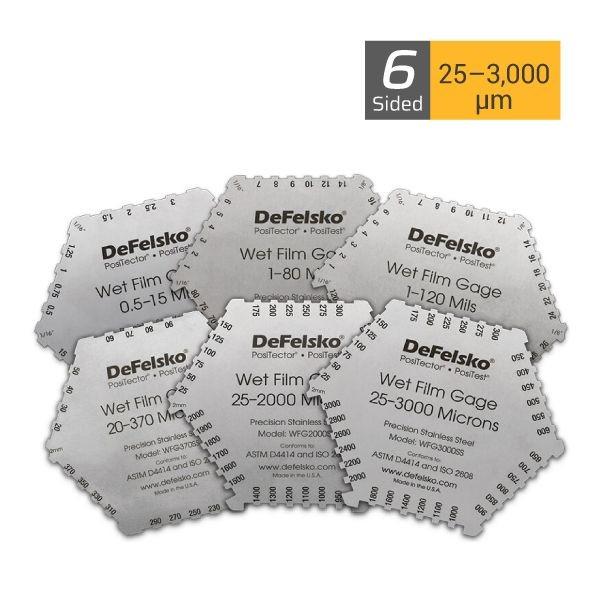
DeFelsko หวี Wet Film Gage Stainless 6-Sided 1–80 mils
เกจวัดความหนาฟิล์มเปียกแบบมีรอยบาก (Notched Wet Film Thickness Gage) ใช้สำหรับวัดความหนาของสี Enamels และฟิล์มเปียกประเภทอื่น ๆ ยี่ห้อ DeFelsko, USA

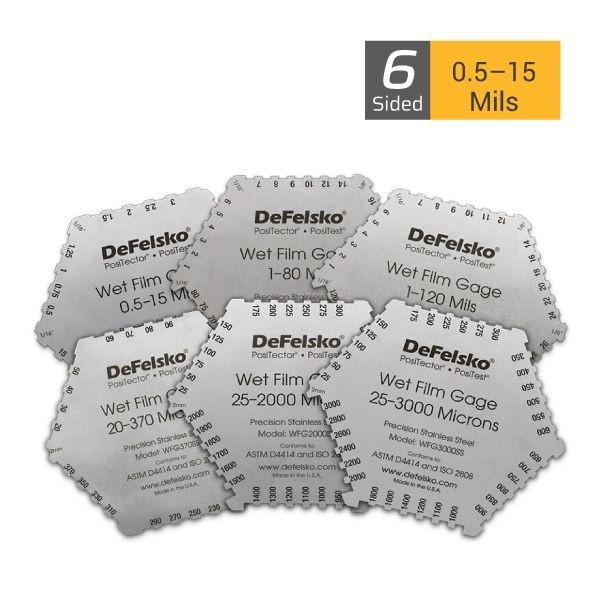
DeFelsko หวี Wet Film Gage Stainless 6-Sided 0.5–15 mils
เกจวัดความหนาฟิล์มเปียกแบบมีรอยบาก (Notched Wet Film Thickness Gage) ใช้สำหรับวัดความหนาของสี Enamels และฟิล์มเปียกประเภทอื่น ๆ ยี่ห้อ DeFelsko, USA