วิธีการเชื่่อมต่อเครื่อง Lutron โดยโปรแกรม Data Acquisition Software รุ่น SW-E816
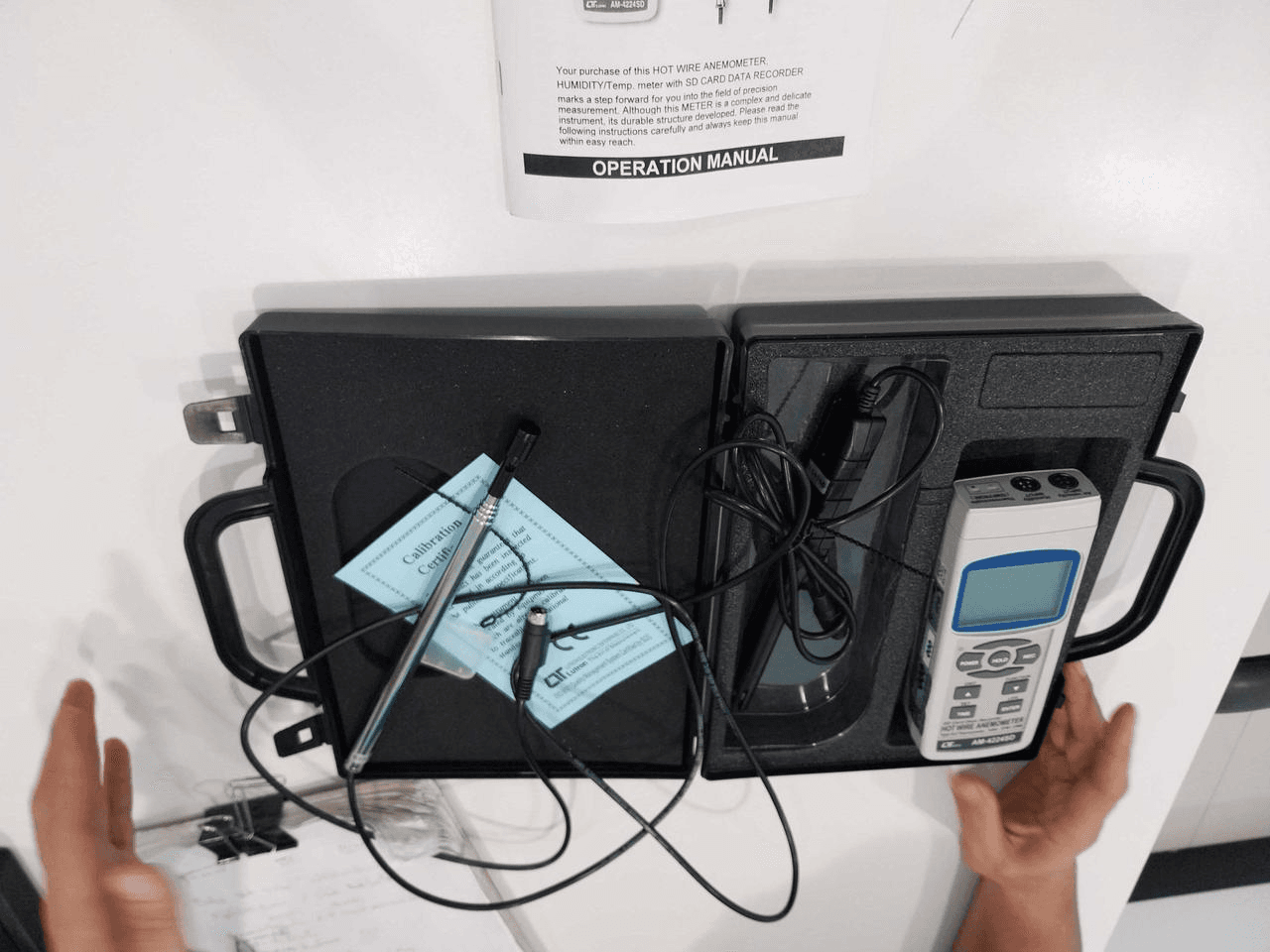
โปรแกรม Data Acquisition Software รุ่น SW-E816 เป็นซอฟต์แวร์มาตรฐานที่ออกแบบมาให้รองรับเครื่องมือวัดของ Lutron เพื่อเชื่อมต่อเข้ากับคอมพิวเตอร์
คุณสมบัติ
โปรแกรมบันทึกข้อมูลรองรับการใช้งานบนระบบปฏิบัติการ Windows 98, Windows 2000, Windows XP, Windows 7, Windows 8 และ Windows 10 สามารถบันทึกข้อมูลได้ทั้งแบบอัตโนมัติ โดยตั้ง Sampling rate ตั้งแต่ 1 ถึง 3600 วินาที และแบบ Manual รวมทั้งบันทึกไฟล์ในรูปแบบ .mdb และ .txt
วิธีการติดตั้งโปรแกรม
เข้าถึงไฟล์ติดตั้ง ไปที่โฟลเดอร์ในไดรฟ์ DVD หรือแหล่งเก็บไฟล์โปรแกรมของคุณ
เริ่มการติดตั้ง มองหาไฟล์ที่ชื่อว่า
setup.exe(ไอคอนคอมพิวเตอร์) แล้วทำการ ดับเบิลคลิก ที่ปุ่ม Run เพื่อเริ่มรันโปรแกรม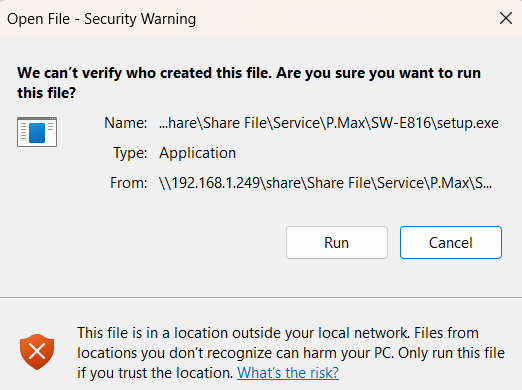
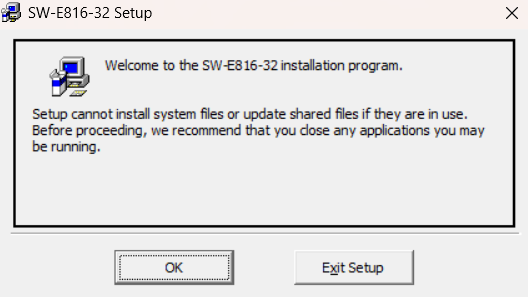
ยืนยันการเริ่มติดตั้ง เมื่อหน้าต่าง SW-E816-32 Setup ปรากฏขึ้นพร้อมข้อความต้อนรับ ให้คลิกปุ่ม OK
คำแนะนำ: ควรปิดโปรแกรมอื่น ๆ ที่กำลังใช้งานอยู่ก่อนเริ่มขั้นตอนต่อไป
เลือกตำแหน่งและเริ่มติดตั้ง * หากต้องการเปลี่ยนโฟลเดอร์ที่จะติดตั้ง ให้คลิกที่ Change Directory
เมื่อเลือกตำแหน่งที่ต้องการได้แล้ว (ค่าเริ่มต้นคือ
C:\Lutron\) ให้คลิกที่ รูปไอคอนคอมพิวเตอร์ขนาดใหญ่ เพื่อเริ่มการคัดลอกไฟล์ลงเครื่อง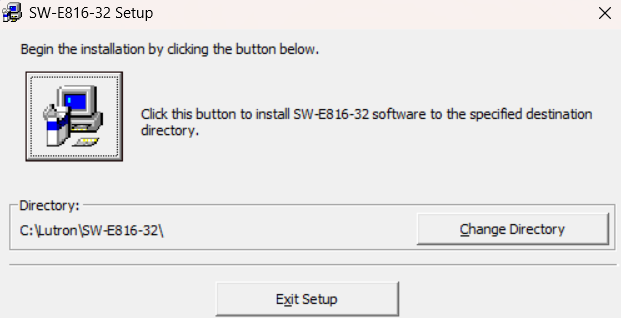
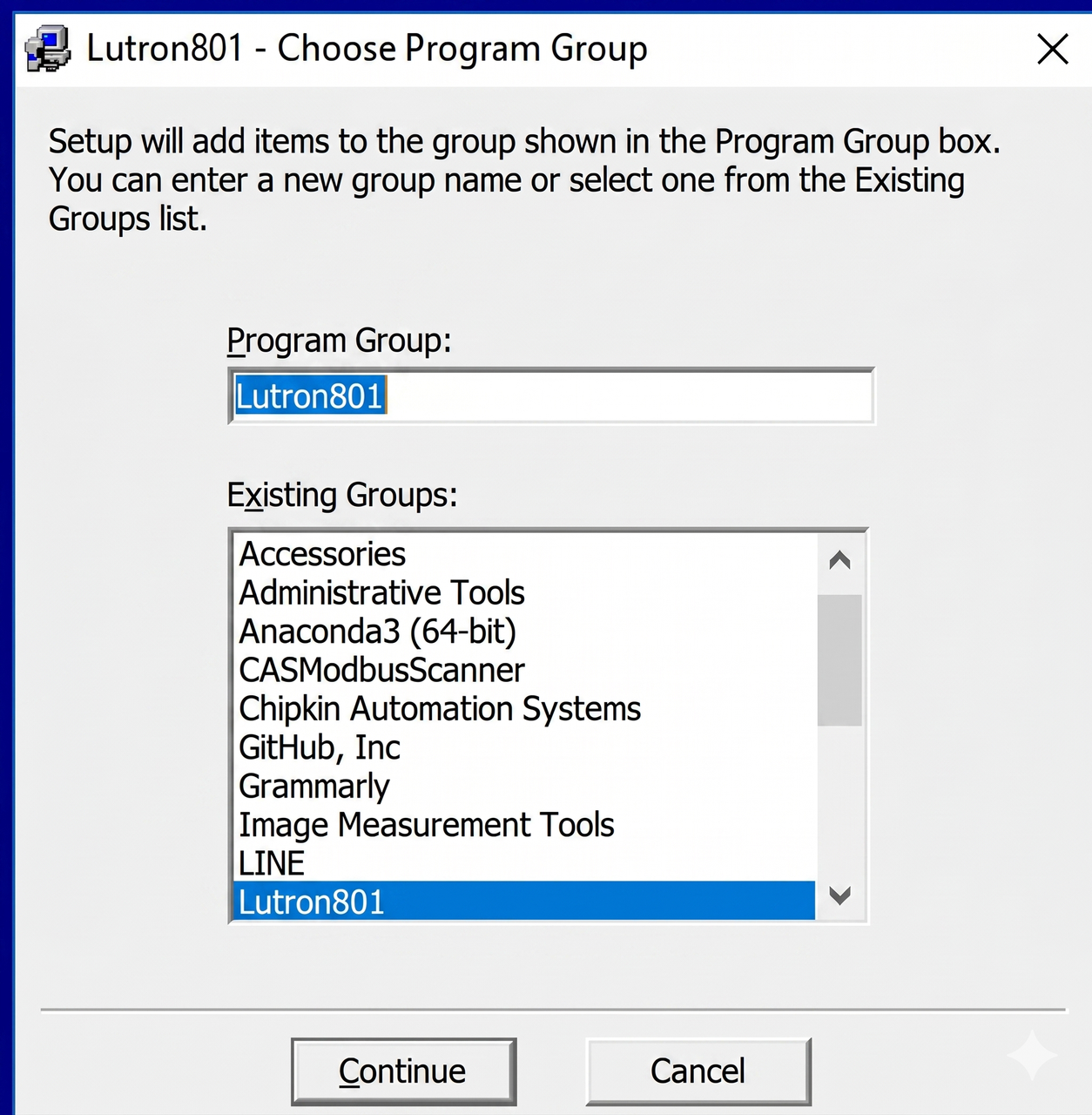
เลือกกลุ่มโปรแกรม * เมื่อหน้าต่าง Choose Program Group ปรากฏขึ้น ระบบจะตั้งชื่อกลุ่มเป็น
Lutron801โดยอัตโนมัติให้คลิกปุ่ม Continue เพื่อดำเนินการต่อ
เสร็จสิ้นการติดตั้ง
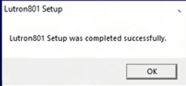
เมื่อปรากฏหน้าต่างแจ้งว่า "Lutron801 Setup was completed successfully."
ให้คลิกปุ่ม OK เพื่อจบกระบวนการติดตั้ง
วิธีการใช้งานโปรแกรม
การเชื่อมต่ออุปกรณ์
เชื่อมต่อสายสัญญาณ (รุ่น UPCB-01, UPCB-02, USB-01 หรือ UPCB-04 ตามที่ใช้งาน) เข้ากับ เครื่องมือวัด และ พอร์ตคอมพิวเตอร์ ให้เรียบร้อย
เปิดโปรแกรม
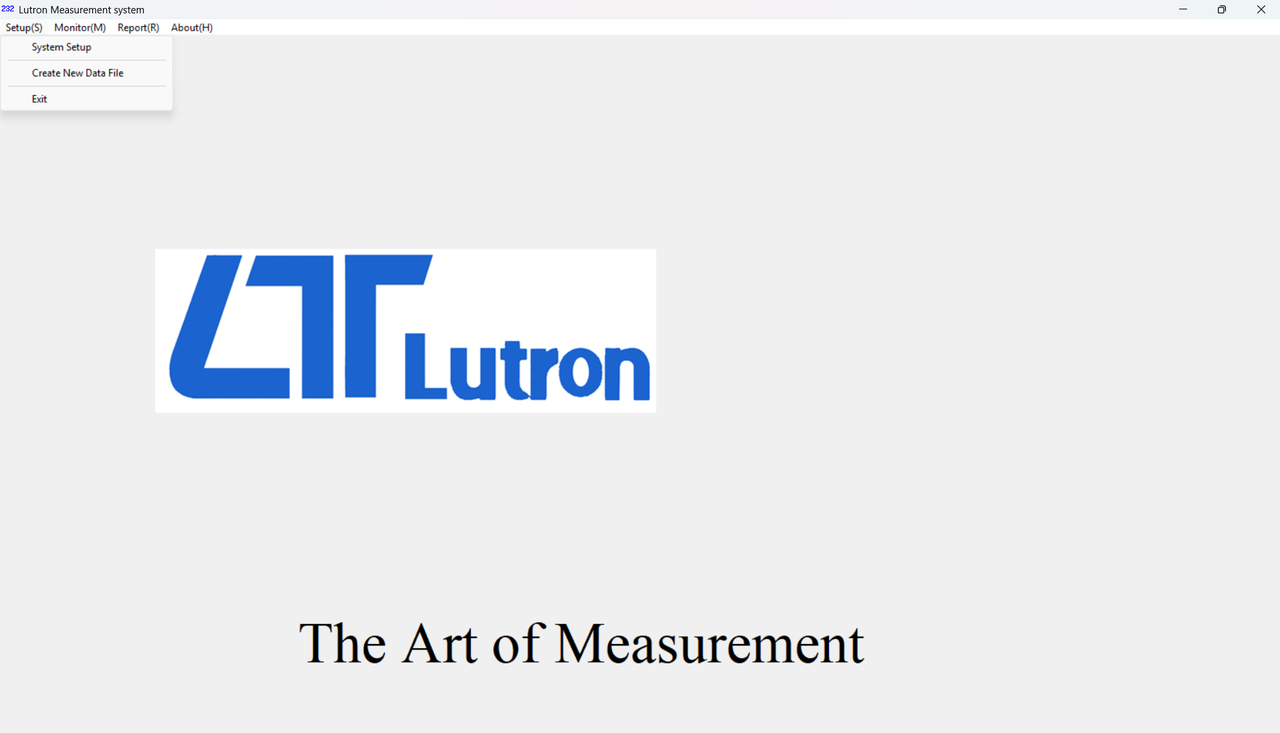
ค้นหาและเปิดโปรแกรมที่มีชื่อว่า Lutron801 (ไอคอนจะมีตัวเลข 232 กำกับอยู่)
ตั้งค่าเริ่มต้น
คลิกที่เมนู Setup เพื่อเริ่มต้นการตั้งค่าการเชื่อมต่อหรือค่าพารามิเตอร์ต่าง ๆ ก่อนเริ่มการวัดค่า
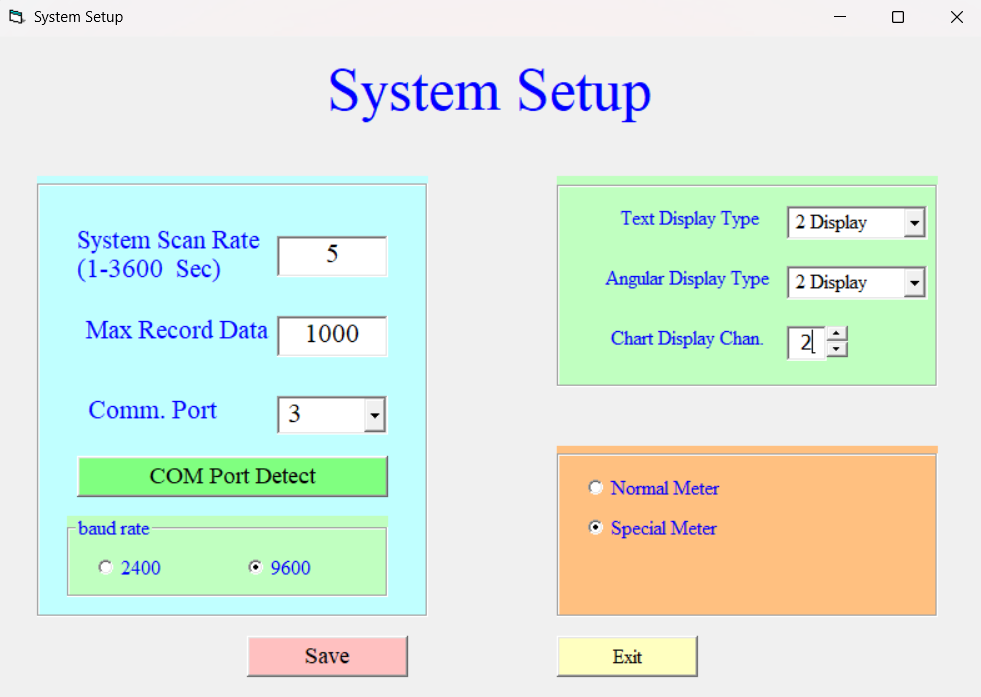
การตั้งค่าระบบ (System Setup)
เมื่อเข้าสู่หน้าจอการตั้งค่า ให้กำหนดรายละเอียดตามหัวข้อดังนี้:
การบันทึกข้อมูล (Data Settings)
System Scan Rate (1-3600 Sec): ตั้งค่าความถี่/ช่วงเวลาที่ต้องการให้โปรแกรมบันทึกข้อมูล (เช่น ทุกๆ 5 วินาที)
Max Record Data: กำหนดจำนวนข้อมูลสูงสุดที่ต้องการจัดเก็บ (สามารถระบุได้สูงสุด 1,000 ข้อมูล)
การเชื่อมต่อพอร์ต (Communication Port)
Comm. Port: เลือกหมายเลขพอร์ตให้ตรงกับที่อุปกรณ์เชื่อมต่ออยู่
วิธีการเช็คหมายเลขพอร์ต:
คลิกที่ปุ่ม COM Port Detect ระบบจะเปิดหน้าต่าง Device Manager ขึ้นมา
ให้ดูที่หัวข้อ Ports (COM & LPT)
ตรวจสอบหมายเลขหลังชื่ออุปกรณ์ (เช่น USB Serial Port (COM3)) แล้วนำตัวเลขนั้นมาเลือกในช่อง Comm. Port ของโปรแกรม
Baud Rate: โดยปกติจะตั้งค่าไว้ที่ 9600 (ตามค่ามาตรฐานของอุปกรณ์)
การตั้งค่าการแสดงผล (Display Settings)
Text Display Type: เลือกจำนวนหน้าจอที่ต้องการแสดงผลแบบตัวเลข (เช่น 4 Display)
Angular Display Type: เลือกรูปแบบการแสดงผลแบบเข็มวัด
Chart Display Chan: เลือกช่องสัญญาณที่ต้องการให้แสดงผลเป็นกราฟ
ประเภทของเครื่องมือ (Meter Selection)
เลือกโหมดให้ตรงกับเครื่องมือที่ใช้งานระหว่าง Normal Meter หรือ Special Meter
สำคัญ: เมื่อตั้งค่าทุกอย่างเรียบร้อยแล้ว ให้คลิกปุ่ม Save เพื่อบันทึกข้อมูล หรือคลิก Exit หากต้องการออกจากหน้าตั้งค่าโดยไม่บันทึก
การสร้างไฟล์ข้อมูลใหม่ (Create New Data File)
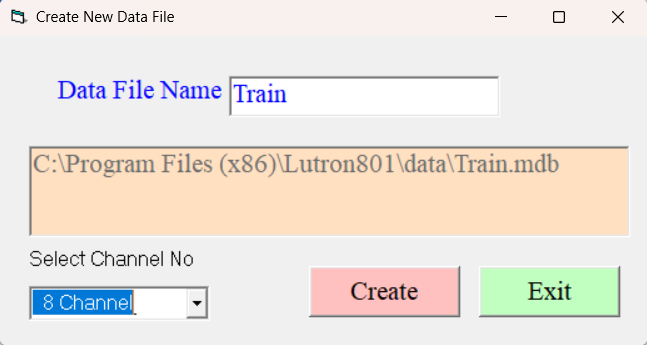
เมื่อต้องการเริ่มบันทึกข้อมูลใหม่ ให้ทำตามขั้นตอนดังนี้:
Data File Name: พิมพ์ชื่อไฟล์ที่ต้องการบันทึกข้อมูลลงในช่อง (เช่น Train)
Select Channel No: เลือกจำนวนช่องสัญญาณ (Channel) ให้ตรงกับเครื่องมือวัดที่ใช้งาน
Create: คลิกปุ่ม Create เพื่อยืนยันการสร้างไฟล์ (ระบบจะสร้างไฟล์นามสกุล
.mdbในโฟลเดอร์ที่กำหนด)Exit: หลังจากสร้างไฟล์เสร็จแล้ว ให้คลิกปุ่ม Exit เพื่อออกจากหน้าต่างนี้
การดูผลการวัด (Monitor)
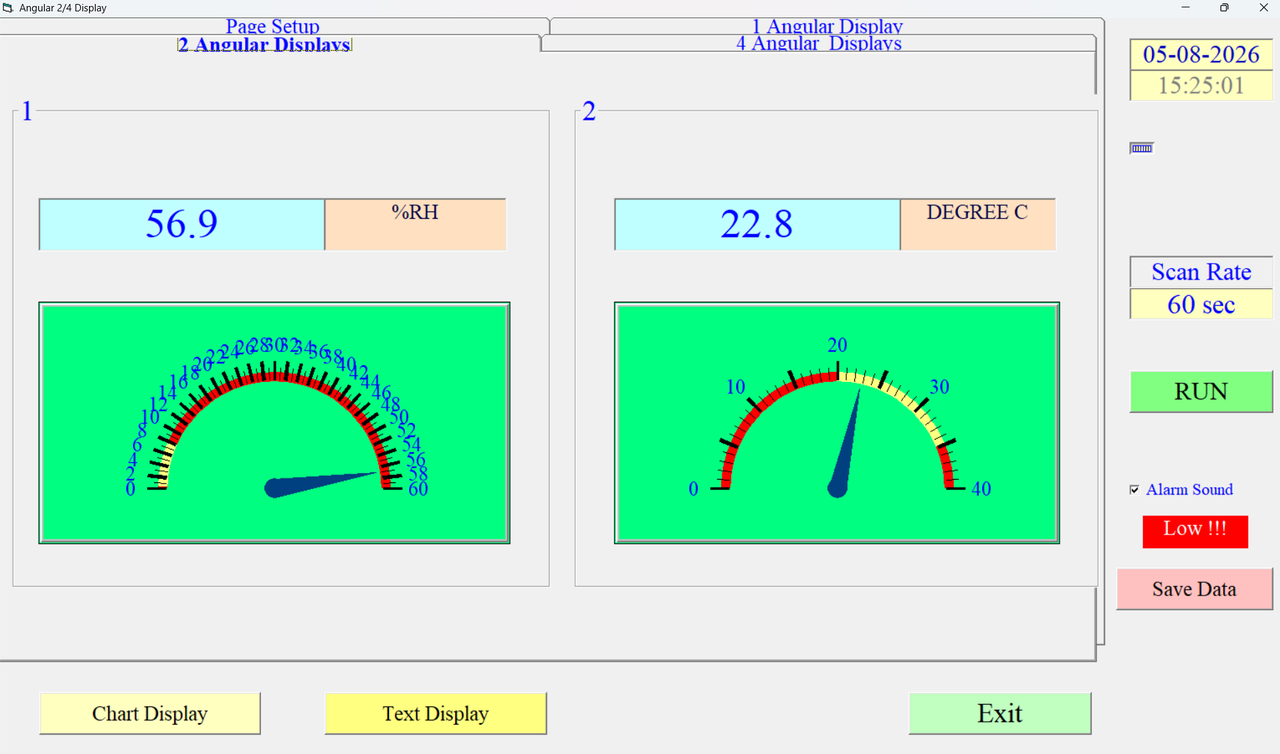
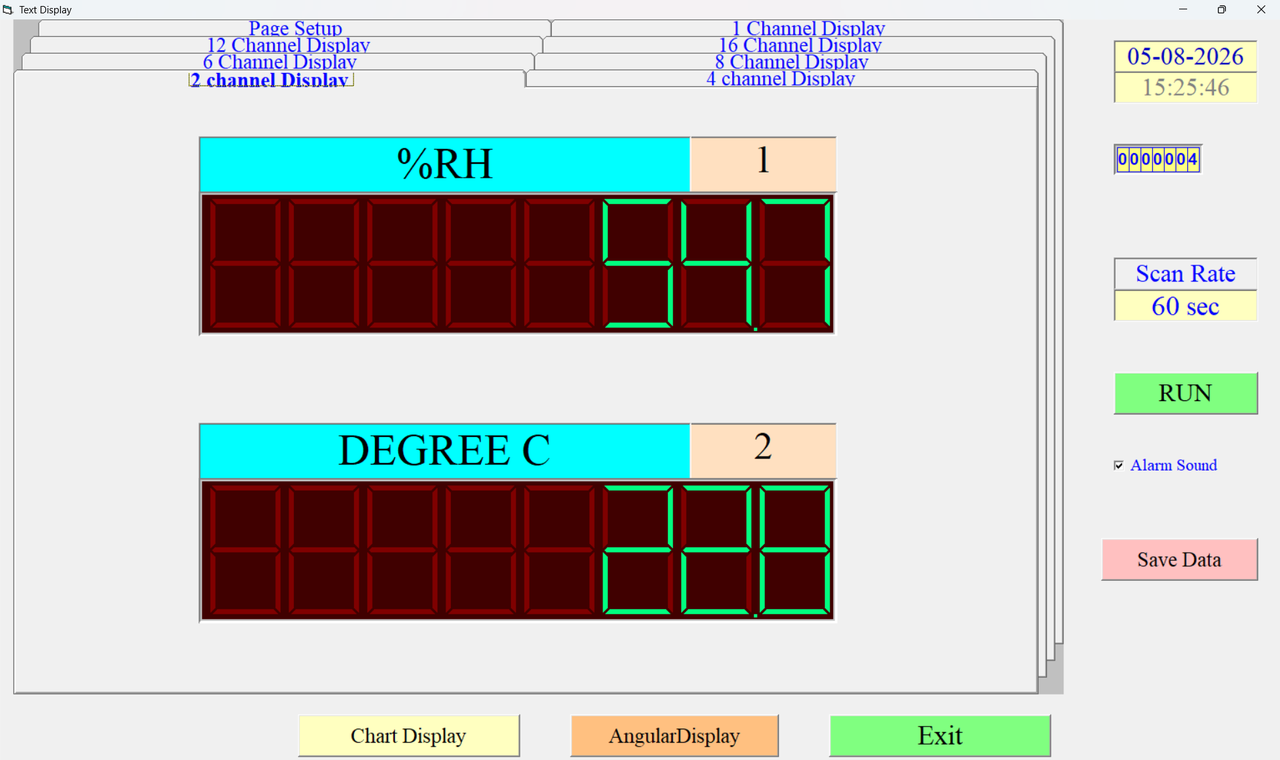
เมื่อตั้งค่าและสร้างไฟล์เรียบร้อยแล้ว คุณสามารถเลือกรูปแบบการแสดงผลข้อมูลแบบ Real-time ได้ที่เมนู Monitor โดยมี 3 รูปแบบหลัก ดังนี้:
Chart Display: แสดงผลในรูปแบบ กราฟ เส้นต่อเนื่อง
Angular Display: แสดงผลในรูปแบบ หน้าปัดเข็มวัด
Text Display: แสดงผลในรูปแบบ ตัวเลข ชัดเจน
หมายเหตุ: คุณสามารถสลับรูปแบบการดูผลได้ตลอดเวลาจากแถบเมนูด้านบน เพื่อให้เหมาะสมกับการวิเคราะห์ข้อมูลของคุณครับ
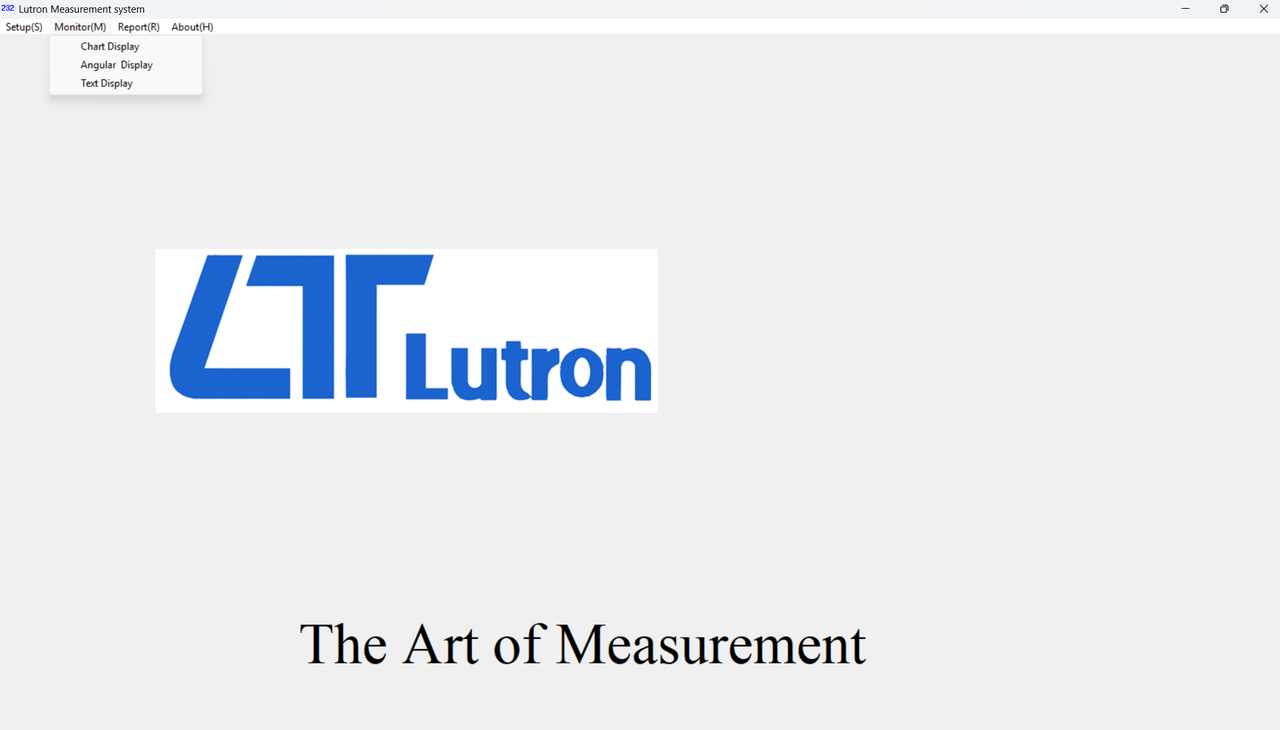
Image caption 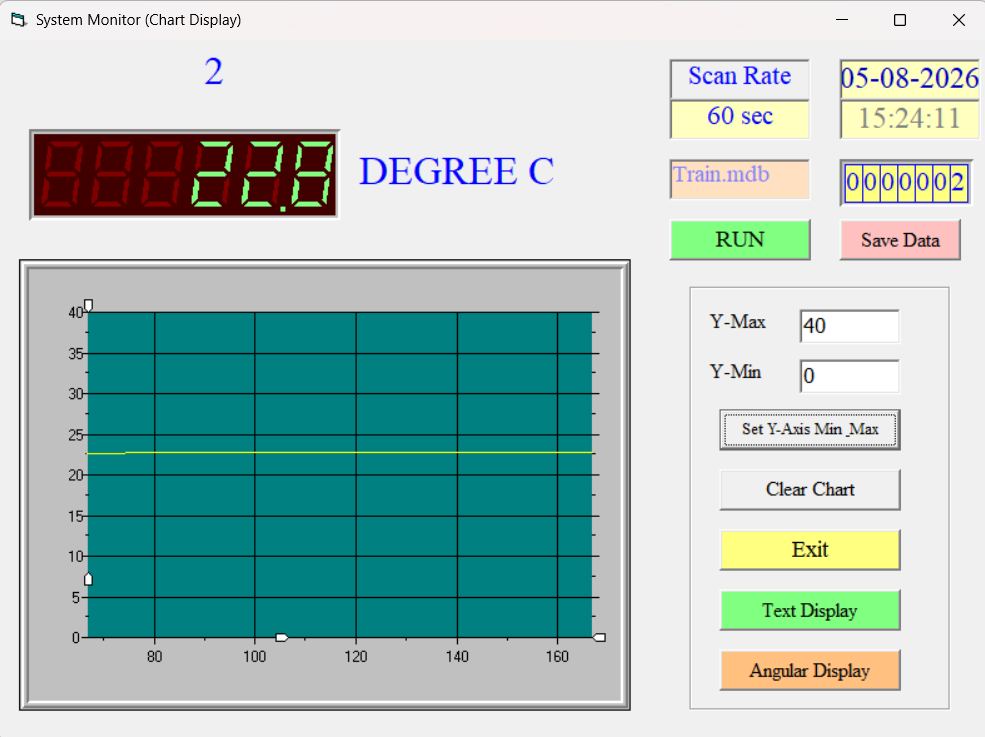
Image caption
รายงานผล (Report)
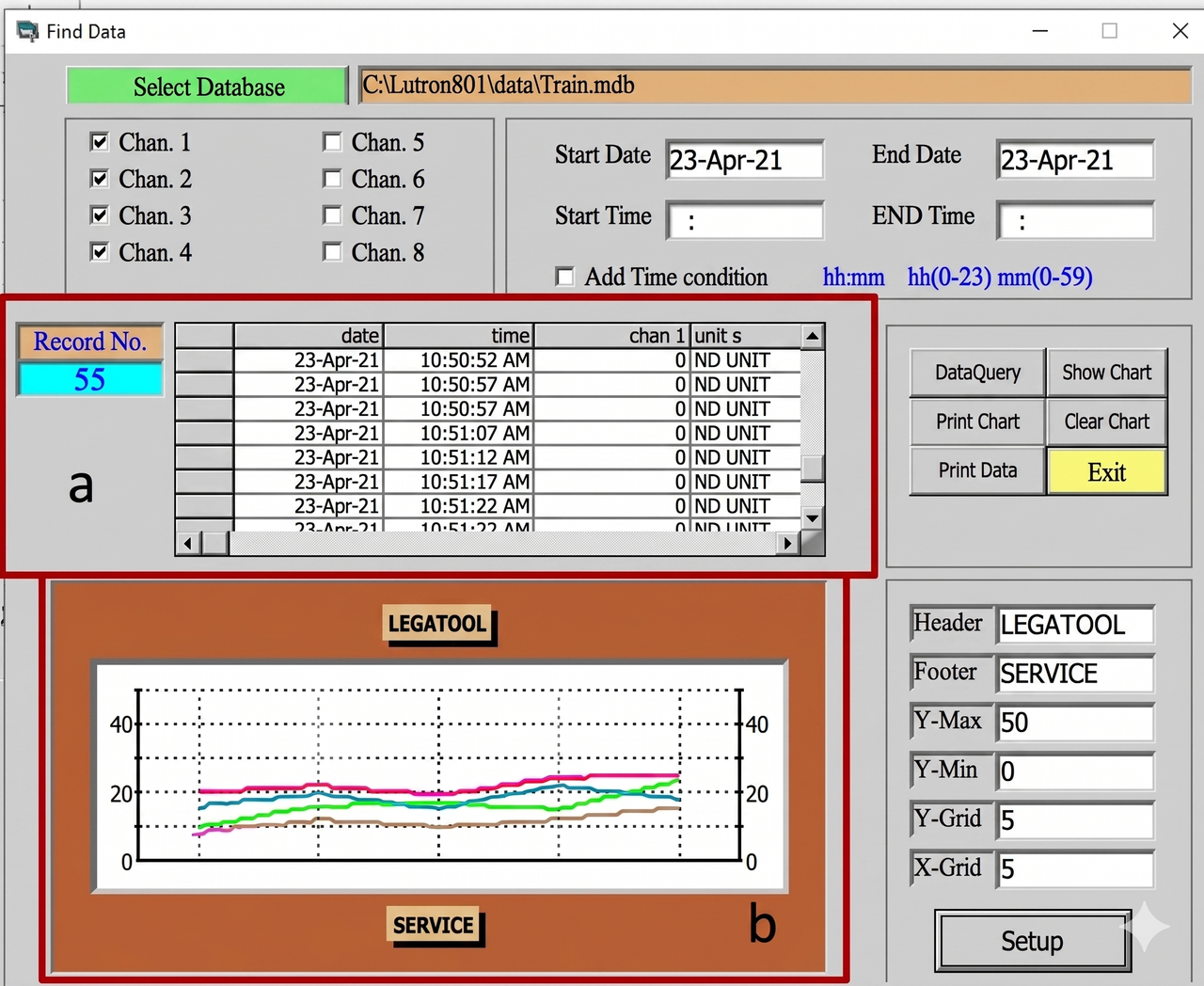
เมื่อต้องการเรียกดูข้อมูลที่ได้บันทึกไว้ ให้ไปที่เมนู Report แล้วเลือกหัวข้อ Data Query เพื่อเข้าสู่หน้าจัดการข้อมูล โดยมีขั้นตอนการตั้งค่าดังนี้:
ขั้นตอนการเรียกดูข้อมูล (Data Query Settings)
1. Select Database: คลิกเพื่อเลือกไฟล์ข้อมูล (.mdb) ที่ต้องการนำมาแสดงผล
2. เลือก Channel: ติ๊กเครื่องหมายถูกหน้าช่อง (Chan. 1 - Chan. 8) ที่ต้องการดูข้อมูล
3. การกำหนดวันที่ (Date): เลือกช่วง Start Date (วันที่เริ่มต้น) และ End Date (วันที่สิ้นสุด)
4. การกำหนดเวลา (Time): ระบุช่วง Start Time และ End Time ที่ต้องการเจาะจงดูข้อมูล
5. Add Time Condition: ติ๊กเลือกช่องนี้เพื่อเปิดใช้งานการกรองข้อมูลตามช่วงเวลาที่กำหนดไว้
6. Data Query: คลิกปุ่มนี้เพื่อประมวลผล ข้อมูลทั้งหมดจะปรากฏขึ้นใน ตาราง (กรอบ a)
การแสดงผลและการจัดการ
ส่วนแสดงตาราง (a): แสดงรายละเอียดวัน เวลา และค่าที่วัดได้ในแต่ละ Record
ส่วนแสดงกราฟ (b): แสดงผลข้อมูลในรูปแบบกราฟเส้นเพื่อดูแนวโน้ม
คำสั่งเพิ่มเติม:
Show Chart / Clear Chart: สำหรับเปิดหรือปิดการแสดงผลกราฟ
Print Data / Print Chart: สำหรับสั่งพิมพ์ข้อมูลออกมาเป็นเอกสาร
Exit: คลิกเพื่อออกจากหน้าต่าง Data Query
Header: ใส่ข้อความที่ต้องการให้ปรากฏที่ หัวกระดาษ หรือส่วนบนของกราฟ
Footer: ใส่ข้อความที่ต้องการให้ปรากฏที่ ท้ายกระดาษ หรือส่วนล่างของกราฟ
การตั้งค่าแกน Y (Y-Axis):
Y-Max / Y-Min: กำหนดค่าสูงสุดและต่ำสุดของแนวแกน Y
Y-Grid: กำหนดระยะห่างของเส้นตารางในแนวแกน Y
X-Grid: กำหนดระยะห่างของเส้นตารางในแนวแกน X
Setup: คลิกปุ่มนี้เพื่อ ยืนยันการตั้งค่า ทั้งหมดที่ระบุข้างต้น
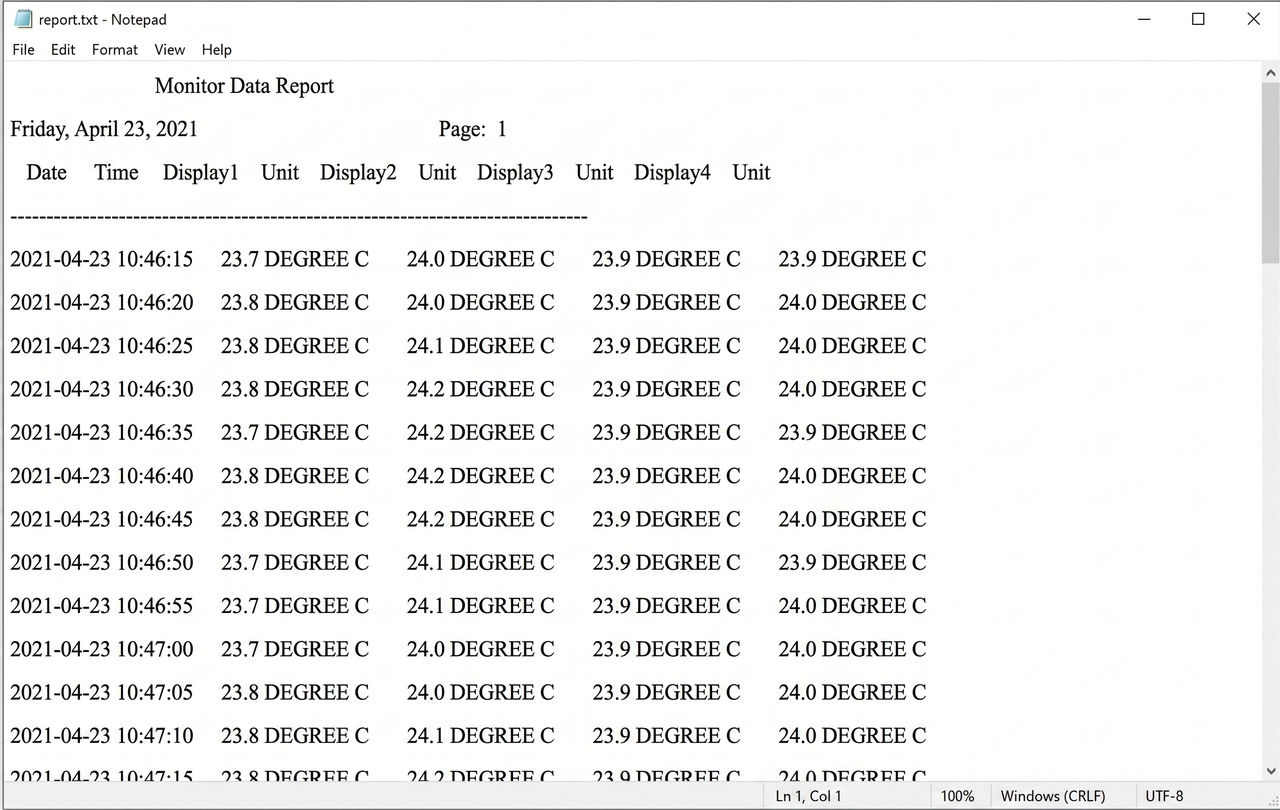
ตัวอย่าง Report
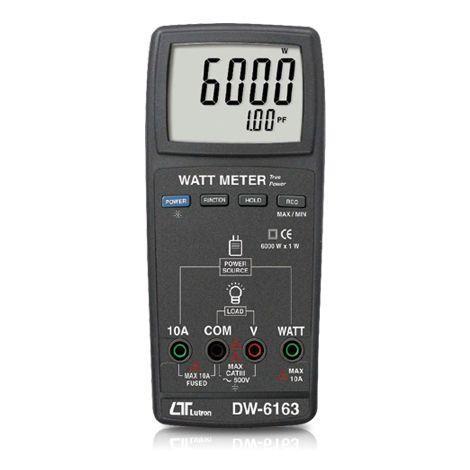
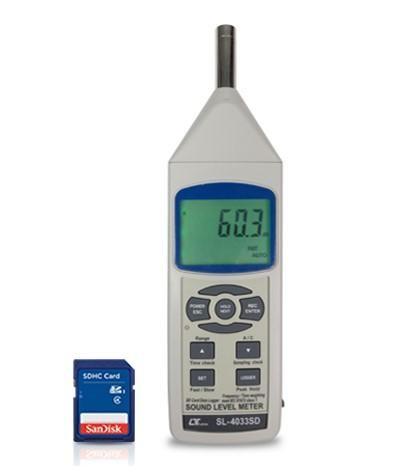
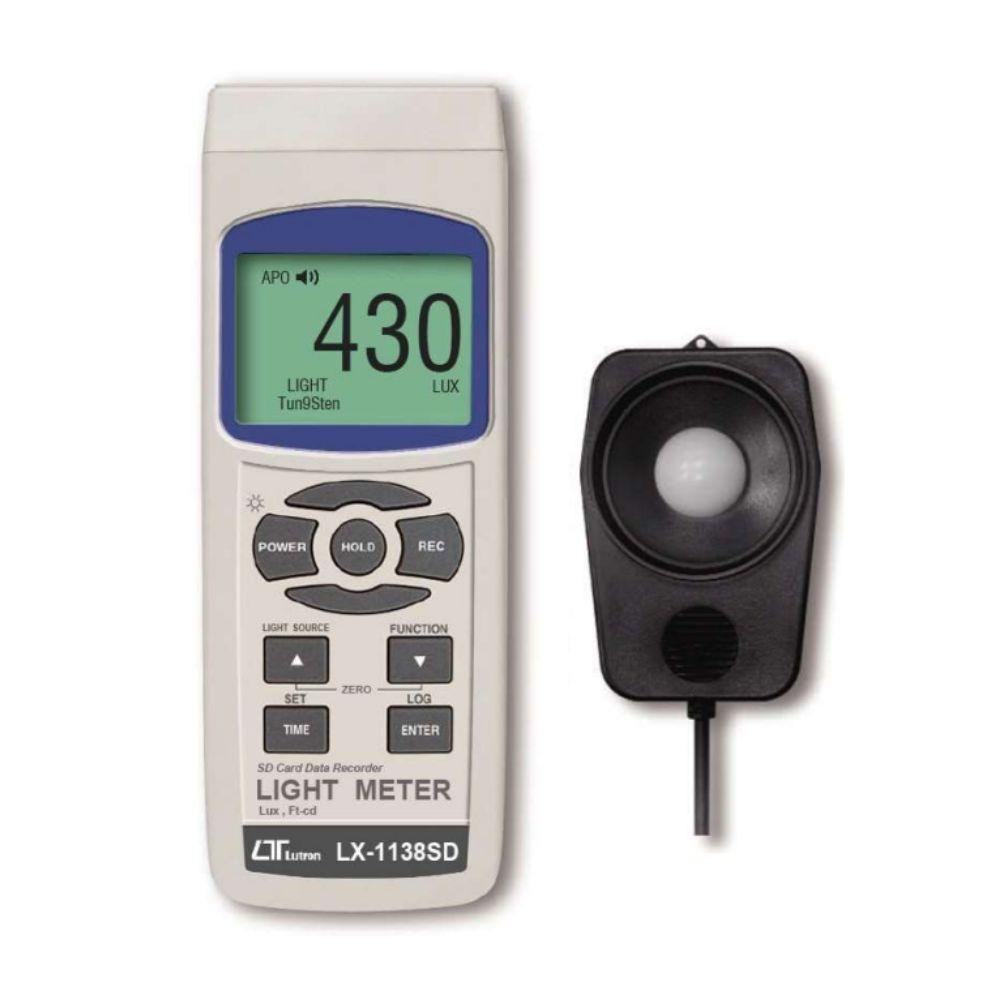
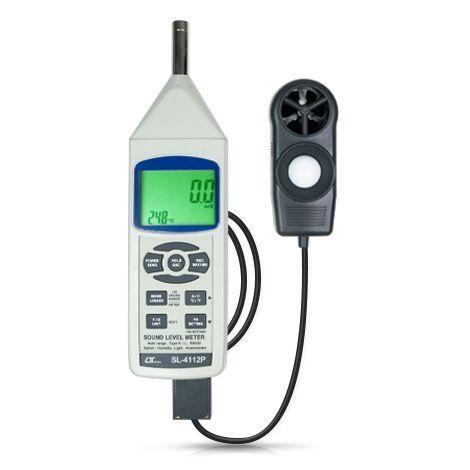
จุดสังเกตว่าเครื่องของคุณใช้กับโปรแกรมนี้ได้หรือไม่:
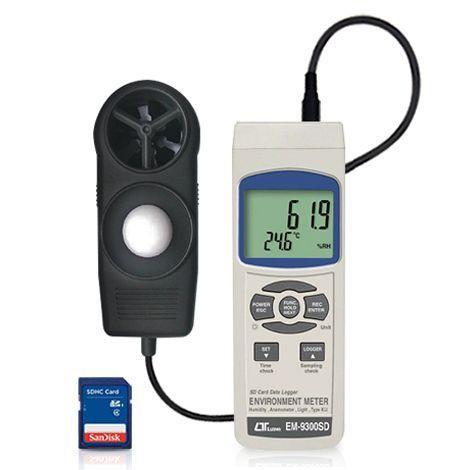
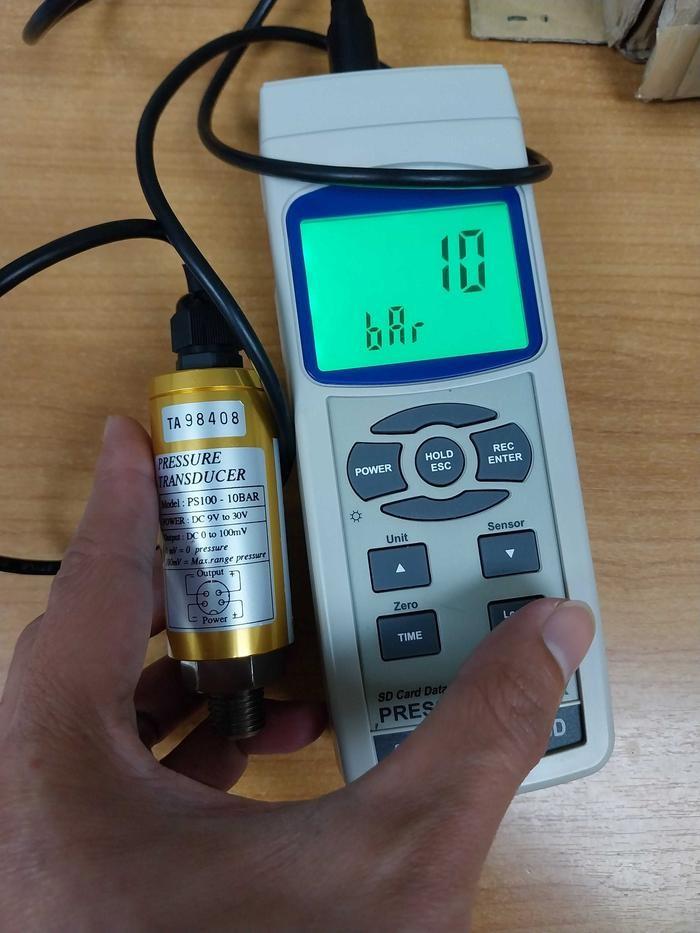
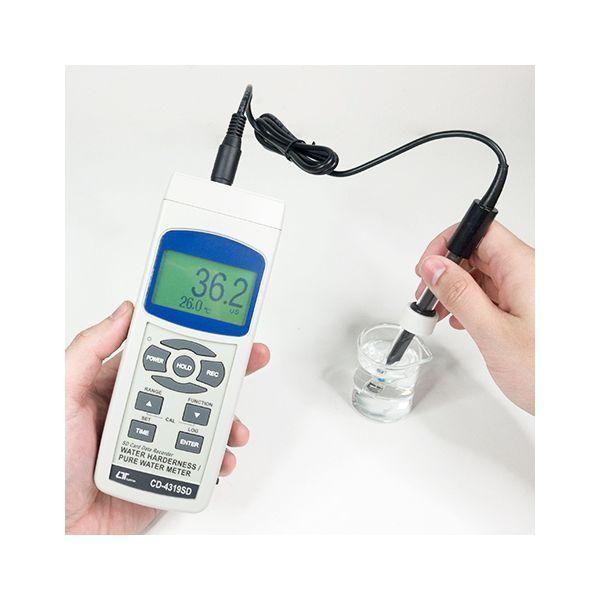
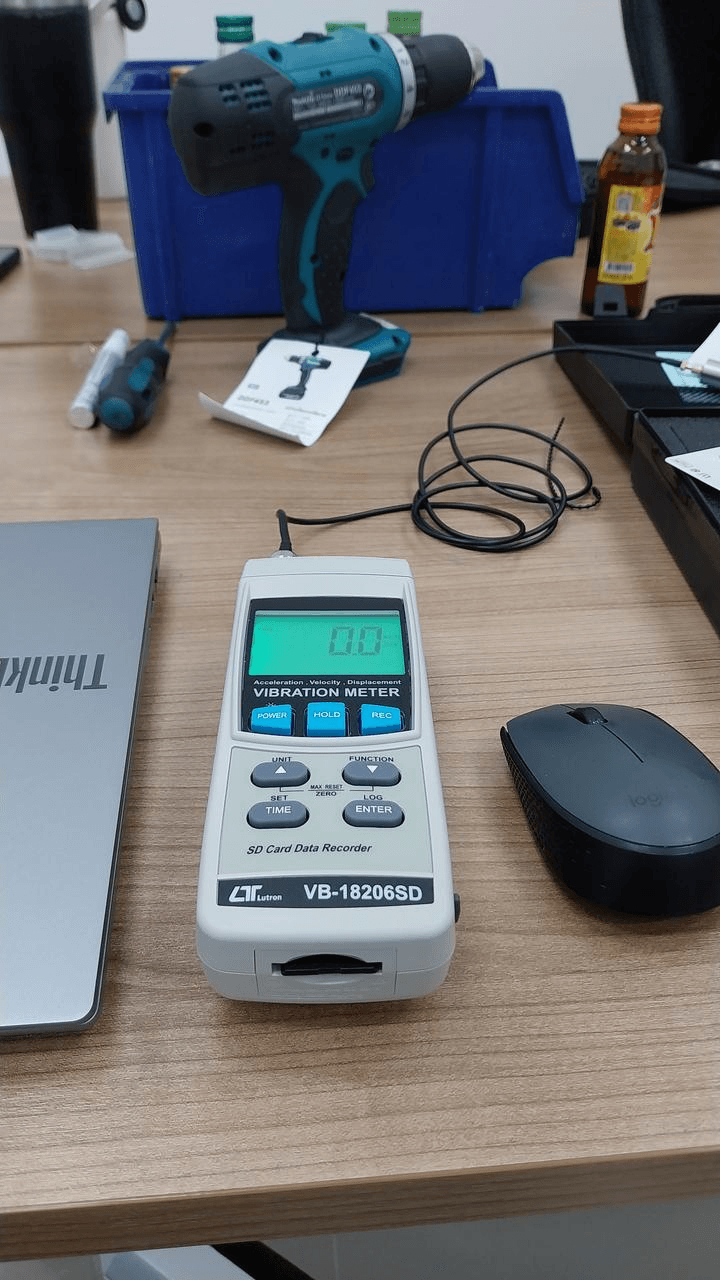
มีช่องต่อ RS232 หรือ USB: ตัวเครื่องต้องมีช่องเสียบเล็กๆ ที่เขียนว่า "RS232" หรือ "USB Output" อยู่ด้านข้างหรือด้านบนเครื่อง
ต้องใช้สายเชื่อมต่อเฉพาะ: มักต้องใช้สายรุ่น USB-01 (สาย USB) หรือ UPCB-01/02 (สาย RS232) ของ Lutron เพื่อเชื่อมต่อเข้ากับคอมพิวเตอร์
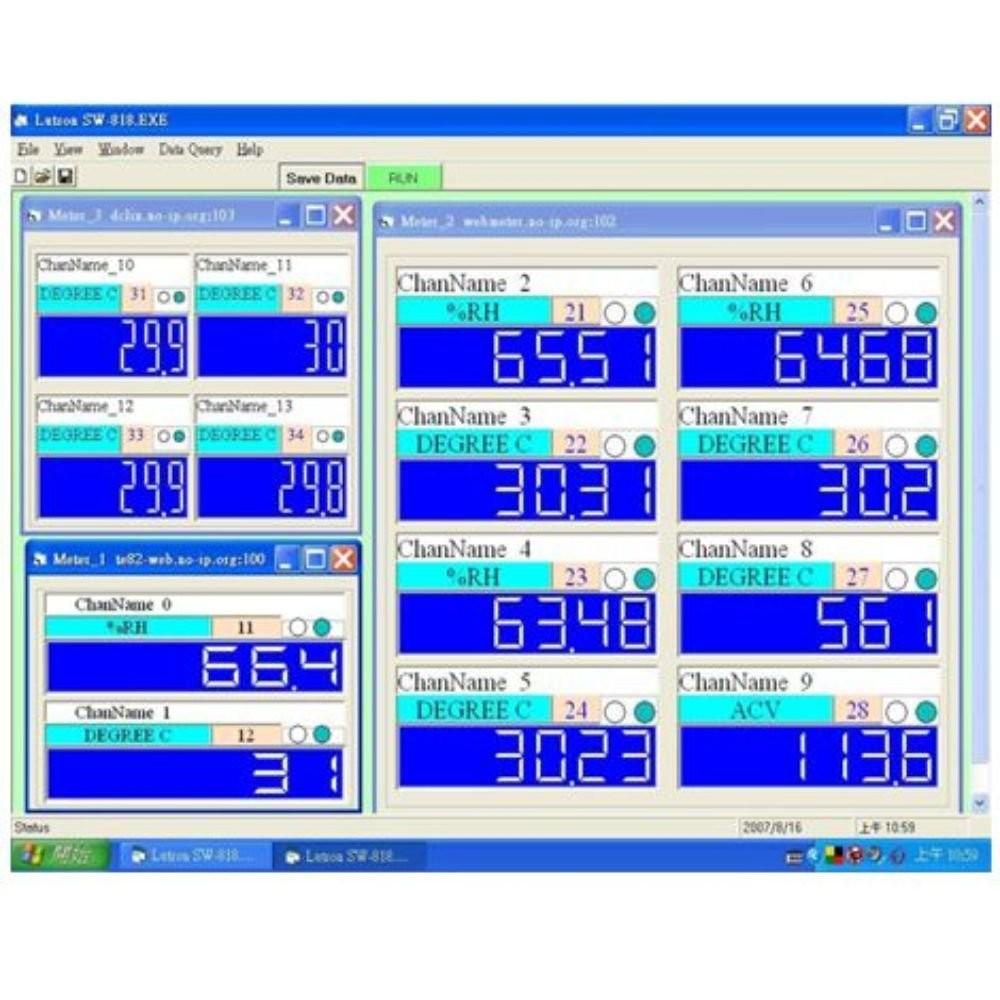
รองรับระบบ Multi-Display: โปรแกรมนี้สามารถดึงข้อมูลจากเครื่องวัดต่างชนิดกันมาแสดงผลพร้อมกันได้ (เช่น ต่อเครื่องวัดอุณหภูมิ 1 เครื่อง และเครื่องวัดแสง 1 เครื่อง พร้อมกันในหน้าจอเดียว)
คำถามที่พบบ่อย
มีข้อสงสัยเกี่ยวกับสินค้า/บทความ สอบถามชุมชนหรือผู้เชี่ยวชาญของเรา